
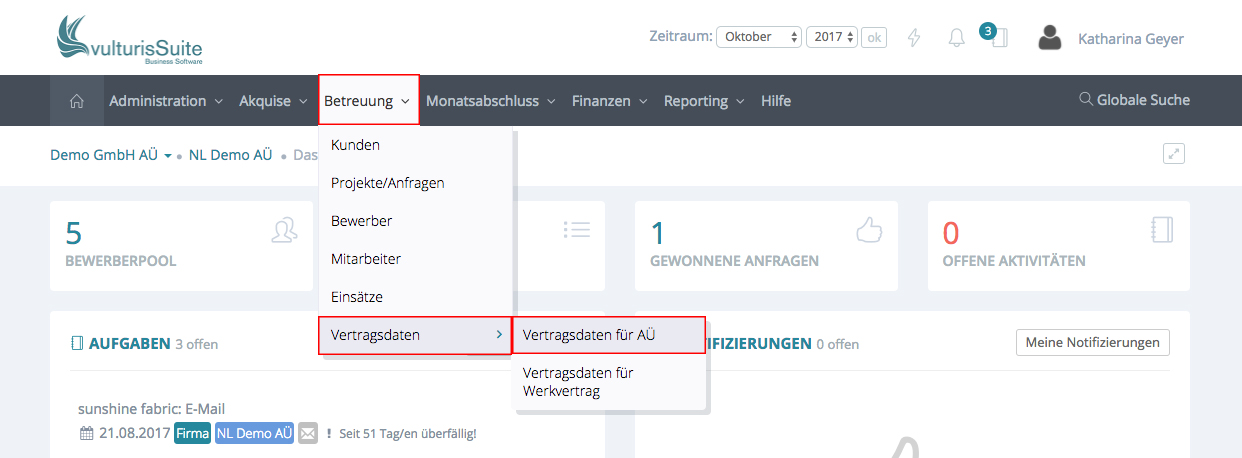
Um neue Vertragsdaten für z. B. für die Arbeitnehmerüberlassung anzulegen klicken Sie bitte in der Menüleiste auf Betreuung-> Vertragsdaten –> Vertragsdaten für AÜ. Das gleich geht natürlich auch für Werkvertrag, dazu wählen Sie dann Vertragsdaten für Werkvertrag aus. In unserem Beispiel bleiben wir bei einem Kundenvertrag für die Arbeitnehmerüberlassung.
Die VERTRAGSDATENÜBERSICHT erscheint. Hier werden alle bis dahin eingetragenen Vertragsdaten angezeigt.
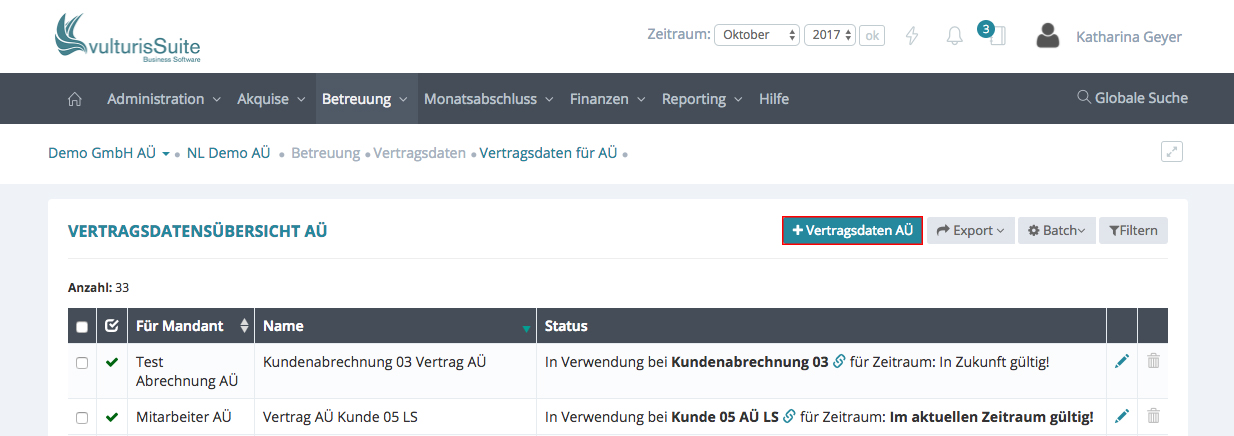
In dieser Listenansicht stehen viele Funktionen für Sie bereit. Erkunden Sie diese hier! Hier wird erklärt, wie Sie den Filter nutzen können, was es mit dem Batch auf sich hat und wie Sie die Listenansicht exportieren können.
Ein Klick auf den Button „+ Vertragsdaten AÜ“ und ein Schnelleingabefenster erscheint.
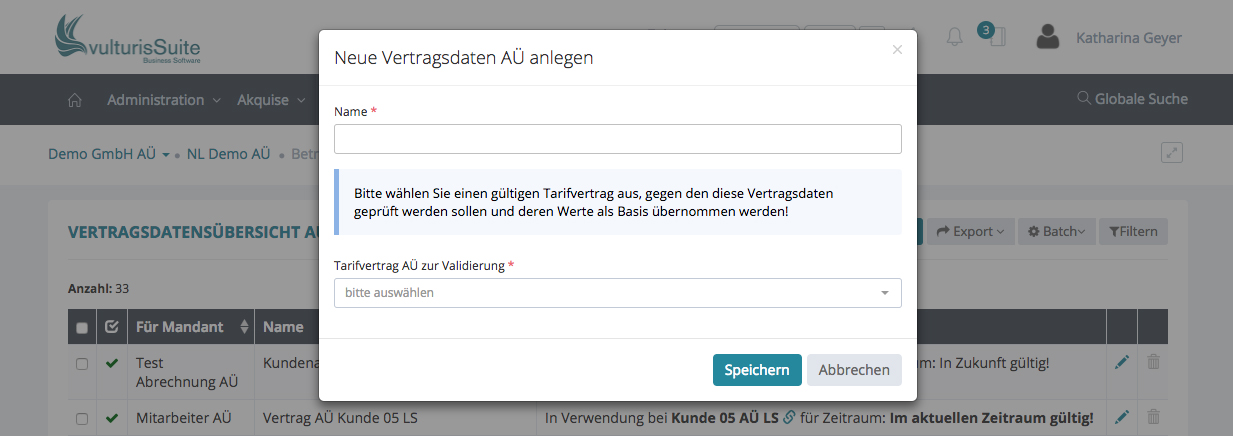
Vergeben Sie einen Namen, z.B. für welchen Kunden die Vertragsdaten eingegeben werden.
Bei „Tarifvertrag zur Validierung“ wählen Sie den Basis-Tarifvertrag aus, auf den die Vertragsdaten aufbauen.
Dazu muss dieser Basis-Vertrag aber vollständig unter Administration -> Tarifverträge -> Tarifverträge AÜ zuvor angelegt worden sein. Wie dieses funktioniert können Sie hier nachlesen.
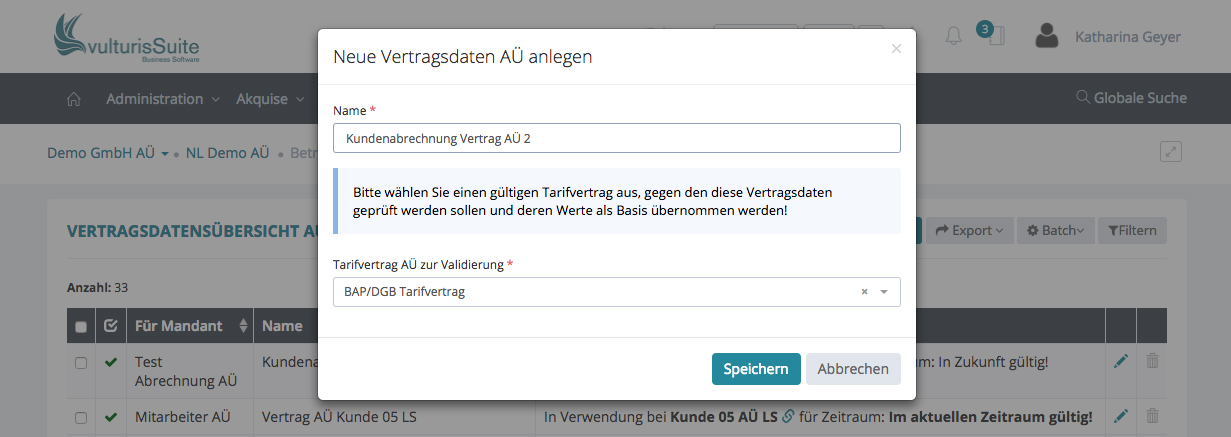
Nach dem Ausfüllen der Pflichtfelder klicken Sie bitte auf speichern, anschließend gelangen Sie zum Formular. Gibt es bereits einen Kunden mit identischen Namen, ist ein erneutes anlegen nicht möglich!
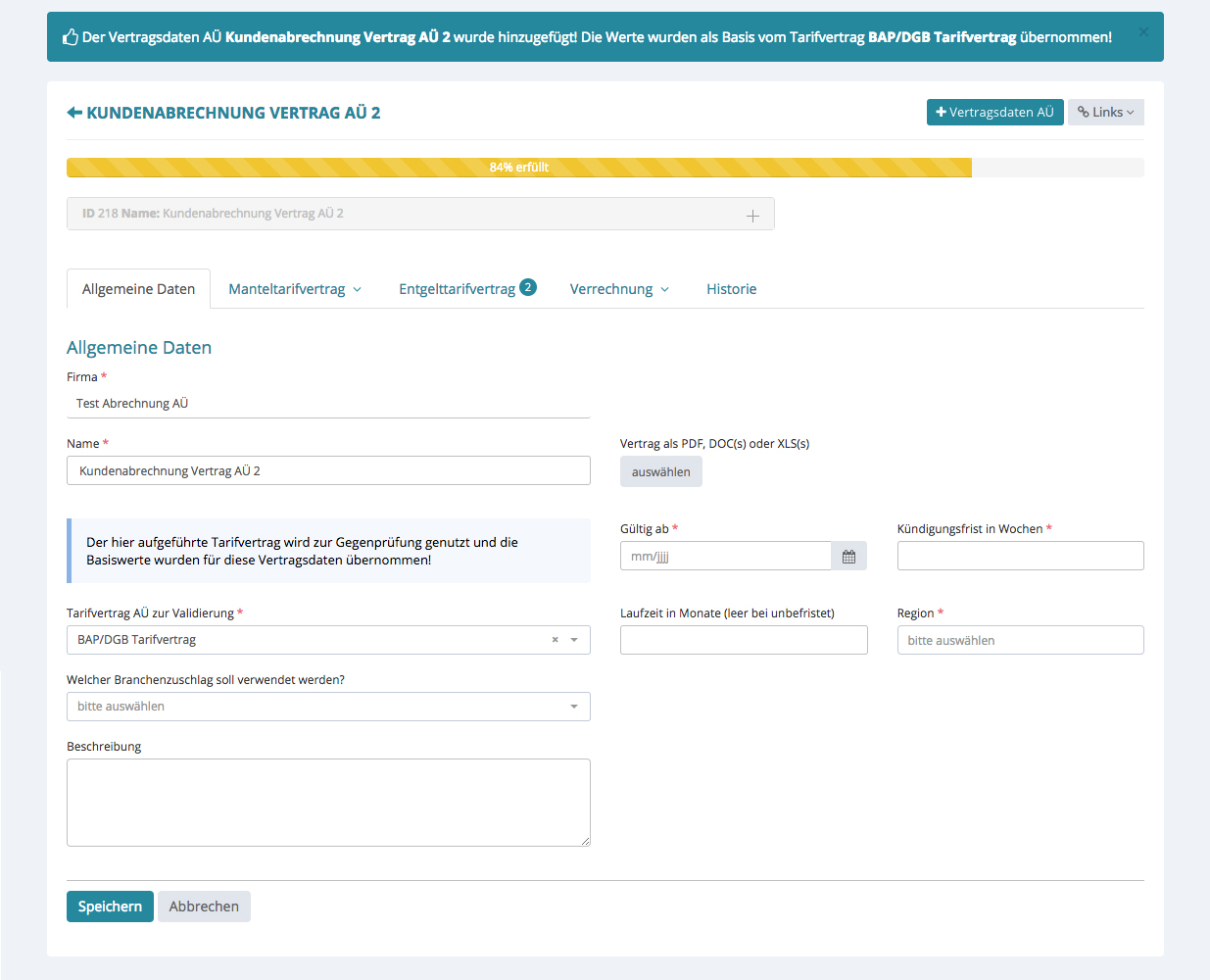
Die Ähnlichkeit zum Aufbau des Tarifvertrages AÜ vereinfacht die Eingabe, allerdings gibt es auch Unterschiede.
Wichtig zu wissen ist, dass Werte, die sich mit dem TV AÜ überschneiden, angepasst werden können, aber nicht zu Lasten des Mitarbeiters verschlechtert, sondern nur verbessert werden können.
Ein weiterer Unterschied ist der Reiter „Branchenzuschlag“, der hier komplett wegfällt. Es gibt bei Allgemeine Daten das drop-down-Menü „Welcher Branchenzuschlag soll verwendet werden?“ Wählen Sie dort aus bereits hinterlegten Branchenzuschlägen aus. Weitere Branchenzuschläge können sie hier hinterlegen.
Dafür aber der Reiter „Verrechnung“ auf den Plan tritt, der später genau erklärt wird.
Allgemeine Daten
Haben Sie sich vertippt im Eingabefenster oder wollen den Namen umbenennen, klicken Sie einfach ins Feld „Namen“ und nehmen die Änderung vor.
Laden Sie rechts gerne den Vertrag hoch.
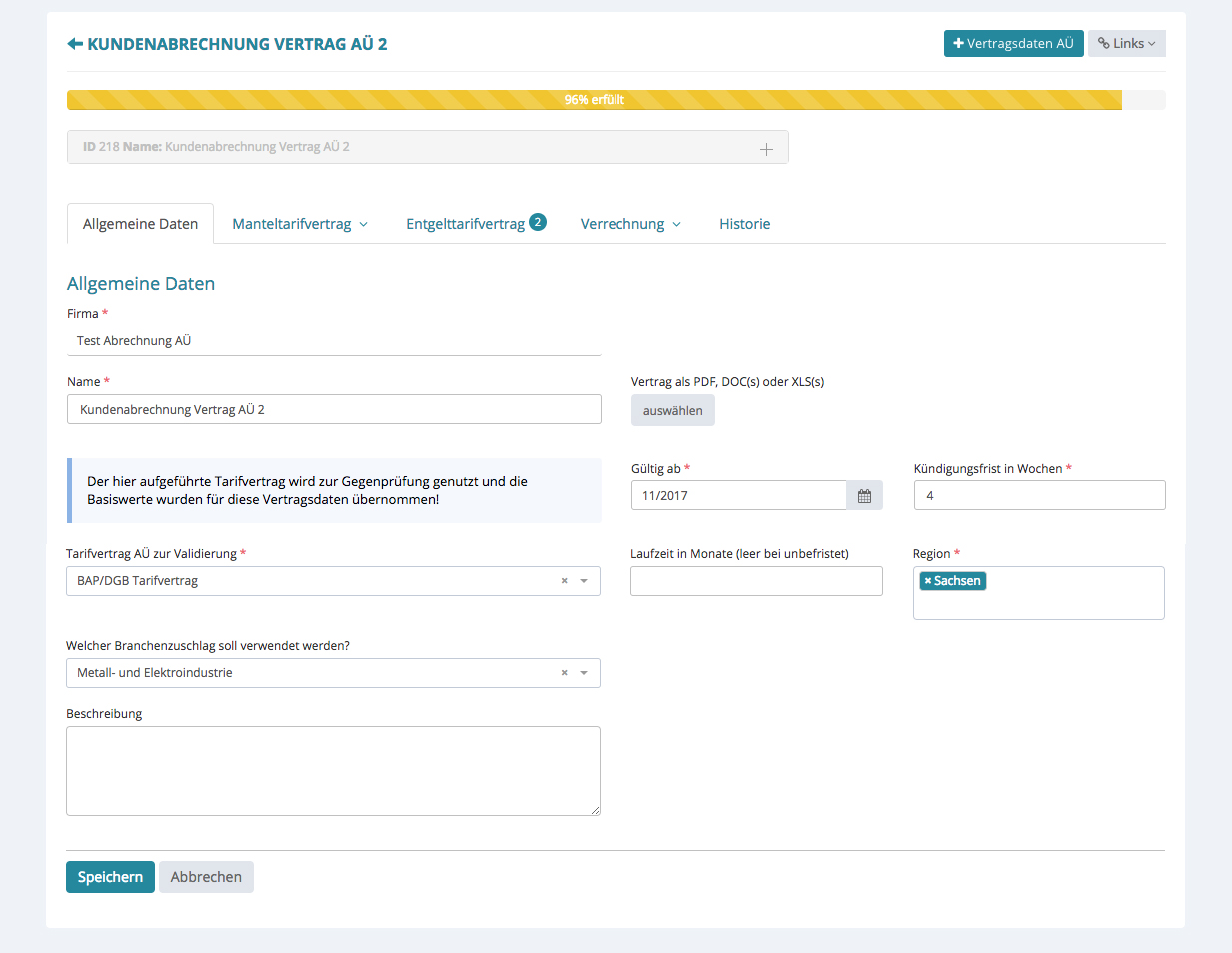
Wichtig ist hier, ab wann die Vertragsdaten gültig sind, wie die Kündigungsfrist in Wochen ist und für welche Region die Vertragsdaten Gültigkeit haben.
Haben Sie diese Einträge vorgenommen bitte speichern und schon sind Sie bei 96%. Das kommt daher, das viele Einträge aus dem ausgewählten Basis-Tarifvertrag vererbt wurden.
Manteltarifvertrag
Klicken Sie auf den Reiter Manteltarif und Sie sehen eine Übersicht der bereits vererbten Einträge.
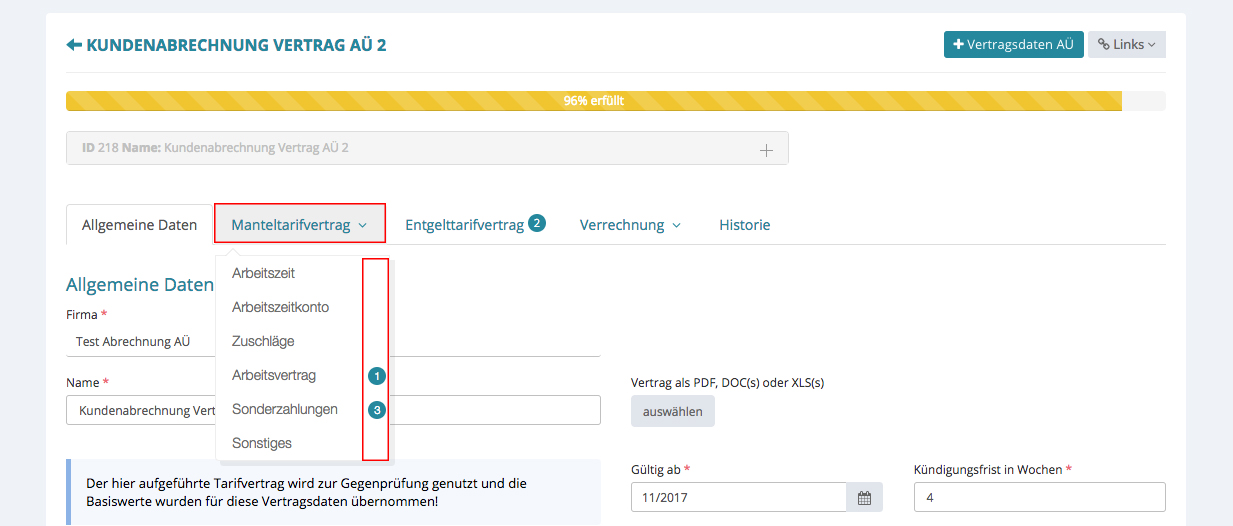
Wenn Sie mit dem Kunden Verbesserungen vereinbart haben, klicken Sie auf das jeweilige Modul und nehmen dort, in den Feldern die Änderungen vor oder ergänzen z.B. die Zuschläge. Wie gesagt sind nur Verbesserungen möglich und keine Verschlechterungen!
Verrechnung
Klicken Sie in der Menüleiste auf den Reiter „Verrechnung“.
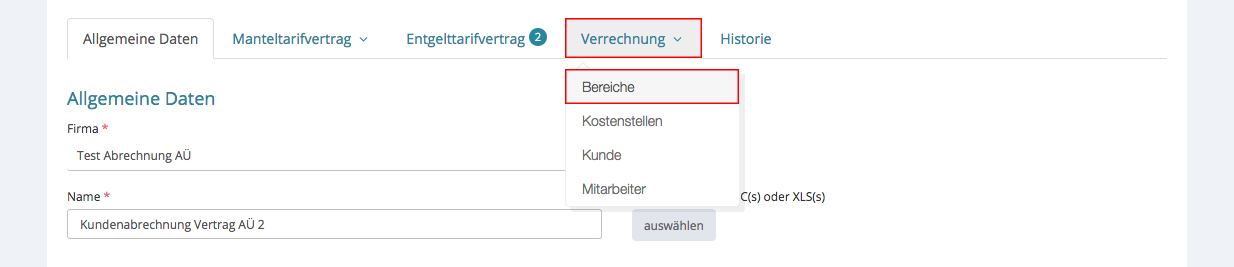
Bereiche
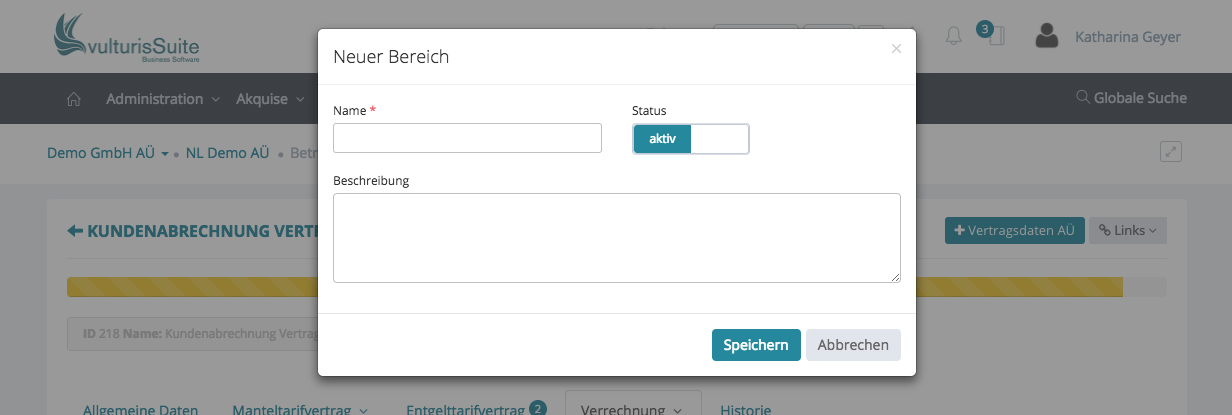
Klicken Sie rechts auf „+ Neue Bereiche“.

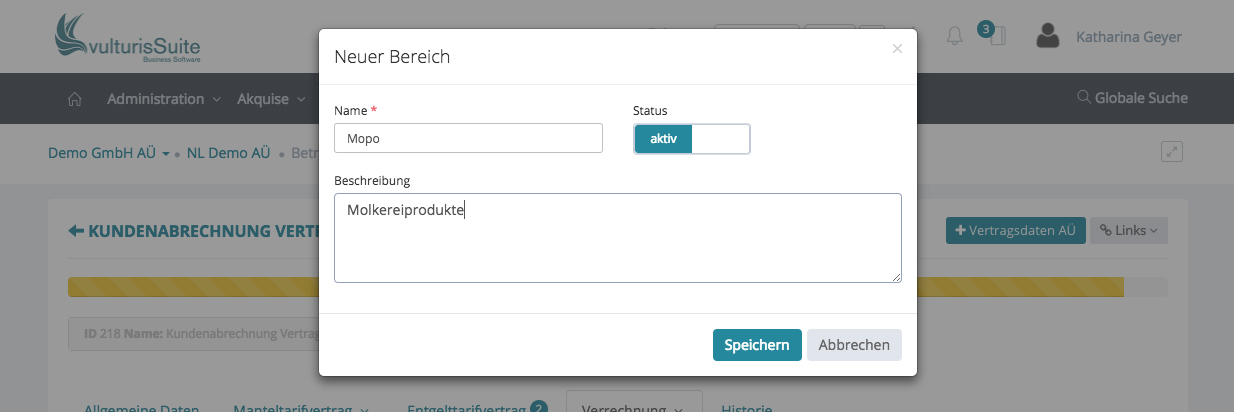
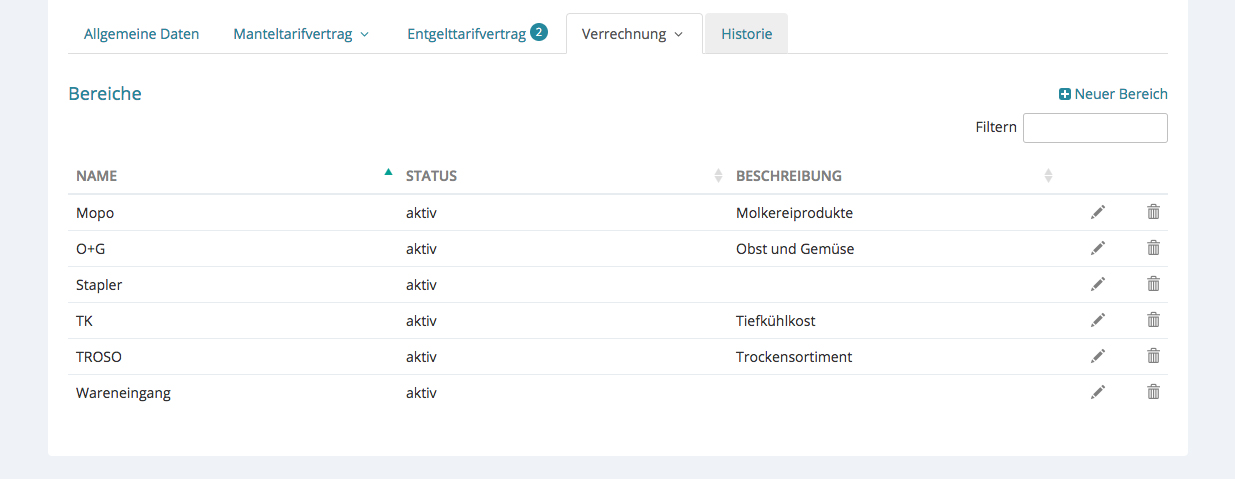
Sie können nun, einer besseren Übersicht zu liebe, die Bereiche anlegen, die von dem Vertrag betroffen sind.
Handelt es sich bei dem Kunden z.B. um einen Supermarkt, braucht dieser Mitarbeiter in verschiedenen Bereichen und zahlt z.B. Prämien oder extra Zuschläge. Diese Bereiche sind später wichtig für die Verrechnungssätze Kunde.
Kostenstelle
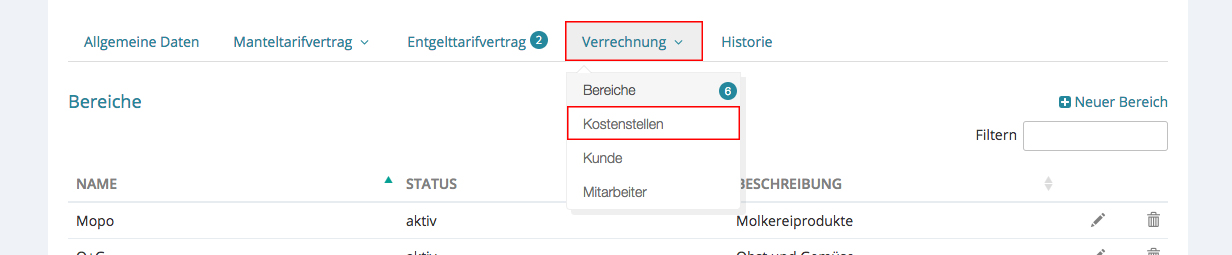
Klicken Sie nun unter Verrechnung auf Kostenstelle und im Anschluss auf „+ Neue Kostenstelle intern“.
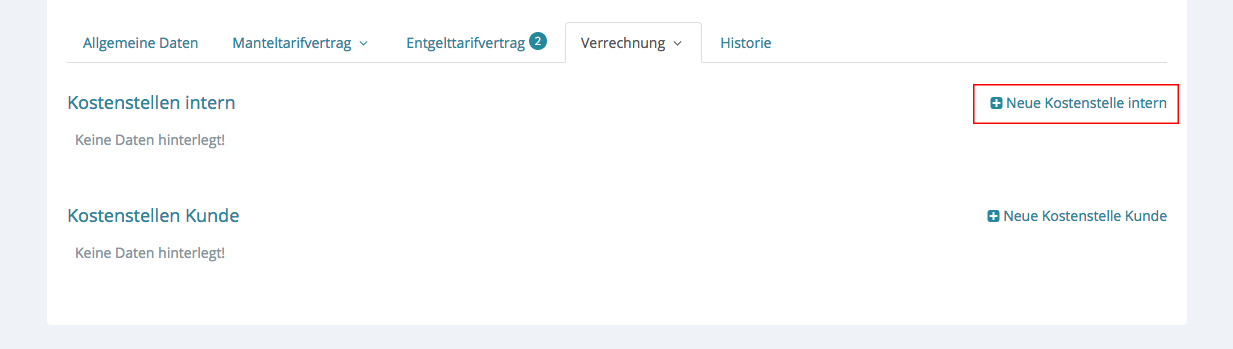
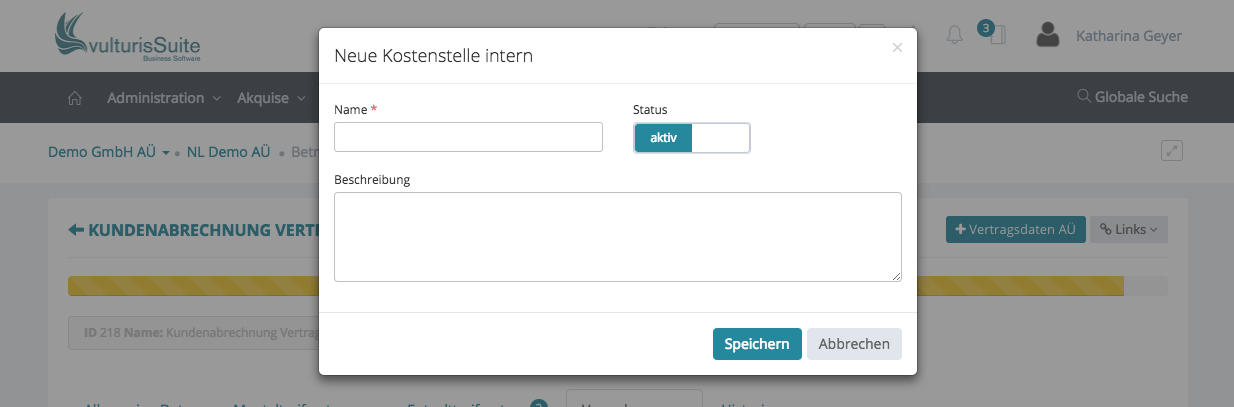
Tragen Sie den Namen der Kostenstelle ein, meistens handelt es dabei um Zahlen. Diese Kostenstellen sind später wichtig für die Verrechnungssätze des Kunde.
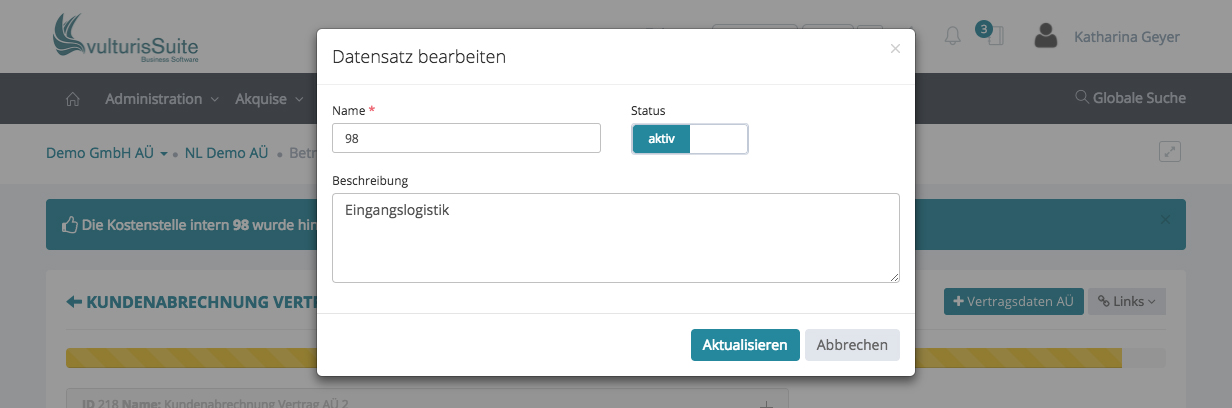
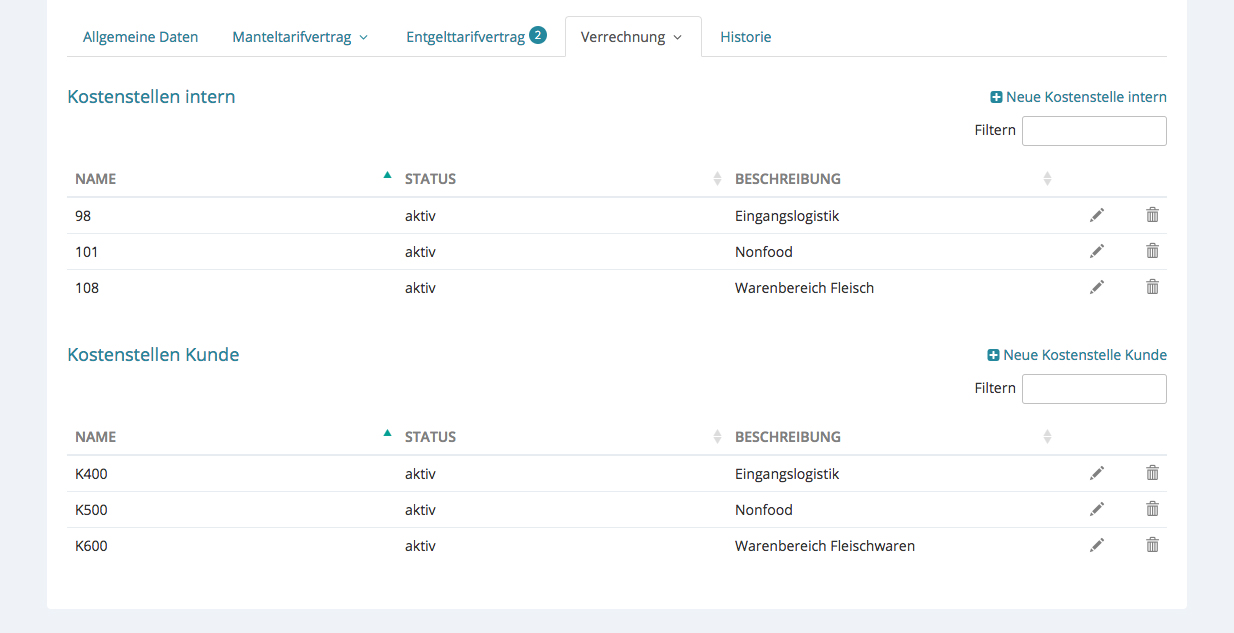
In der Übersicht sieht es dann so aus.
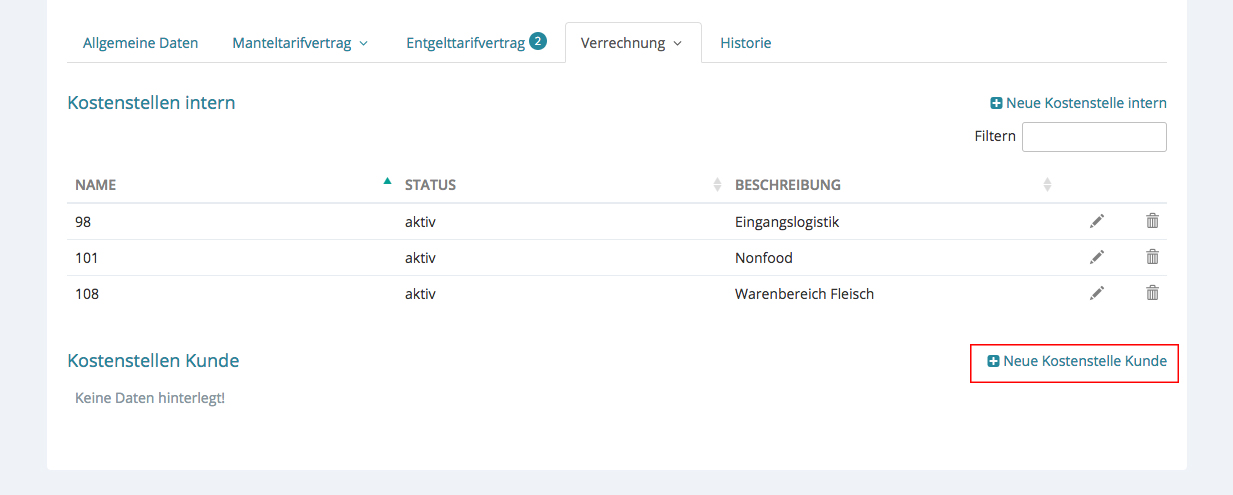
Die internen Kostenstellen, sind Ihre eigenen Kostenstellen, die Sie selbst definiert haben, um Ihre Kosten auf diese Kostenstellen aufzuteilen und auszuwerten. Die Kostenstellen des Kunden sind die Kostenstellen, welche auf der Rechnung gegenüber Ihren Kunden dargestellt werden sollen.
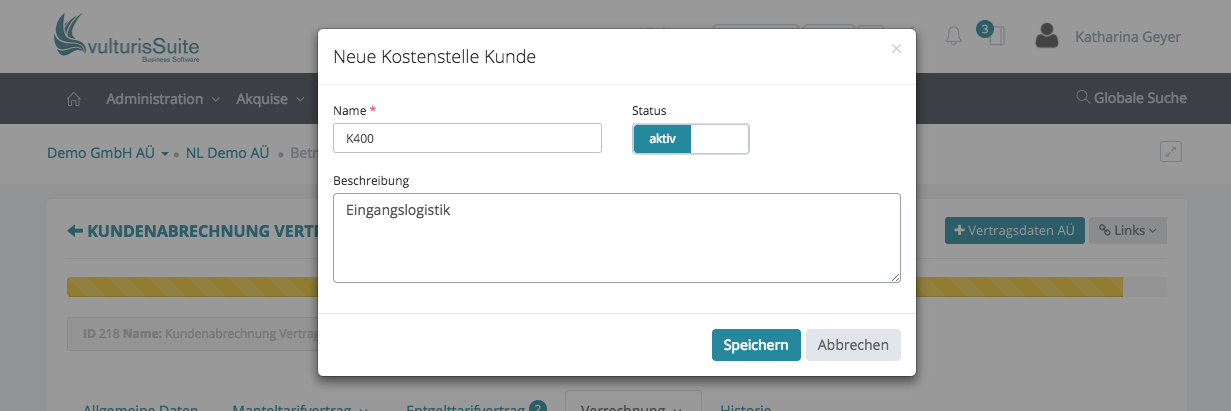
Klicken Sie nun unter Verrechnung auf Kostenstelle und im Anschluss auf „+ Neue Kostenstelle Kunde“.
Bearbeiten und löschen
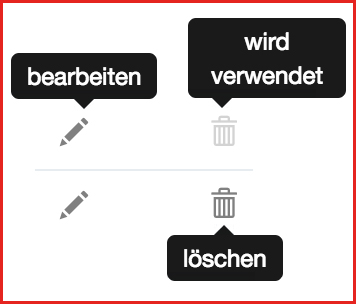
Möchten Sie den Datensatz wieder aufrufen und/oder bearbeiten klicken Sie dazu auf das Stift-Icon.
Möchten Sie den Datensatz löschen, klicken Sie dazu auf den Papierkorb.
Ist der Papierkorb ausgegraut, wird dieser Datensatz bereits verwendet und kann nicht ohne Weiteres gelöscht werden. Dazu müssten Sie erst die Stellen finden, wo er verwendet wird und dort einen anderen Datensatz als Referenz auswählen. Bsp.: Wird der Datensatz A (der gelöscht werden soll) in Datensatz B,C und D verwendet, muss in diesen Datensätzen (B,C und D) ein anderer Datensatz (A2) an dessen Stelle ausgewählt werden. Sind dann alle Verknüpfungen zu Datensatz A gelöst, kann dieser gelöscht werden.
Verrechnungssätze
Hier wird alles das aufgezählt, was dem Kunden in Rechnung gestellt wird.
Klicken Sie unter Verrechnung auf Kunde und anschließend auf „+ Neuer Verrechnungssatz“
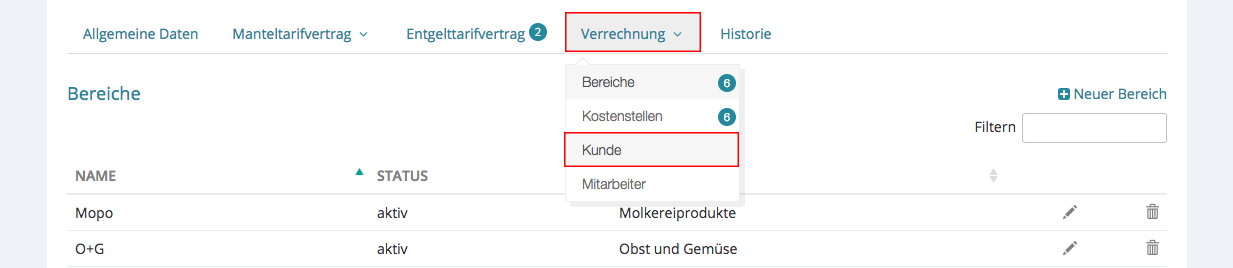

Wählen Sie nun im Verrechnungssatz aus den eben angelegten Bereichen und Kostenstellen aus.
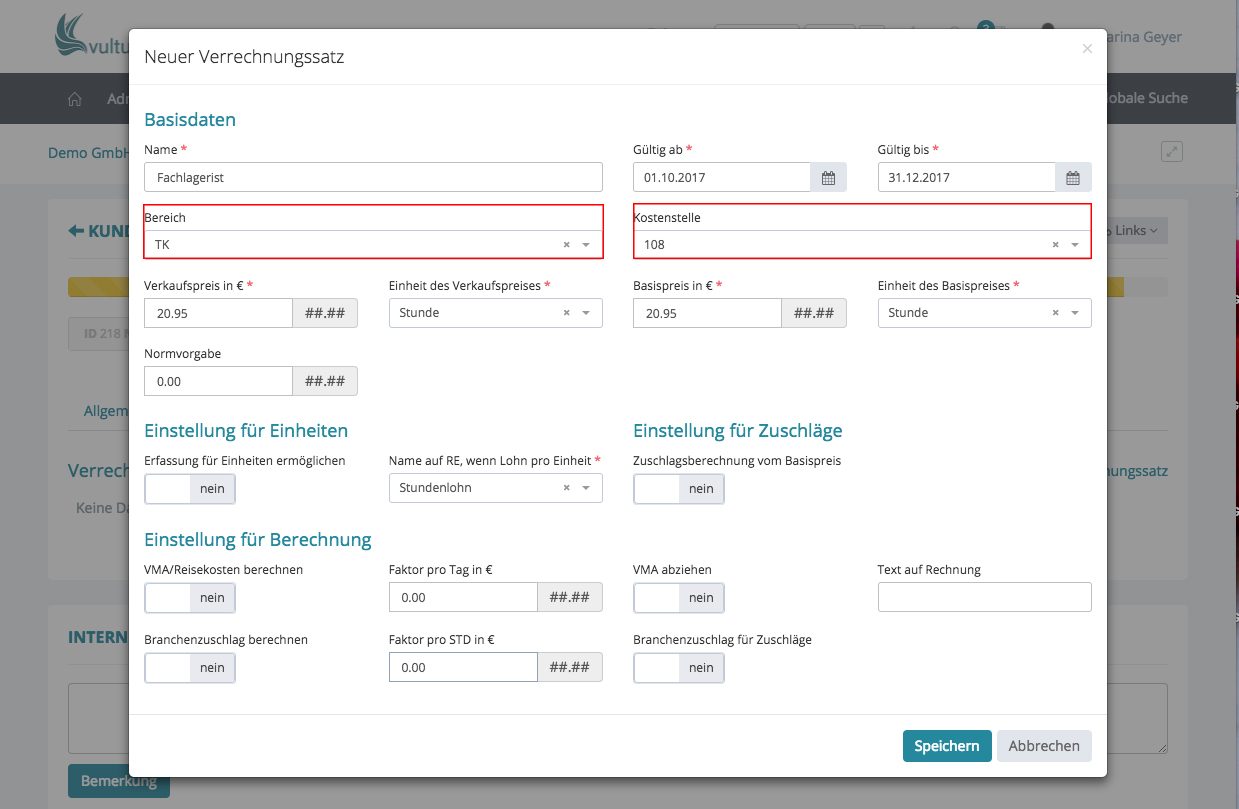
Tragen Sie den Verkaufs- und den Basispreis in Euro ein.
Wählen bei der Einheit des Verkaufspreises und Basispreises, ob er pro Kolli oder per Stunde gilt. Dann die Lohnart auswählen und angeben, ob die Zuschlagsberechnung vom Basispreis ausgeht. Soll die Auslöse berechnet werden? Soll der Verpflegungsmehraufwand mit in Rechnung gestellt werden? Soll ein Brachenzuschlag dem Kunden berechnet werden? Wenn ja in welcher Höhe und wie soll er auf der Rechnung ausgewiesen werden?
Wenn alle diese Fragen beantwortet wurden bitte speichern.
In der Übersicht sieht es dann so aus.
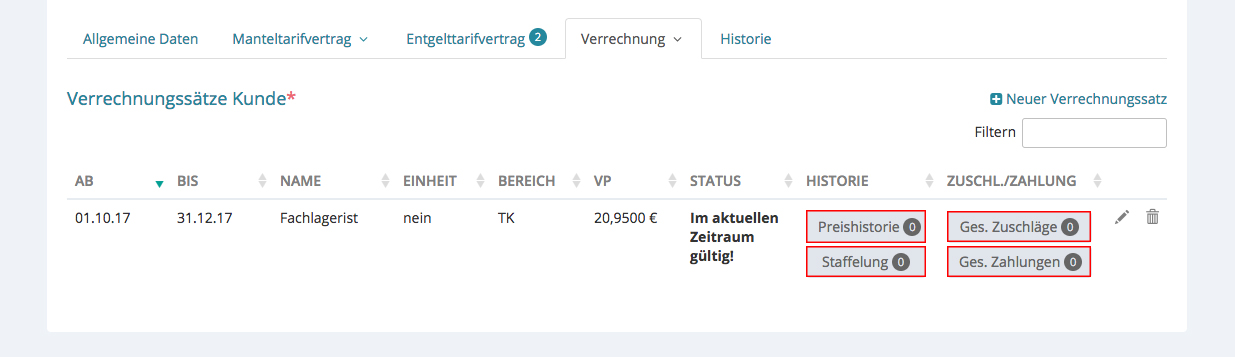
Jetzt sind in der Übersicht die Rubriken „Historie“ und „Zuschläge“ dazu gekommen.
Preishistorie
Die Preishistorie zeigt Ihnen an, wie sich der Preis im Laufe der Zeit entwickelt hat. Ein Klick auf Preishistorie und die Übersicht erscheint. Am Anfang ist diese natürlich leer. Klicken Sie einmal auf Preishistorie. Oben im hellblauen Kästchen, sehen Sie eine Information, in welchem Verrechnungssatz Sie sich befinden. Füllen Sie sie, indem Sie auf „+ Preis Kunde“ klicken.
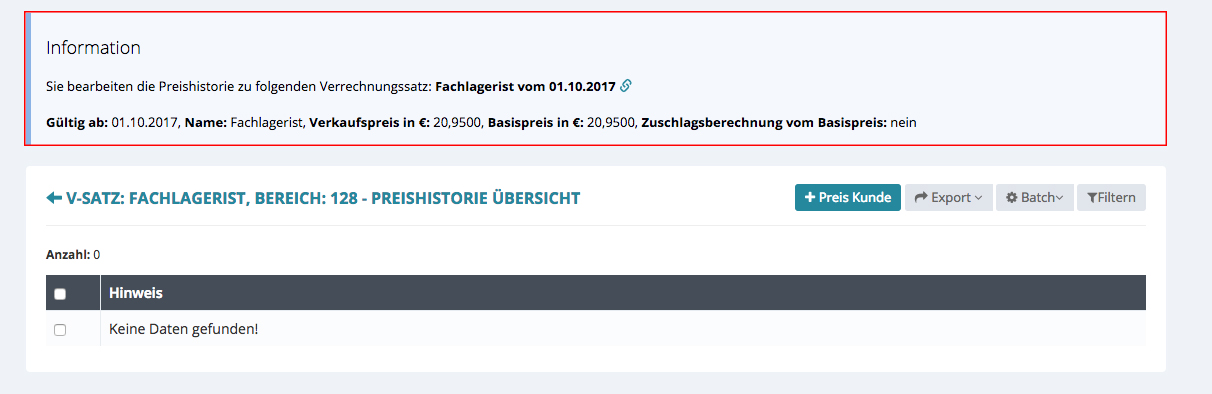
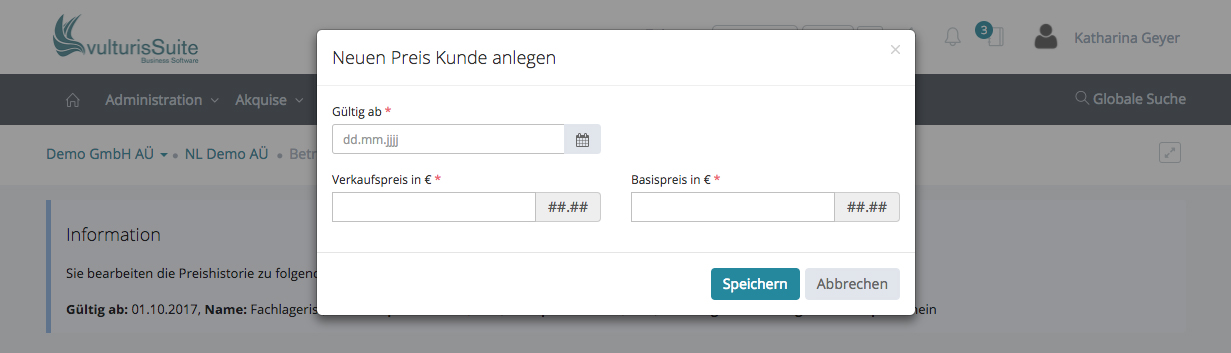
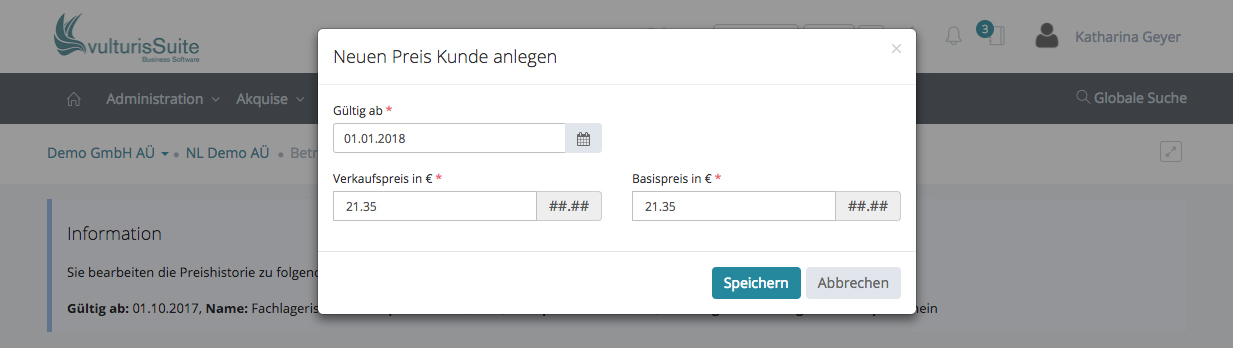
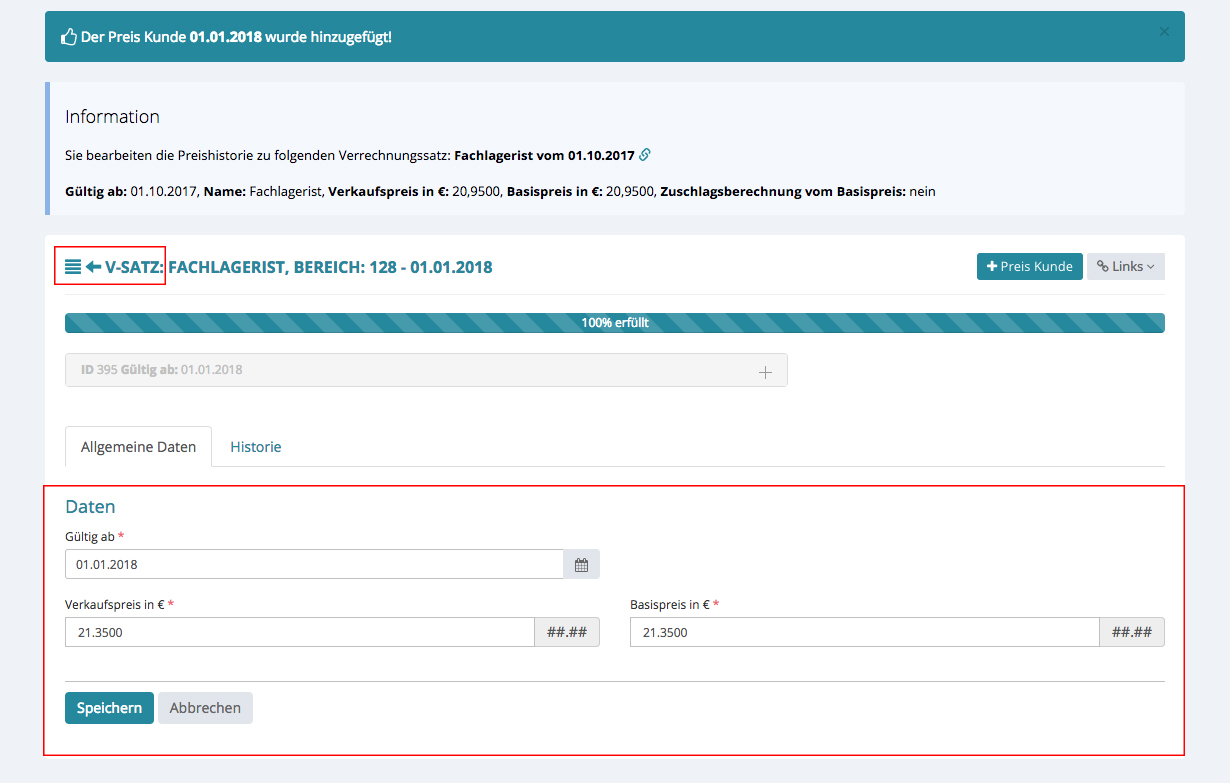
Hier wurde eine Preiserhöhung eingetragen, die in Zukunft zum Tragen kommt.
Um zur Übersicht der Verrechnungssätze Kunde zurück zu kehren klicken Sie auf den Pfeil vor <- V-Satz.
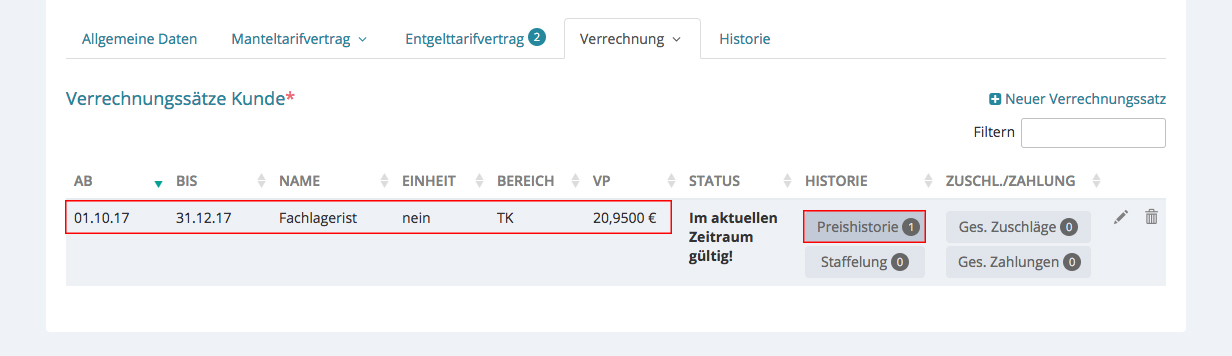
Jetzt steht eine eins hinter Preishistorie.
Aber wo steht es, was eingetragen wurde? Hier nicht, zumindest noch nicht, denn die Änderung liegt ja in der Zukunft. Um es zu sehen warten Sie entweder ab, bis die Zukunft eingetreten ist oder gehen ganz oben bei Zeitraum das Datum ein, ab dem die Änderung in Kraft tritt, in dem Fall Januar 2018 und ok.

Und da steht´s dann. Vom 01.10.2017 bis 31.12.2017 galten die 20,95 € und ab dem 01.01.2018 gilt der neue Preis von 21,35 €. Der alte Preis bleibt zur Orientierung stehen, allerdings durchgestrichen, um nicht durcheinander zu kommen. 😉
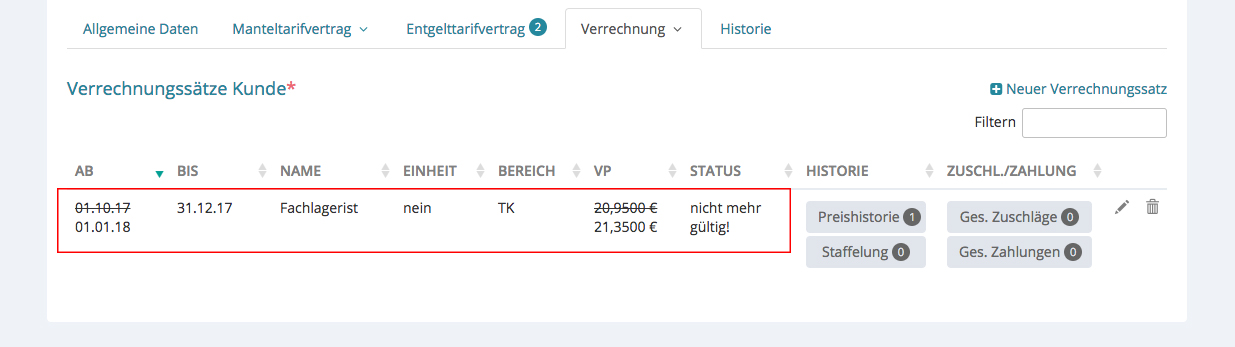
Nicht vergessen dann wieder in die Jetzt Zeit zurückzustellen!
Staffelung
Ein Klick auf Staffelung
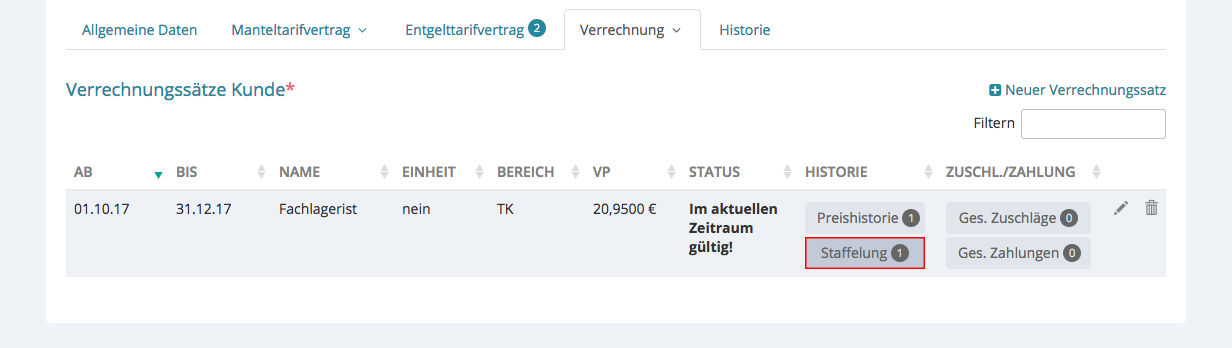
und die Übersicht erscheint. Am Anfang ist diese natürlich leer.
Oben im hellblauen Kästchen, sehen Sie eine Information, in welchem Verrechnungssatz Sie sich befinden.
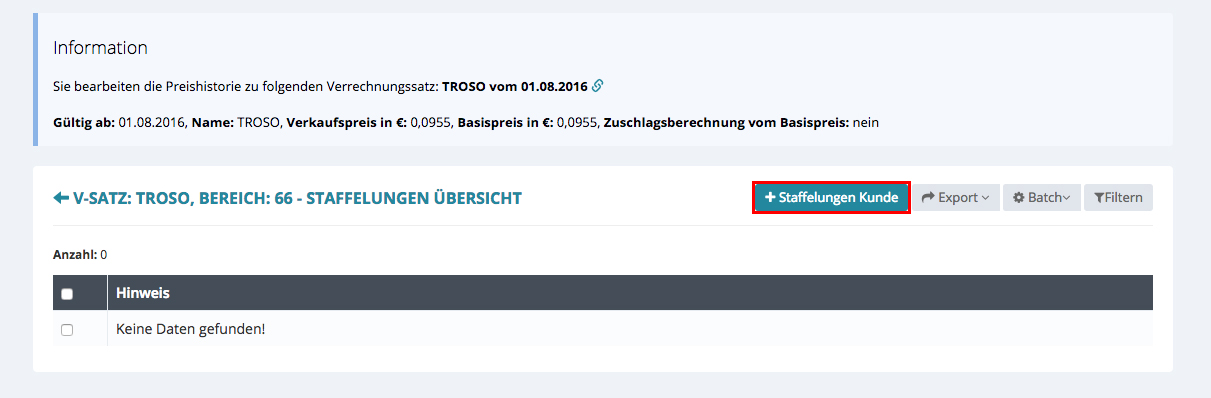
Füllen Sie sie, indem Sie auf „+ Staffelung Kunde“ klicken.
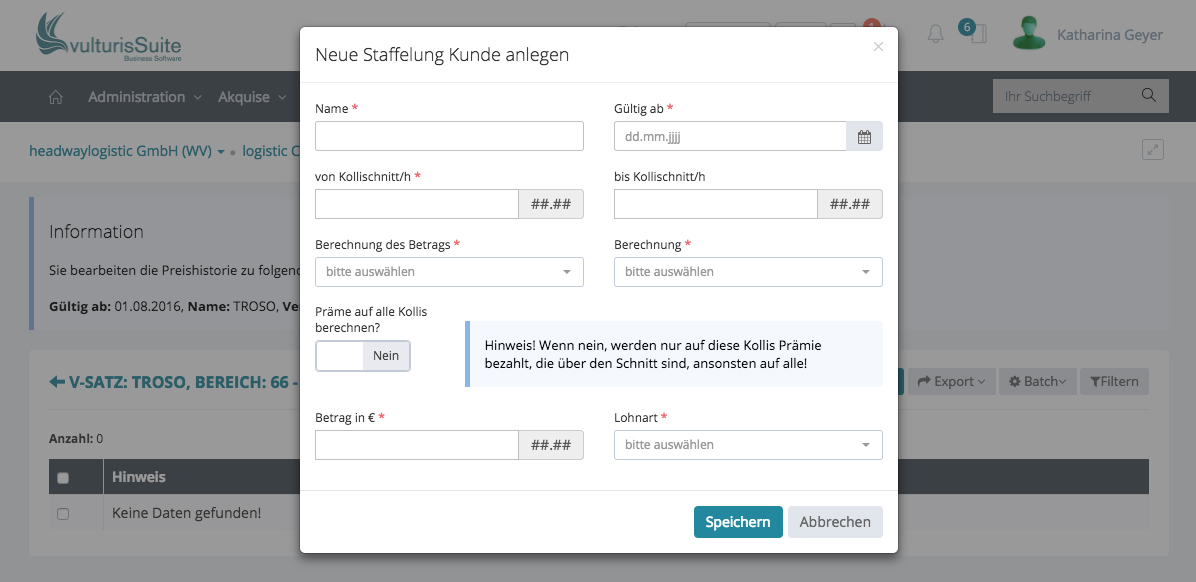
Nach dem Speichern wird Ihnen der Datensatz voll angezeigt.
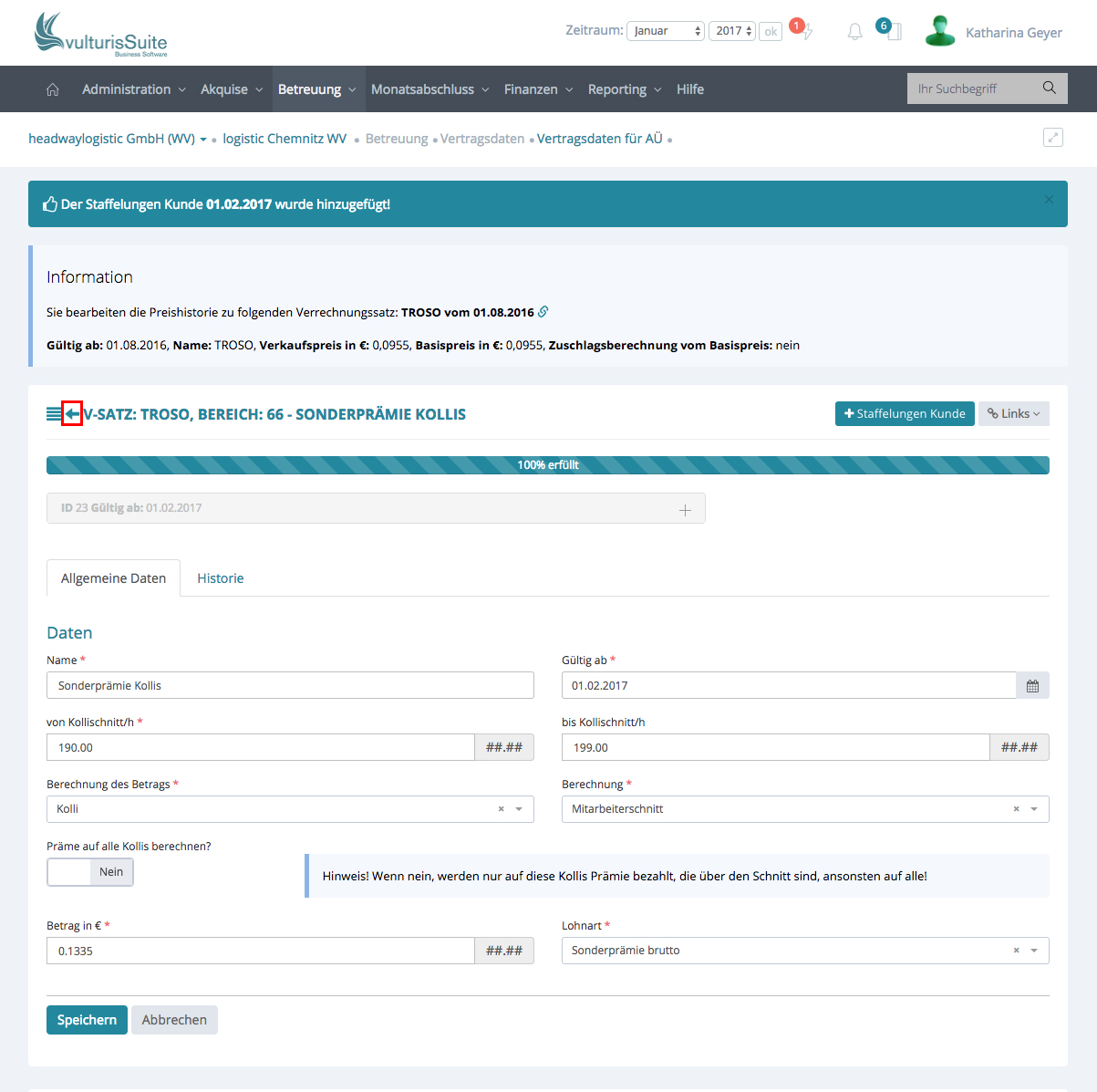
Sie können nun mit einem Klick auf den Pfeil zurück zur Übersicht der Staffelung. Oder Sie klicken auf das Menü-Icon (drei Striche vor dem Pfeil) direkt zum Verrechnungssatz zurückgehen.
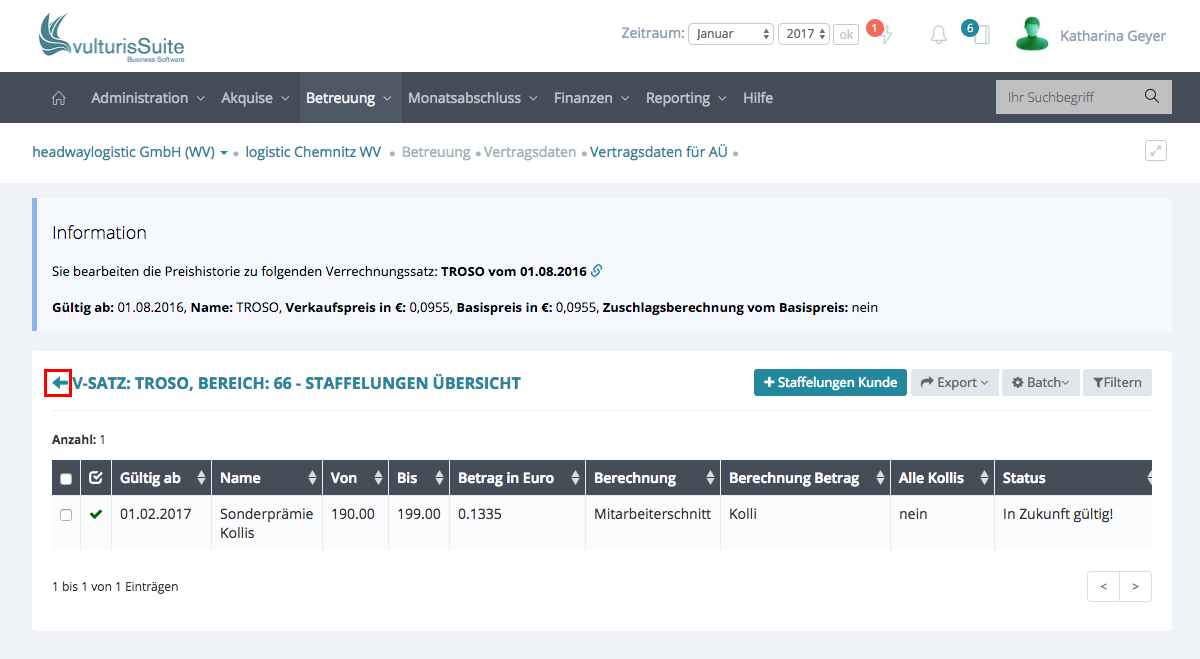

Hinter Staffelung erscheint nun eine eins. Mehr bekommen Sie davon in der Übersicht des Verrechnungssatzes nicht angezeigt, auch nicht in Zukunft. Denn ausschlaggebend ist nur die Preishistorie.
Gesonderte Zuschläge
Zu den gesonderten Zuschlägen gehört z.B. der Kältezuschlag. Hier können Sie die Zuschläge für den Kunden pro Verrechnungssatz überschreiben.
Klicken Sie auf „Ges. Zuschläge“ um diese anzulegen.
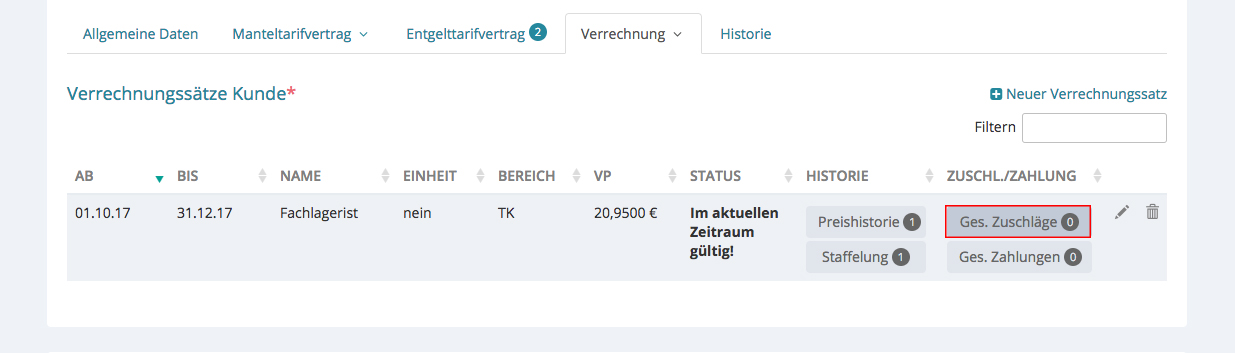
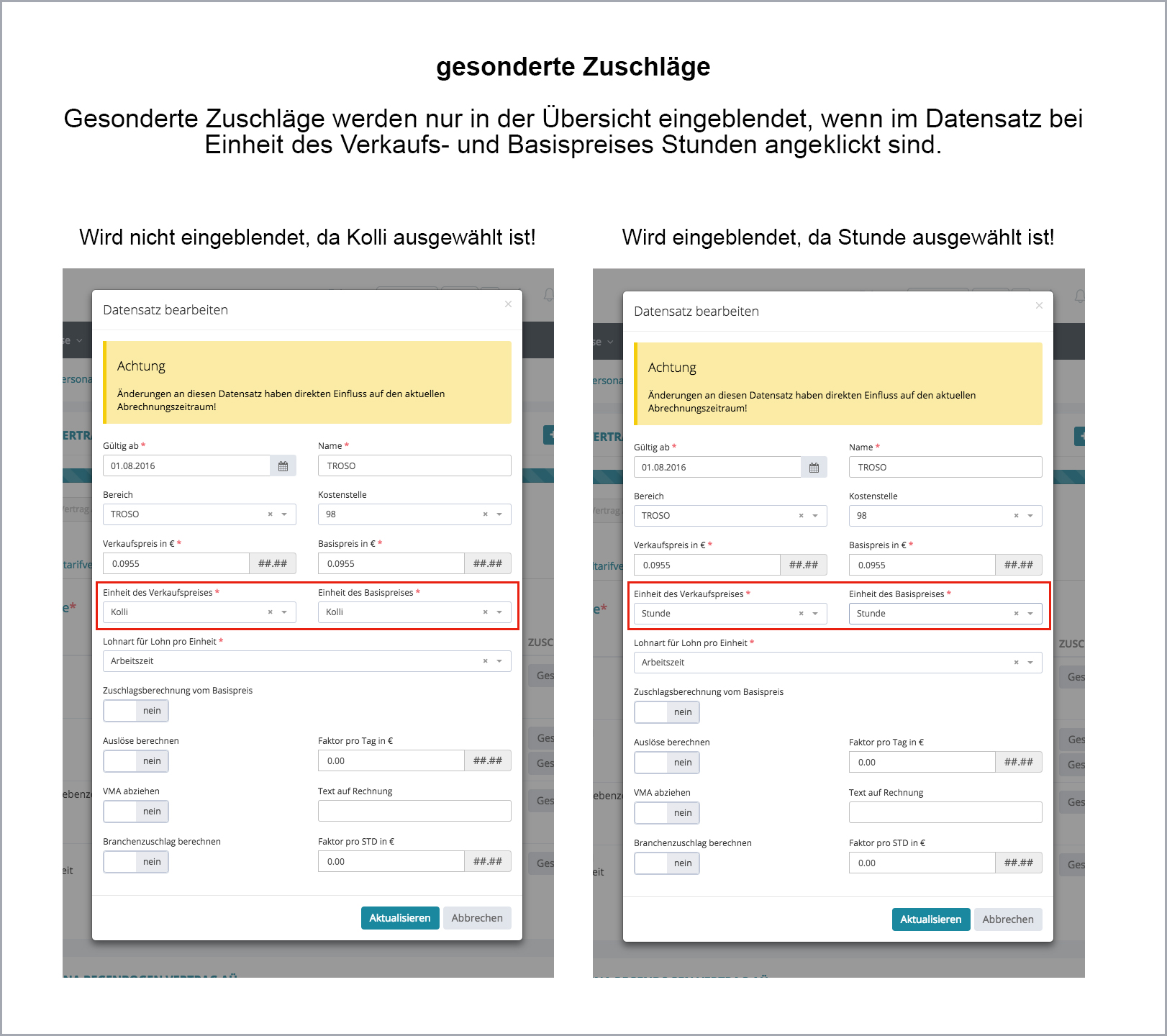
Wenn es das Feld gesonderte Zuschläge nicht gibt, klicken Sie bitte auf das Stift-Icon und bearbeiten die Anzeige.

Denn …
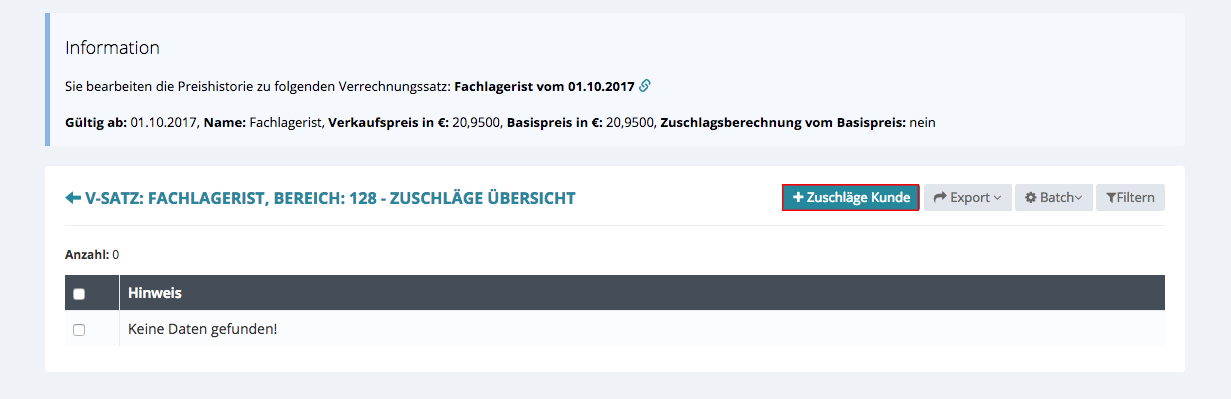
Oben im hellblauen Kästchen, sehen Sie eine Information, in welchem Verrechnungssatz Sie sich gerade befinden.
Legen Sie nun den Datensatz an, indem Sie auf „+ Ges. Zahlungen“ klicken.
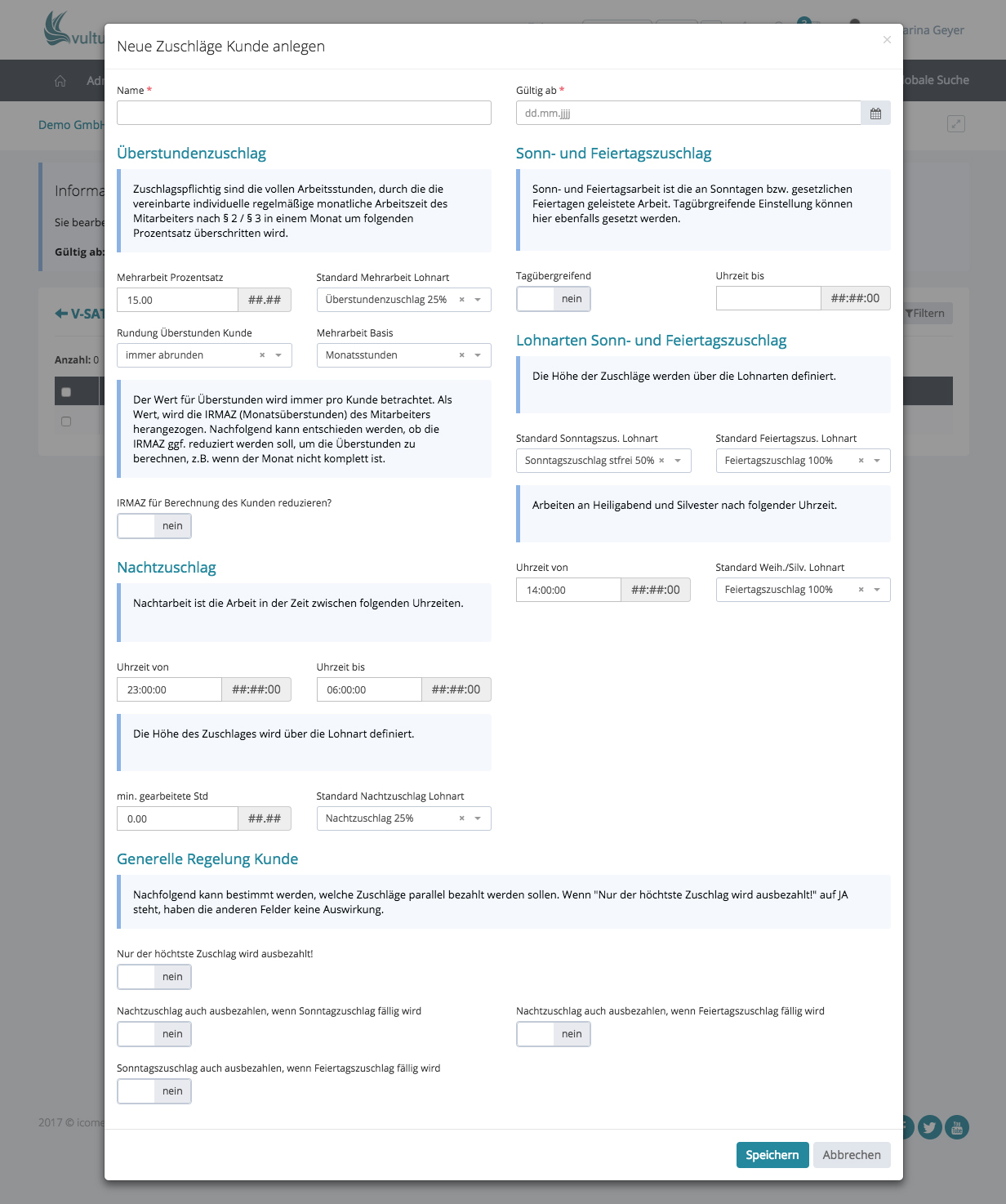
Nach dem Speichern wird Ihnen der Datensatz voll angezeigt.

Sie können nun mit einem Klick auf den Pfeil zurück zur Übersicht der gesonderten Zuschläge. Oder Sie klicken auf das Menü-Icon (drei Striche vor dem Pfeil) direkt zum Verrechnungssatz zurückgehen.
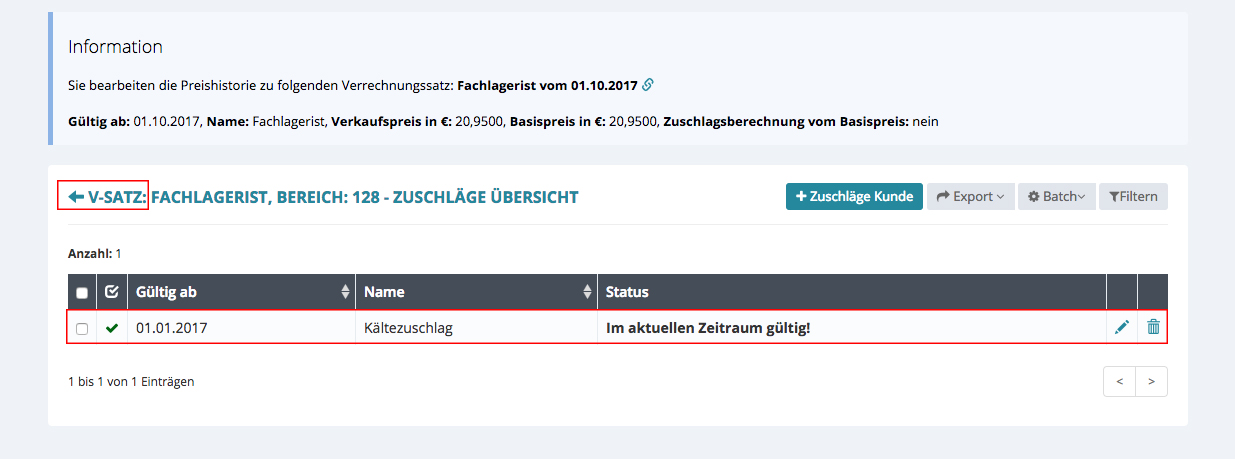
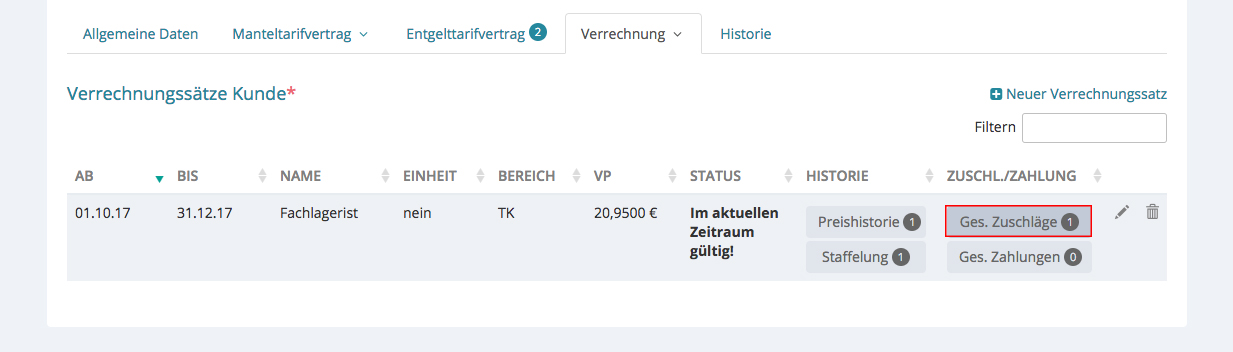
Hinter „Ges. Zuschlägen“ erscheint nun eine eins. Mehr bekommen Sie davon in der Übersicht des Verrechnungssatzes nicht angezeigt, auch nicht in Zukunft. Denn ausschlaggebend ist nur die Preishistorie.
Gesonderte Zahlungen
Zu den gesonderten Zuschlägen gehört z.B. das Weihnachtsgeld.
Klicken Sie auf „Ges. Zahlungen“ um diese anzulegen.
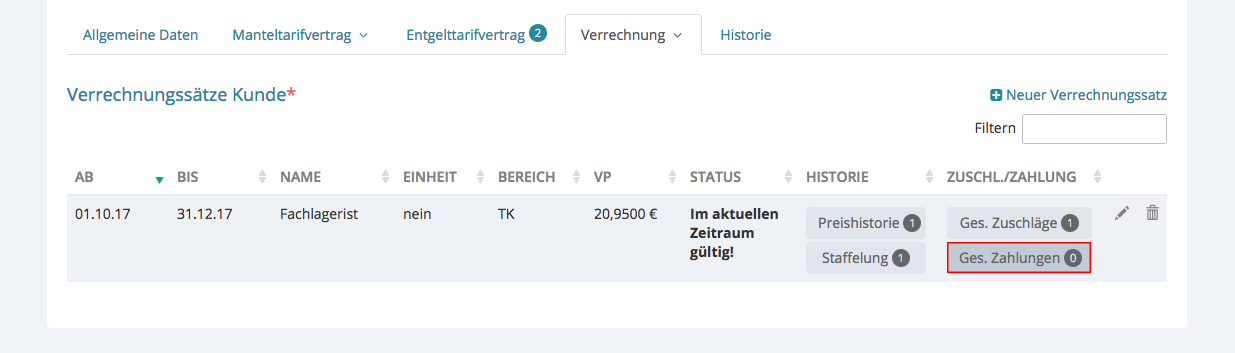
Die Übersicht erscheint. Am Anfang ist diese natürlich leer.
Oben im hellblauen Kästchen, sehen Sie eine Information, in welchem Verrechnungssatz Sie sich befinden.
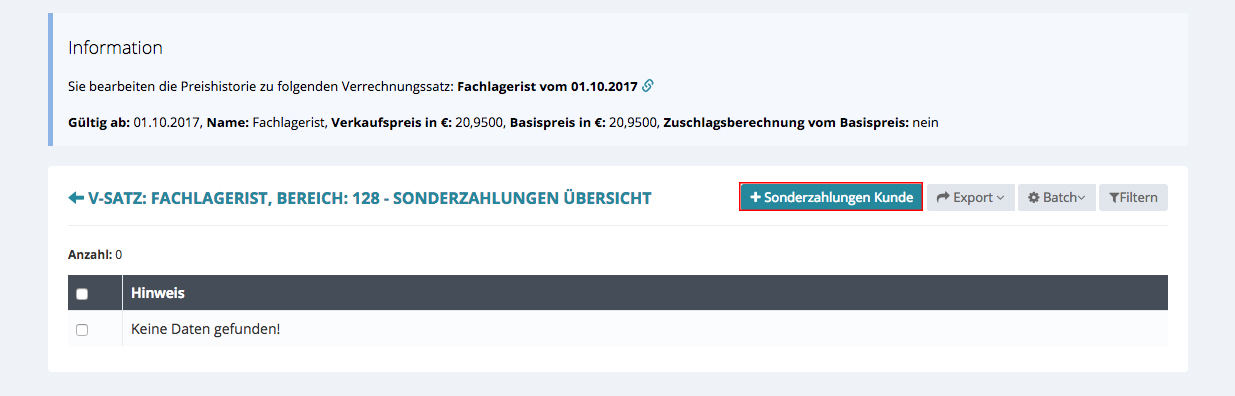
Oben im hellblauen Kästchen, sehen Sie eine Information, in welchem Verrechnungssatz Sie sich gerade befinden.
Legen Sie nun den Datensatz an, indem Sie auf „+ Sonderzahlungen Kunde“ klicken.
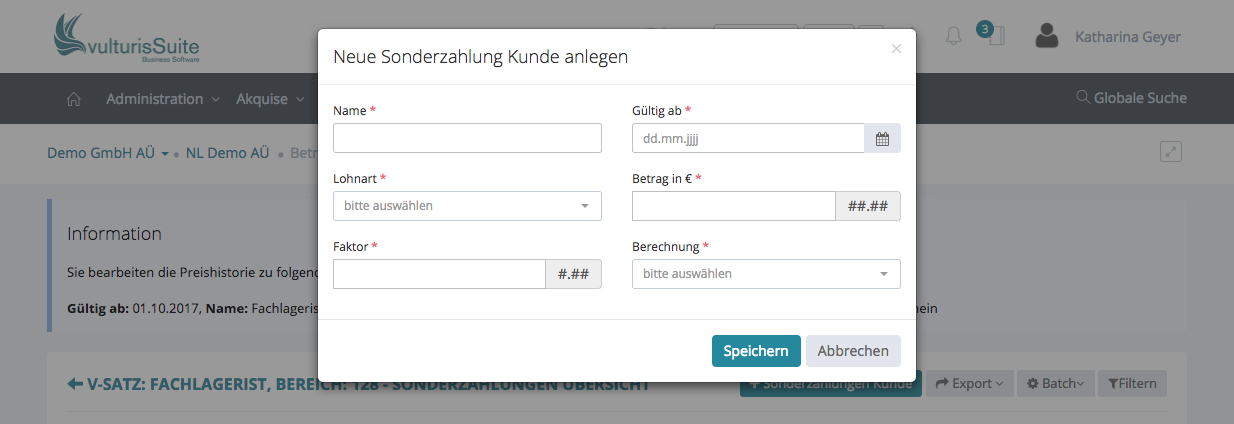
Füllen Sie den Datensatz aus und klicken auf Speichern.
Nach dem Speichern wird Ihnen der Datensatz voll angezeigt.
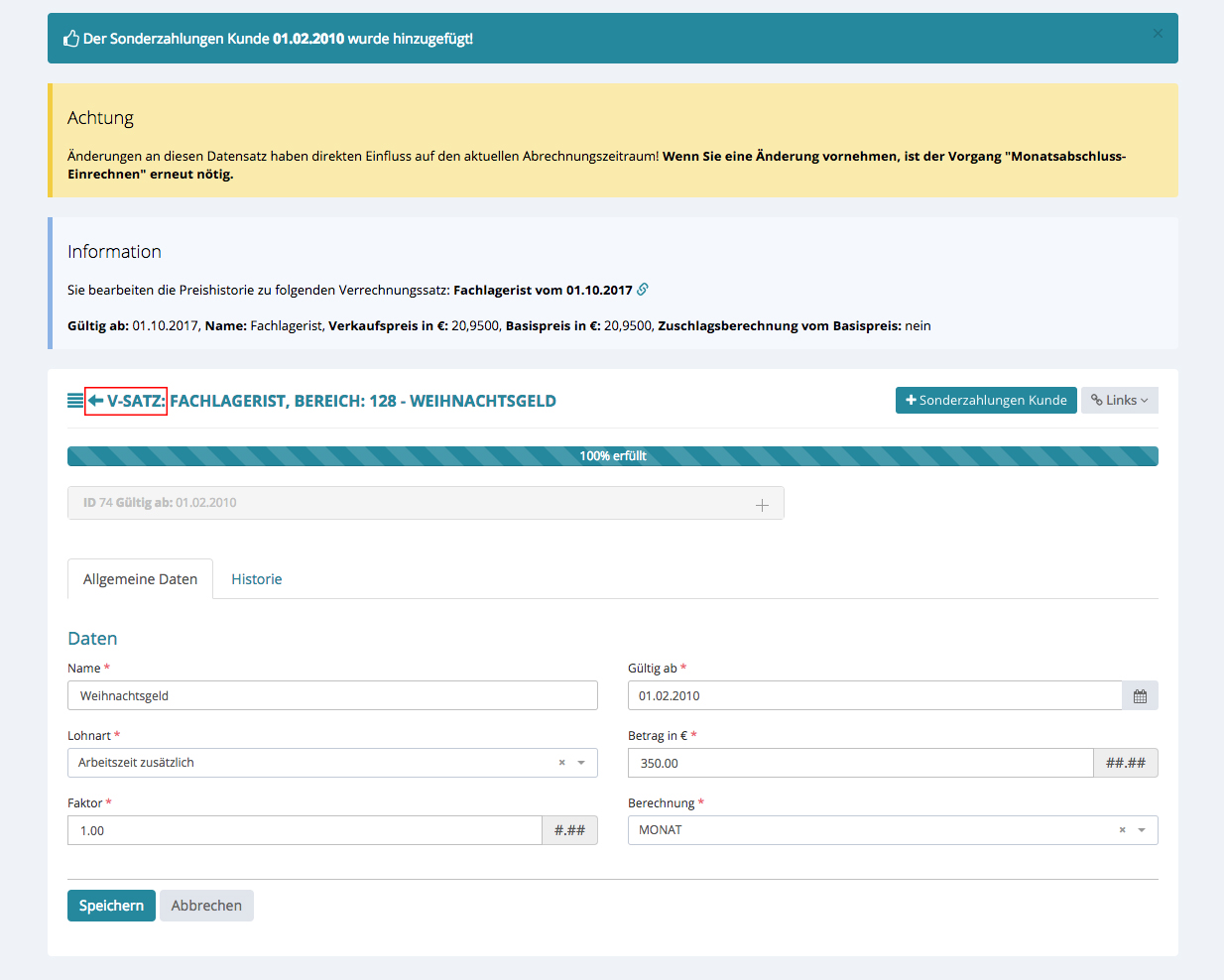
Sie können nun mit einem Klick auf den Pfeil zurück zur Übersicht der Staffelung. Oder Sie klicken auf das Menü-Icon (drei Striche vor dem Pfeil) direkt zum Verrechnungssatz zurückgehen.
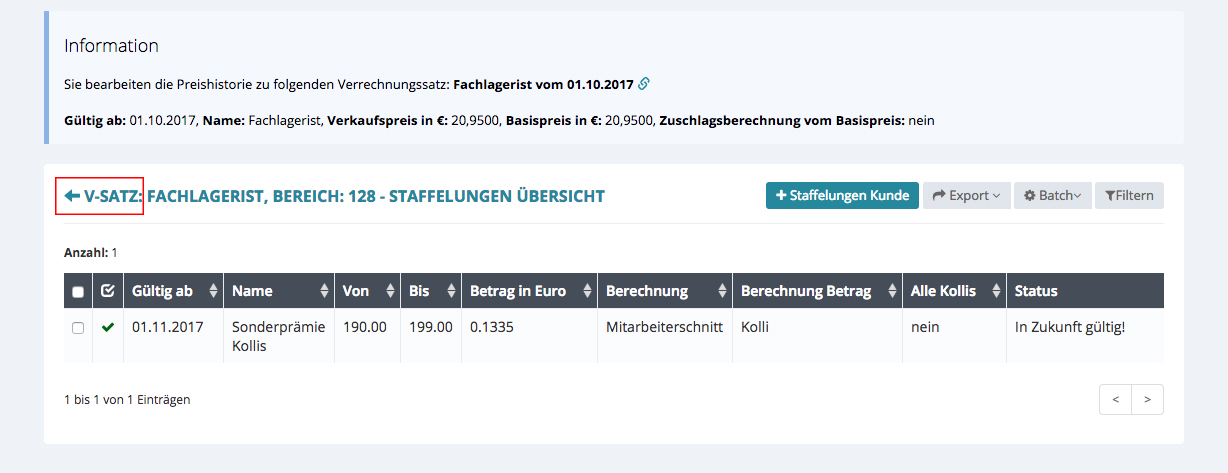
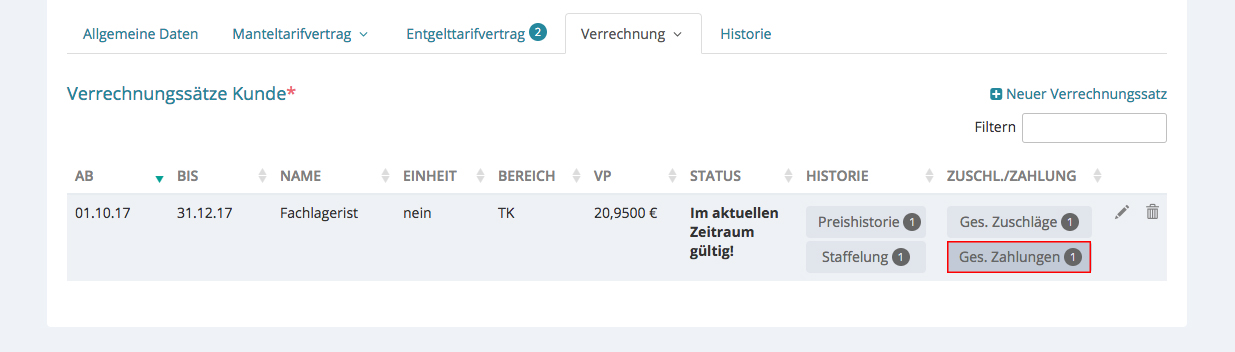
Hinter „Ges. Zuschläge“ erscheint nun eine eins. Mehr bekommen Sie davon in der Übersicht des Verrechnungssatzes nicht angezeigt, auch nicht in Zukunft. Denn ausschlaggebend ist nur die Preishistorie.
Gehen Sie nun im Reiter „Verrechnung“ auf den Unterpunkt „Mitarbeiter“.
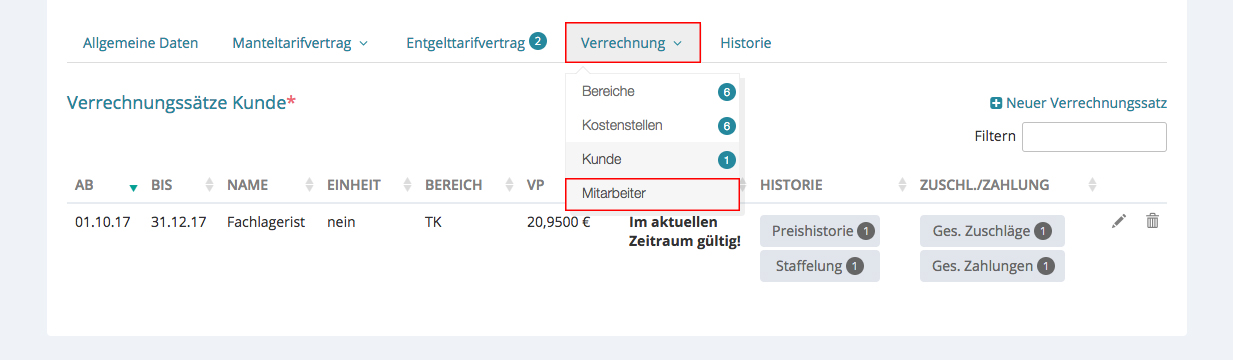
Sie befinden sich nun auf der leeren Seite der Verrechnungssätze Mitarbeiter.
Legen Sie einen an, indem Sie auf „+ Neuer Verrechnungssatz“ klicken.

Dort Tragen Sie nun ein, was der Mitarbeiter verdient.
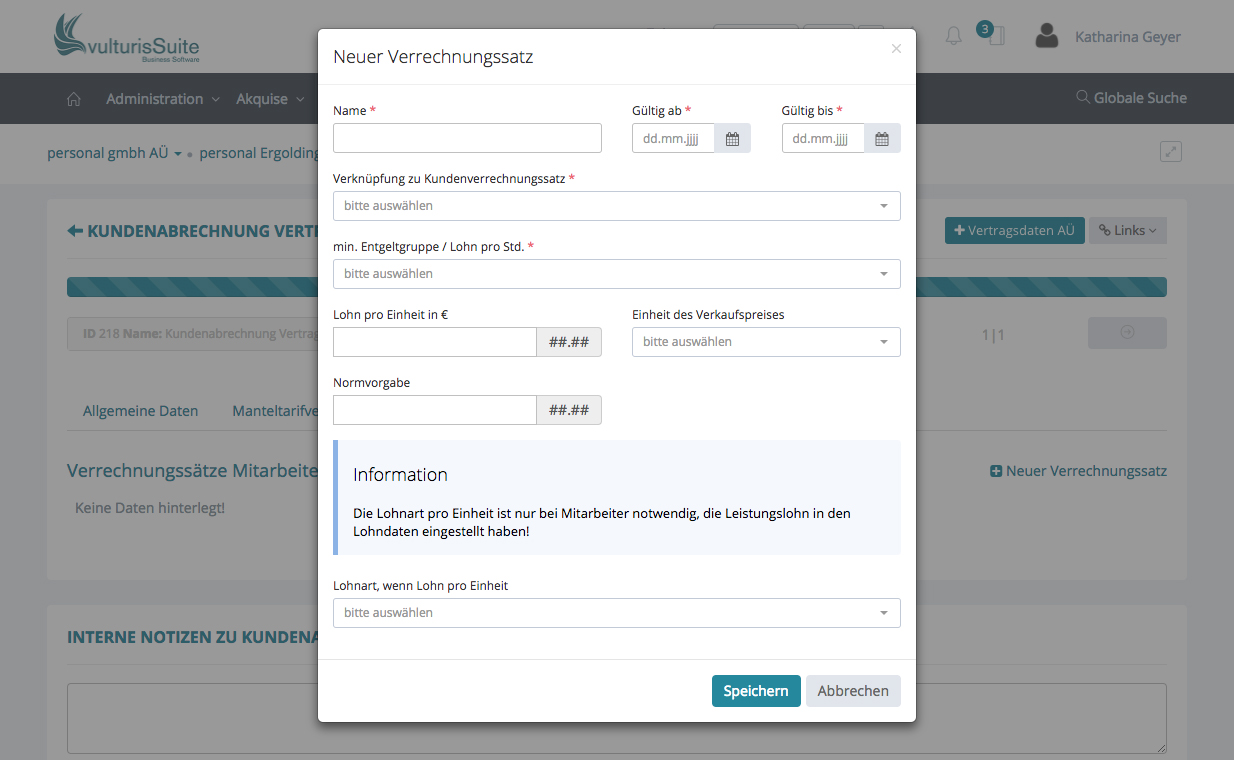
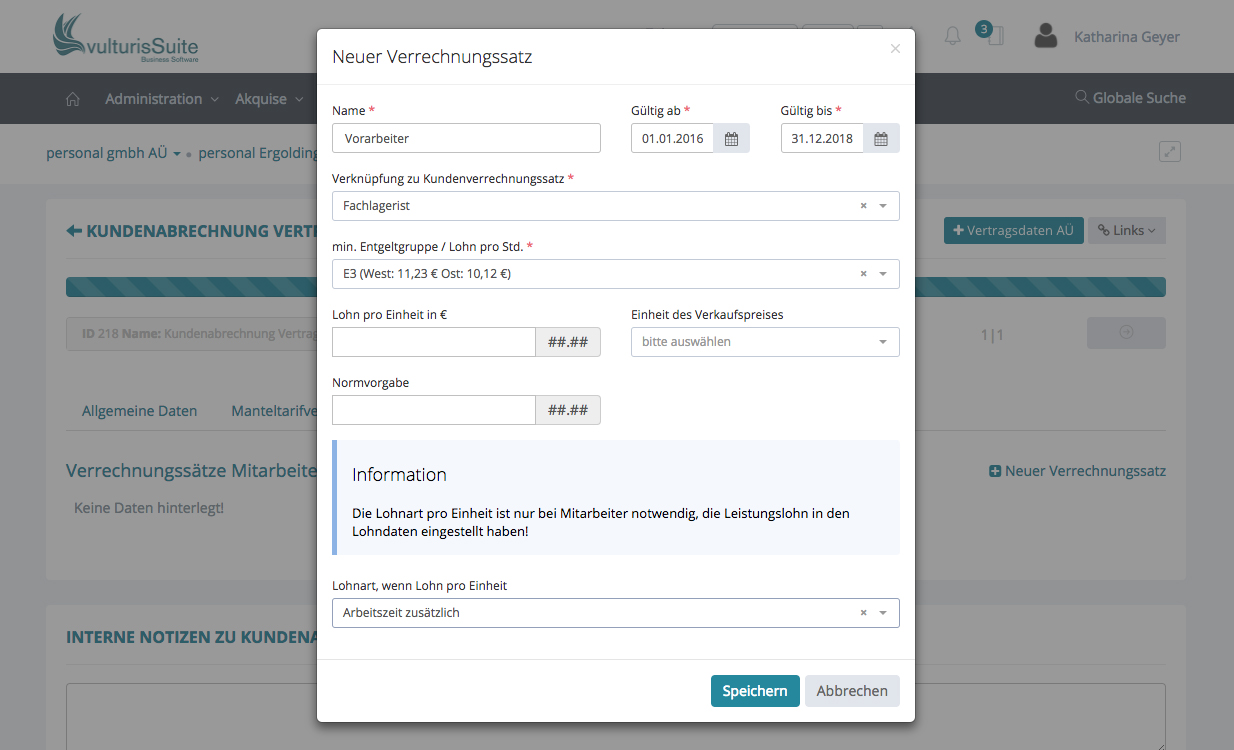
Nach dem Speichern erscheint es in der Übersicht der Verrechnungssätze Mitarbeiter.

Hier werden Ihnen wieder die Spalten Historie und Zuschläge/Zuzahlungen angezeigt, die Sie genauso pflegen und bearbeiten wie in den Verrechnungssätzen des Kunden.
Am Ende können Sie den angelegten Kundenvertrag einem oder natürlich mehreren Kunden zuweisen, erst dann hat der Vertrag Auswirkungen. Wie Sie den Vertrag einem Kunden zuweisen erfahren Sie unter BETREUUNG: KUNDEN: ABRECHNUNGSDATEN: VERTRAGSDATEN.