
Listenansicht
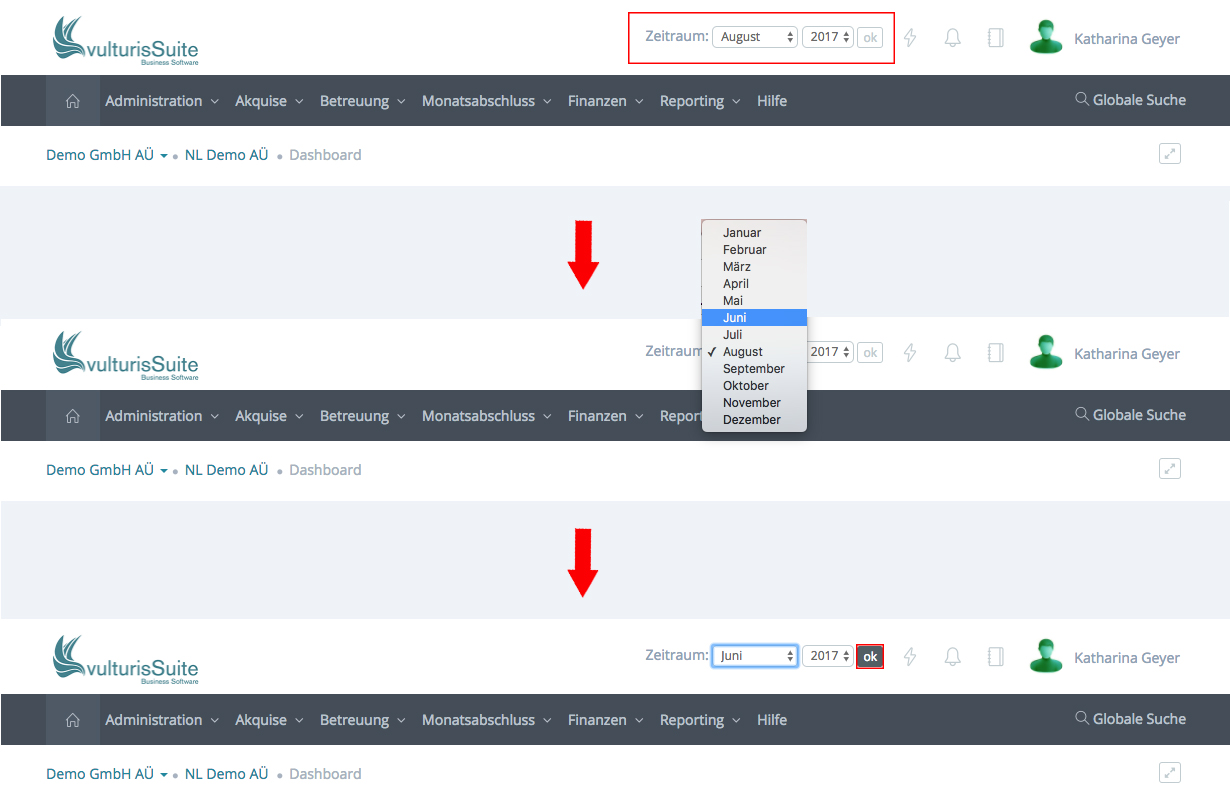
Als erstes ist es wichtig den gewünschten Zeitraum des Monatsabschlusses auszuwählen. Klicken Sie dazu in den Monat des Zeitraumes und wählen den gewünschten Monat aus dem Drop-Down-Menü aus. Sind Monat und Jahr ausgewählt, dann klicken Sie auf „ok“. Danach befinden Sie sich in diesem Zeitraum.
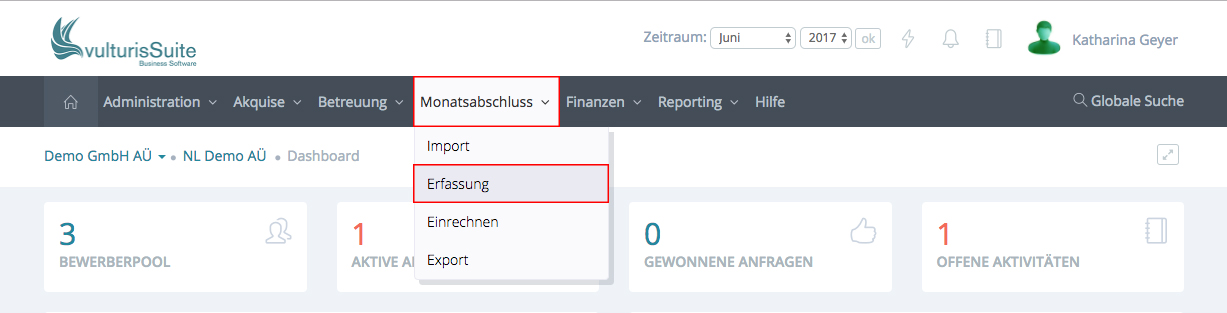
Um zu der Übersichtsseite der erfassten Mitarbeiter zu gelangen, klicken Sie bitte auf der Startseite in der Menüleiste auf Monatsabschluss -> Erfassung.
Die Seite „Erfassung“ erscheint.
Hier werden Ihnen alle bis dahin eingetragenen Mitarbeiter angezeigt.
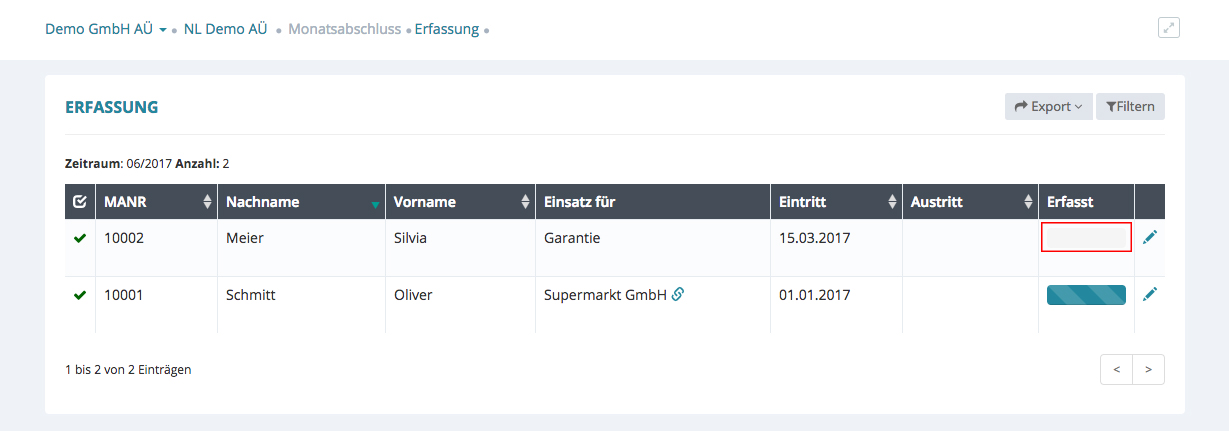
In dieser Übersicht ist der Beispiel-Mitarbeiter Oliver Schmitt zu 100% erfasst. Das sehen Sie an dem vollständig gefüllten Balken, in der Spalte „Erfasst“.
Bei der Beispiel-Mitarbeiterin Silvia Meier ist dieser Balken leer, das bedeutet, das dort keine Bewegungsdaten vorhanden sind. Ist der Balken gelb und somit unvollständig, bedeutet dies, das wichtigen Bewegungsdaten noch fehlen. In beiden Fällen müssen die fehlenden Bewegungsdaten eingetragen werden, da sonst keine Übergabe der Daten an Datev oder Lodas erfolgen kann!
Wie Sie die Bewegungsdaten eingeben, erfahren Sie hier: Link Eingabe Bewegungsdaten folgt noch!
Sind alle Mitarbeiter vollständig erfasst, siehe Spalte „Erfasst“, kann eingerechnet werden.
