
Trichter anlegen
Um einen neuen Trichter anzulegen klicken Sie bitte in der Menüleiste auf Akquise -> Trichter.
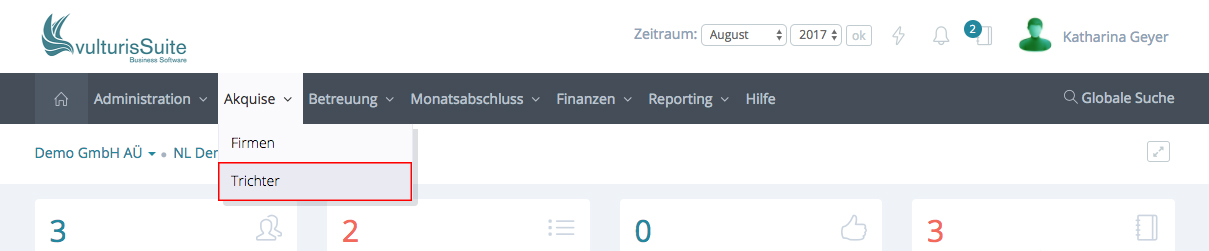
Die Übersicht der Vertriebstrichter erscheint. Hier werden alle bis dahin eingetragenen Trichter angezeigt.
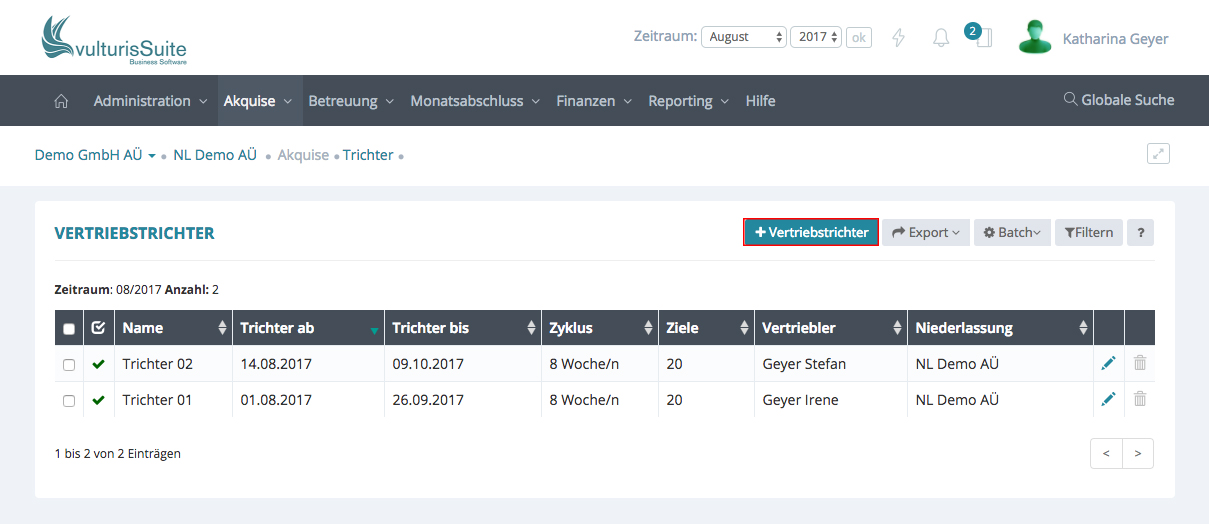
In dieser Listenansicht stehen viele Funktionen für Sie bereit. Erkunden Sie diese hier! Hier wird erklärt, wie Sie den Filter nutzen können, was es mit dem Batch auf sich hat und wie Sie die Listenansicht exportieren können.
Ein Klick auf den Button „+ Kunde“ und ein Schnelleingabefenster erscheint.
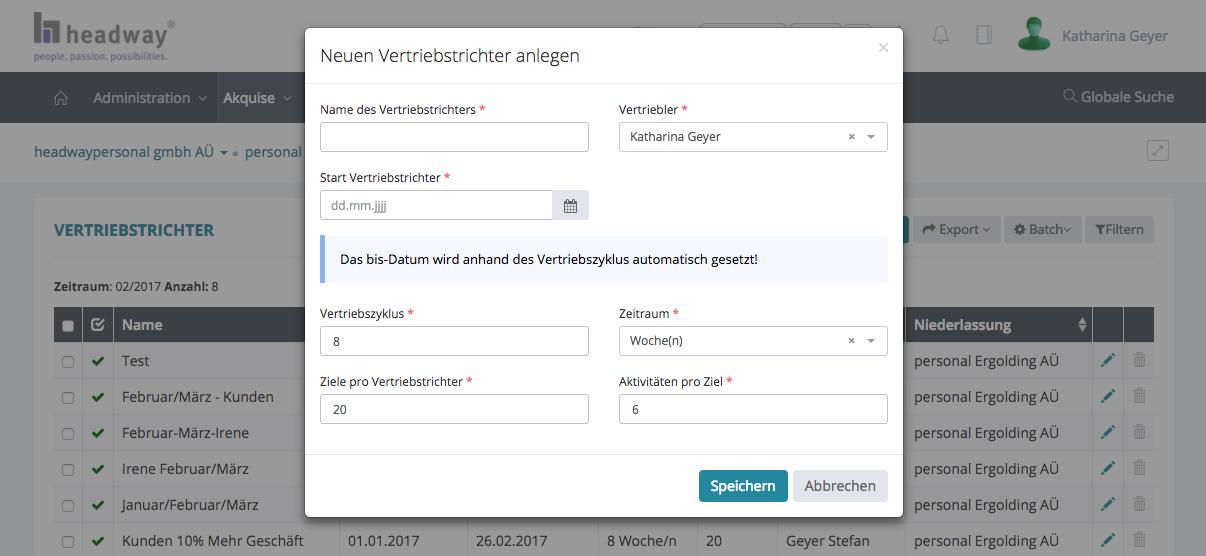
Ziele pro Vertriebstrichter
Die Ziele sind die zu gewinnenden Neukunden oder die zu aktivierenden Bestandskunden.
Aktivitäten pro Ziel
Wie oft sollen die Ziele kontaktiert werden, z.B. per E-Mail, Telefon, Besuch etc.
Nach dem Ausfüllen der Pflichtfeldes klicken Sie bitte auf speichern, anschließend gelangen Sie zum Formular.
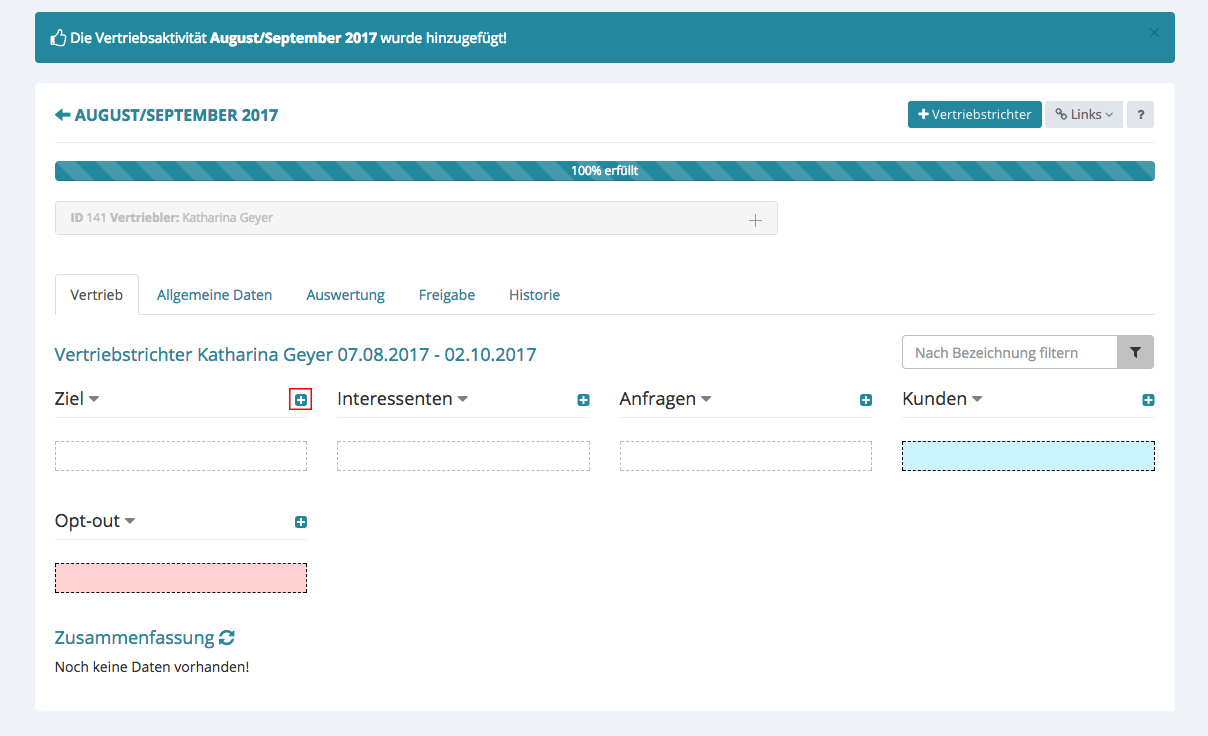
Klicken Sie bei „Ziele“ auf das „+“. ein Eingabefenster erscheint und wählen Sie anschließend zwischen Firma oder Kunde. Bei Kunde steht Ihnen ein Drop-down-Menü zur Verfügung und bei Firma ist eine Eingabe von mindestens drei Buchstaben notwendig. Wenn ein passender Ansprechpartner bereits hinterlegt ist, wählen Sie diesen auch gerne aus und klicken auf „Hinzufügen“.
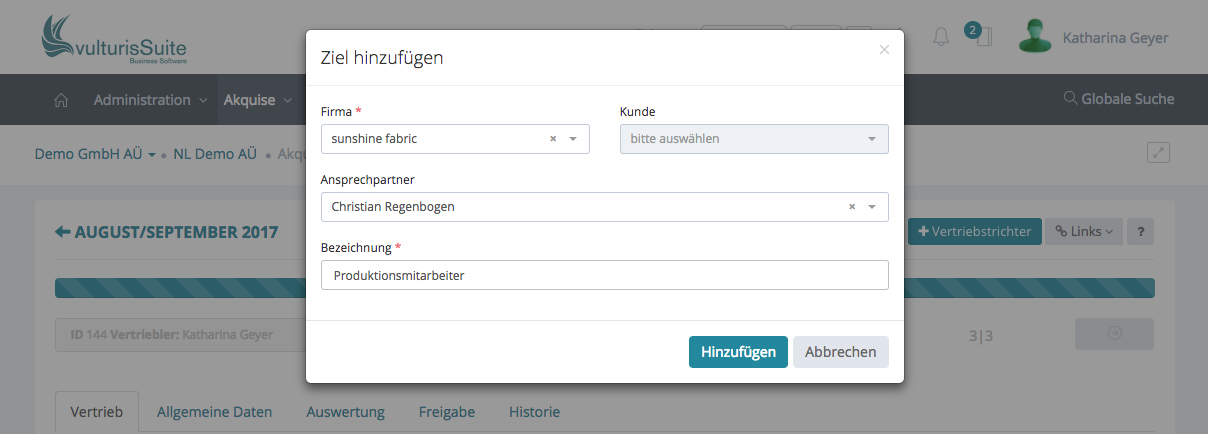
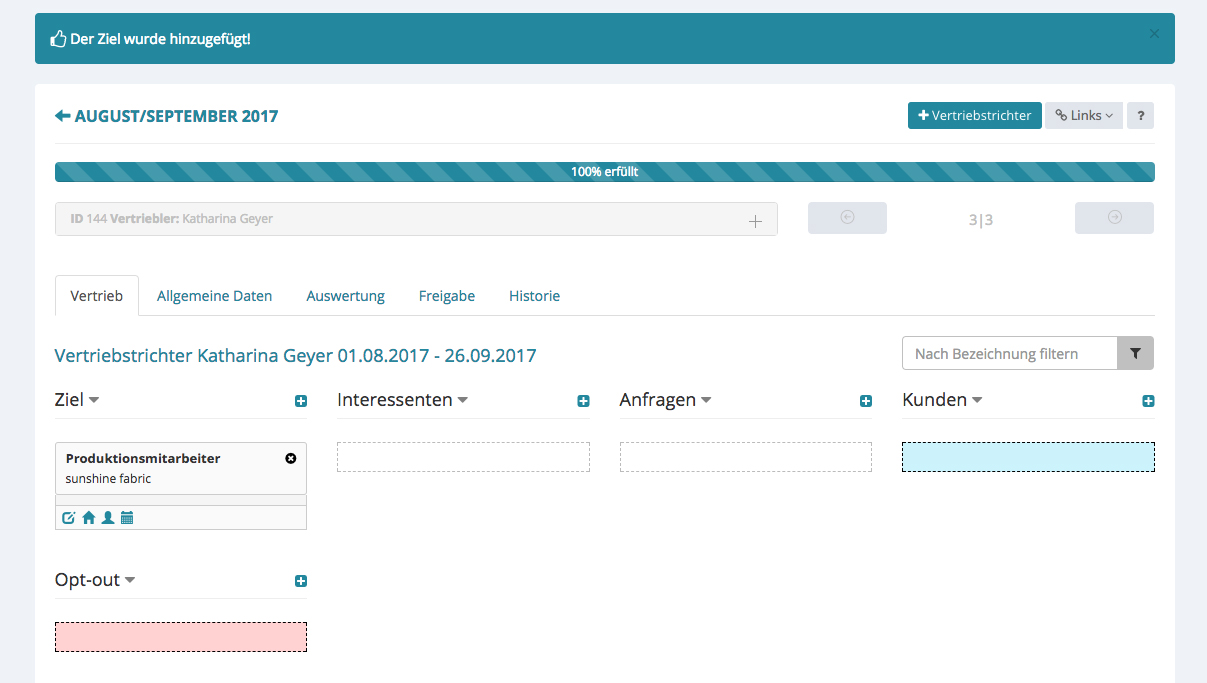
In der Übersicht erscheint jetzt das erste von 20 Zielen.
Tragen Sie jetzt alle Ziele, in diesem Fall sind es 10, auf diesem Weg ein.
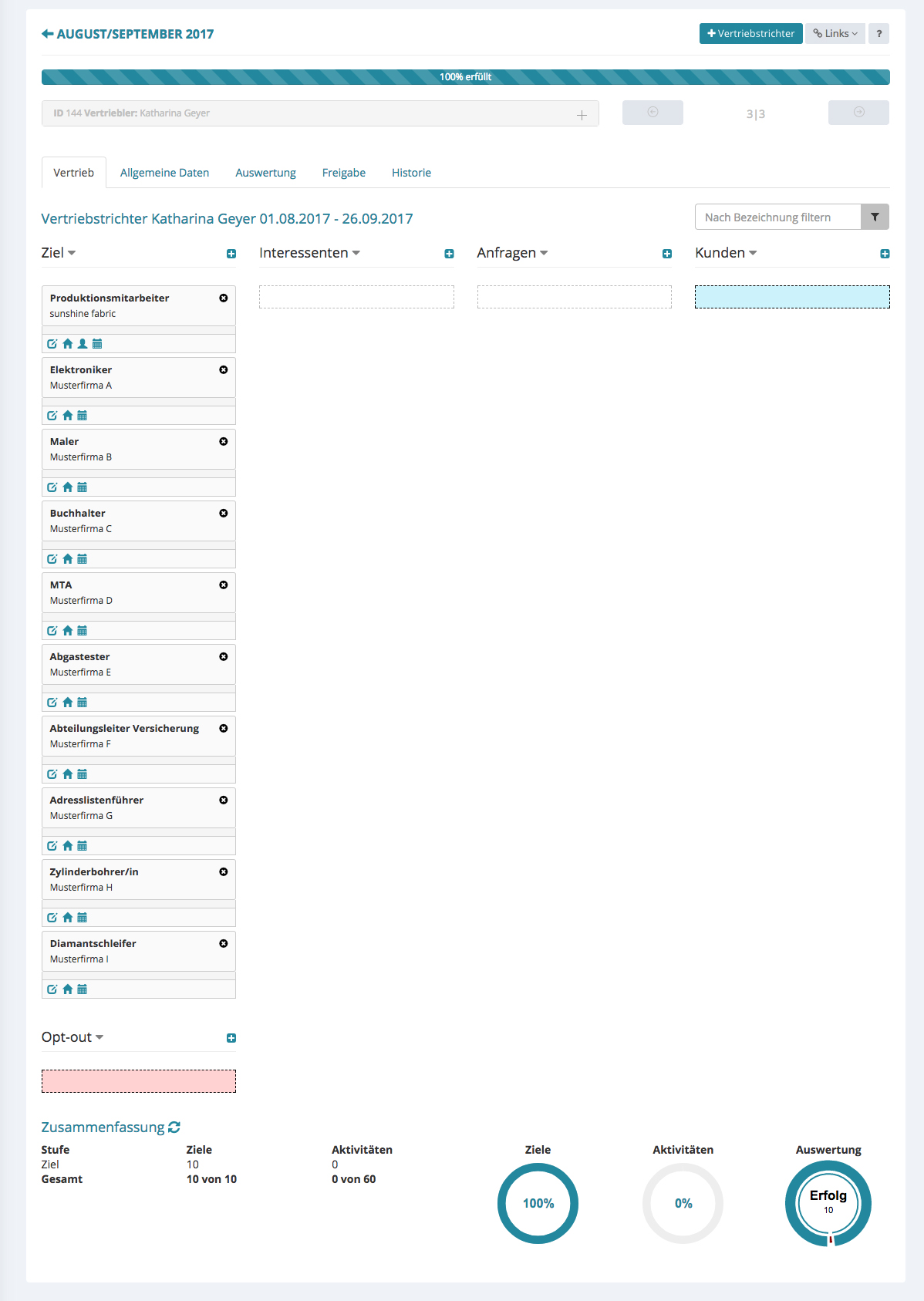
In der unteren Zeile finden Sie eine Zusammenfassung.
Ziele
10 Ziele wurden angelegt, das sind 10 von 10 Zielen, dementsprechend sind 100% der Ziele eingegeben.
Aktivitäten
Am Anfang wurde eingegeben, das pro Ziel 6 Aktivitäten stattfinden sollen, bei 10 Zielen sind das insgesamt 60 Aktivitäten. Bisher wurde keine Aktivität ausgeführt, somit liegt die Aktivität bei 0%.
Auswertung
10 Ziele wurden erfolgreich angelegt
Icons

Ziel löschen
Soll ein Ziel wieder aus dem Trichter entfernt werden, dann klicken Sie auf das „X“ des Ziels.

Ist dies ausgegraut, ist es nicht ganz so einfach, denn dann bestehen bereits Verknüpfungen mit den Aktivitäten. Klicken Sie auf das Kalender-Icon des Ziels. Sie springen damit zu den betreffenden Aktivitäten.

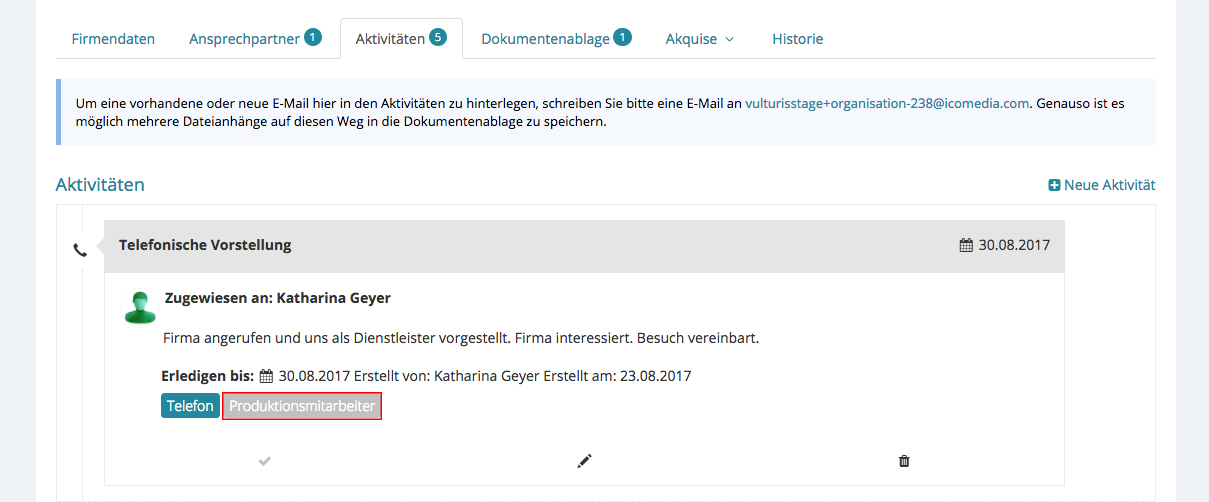
Jetzt stellt sich die Frage, welche der Aktivitäten mit dem Trichter verknüpft ist. Klicken Sie dazu in die grauen Felder der Aktivitäten und eine Vorschau öffnet sich.
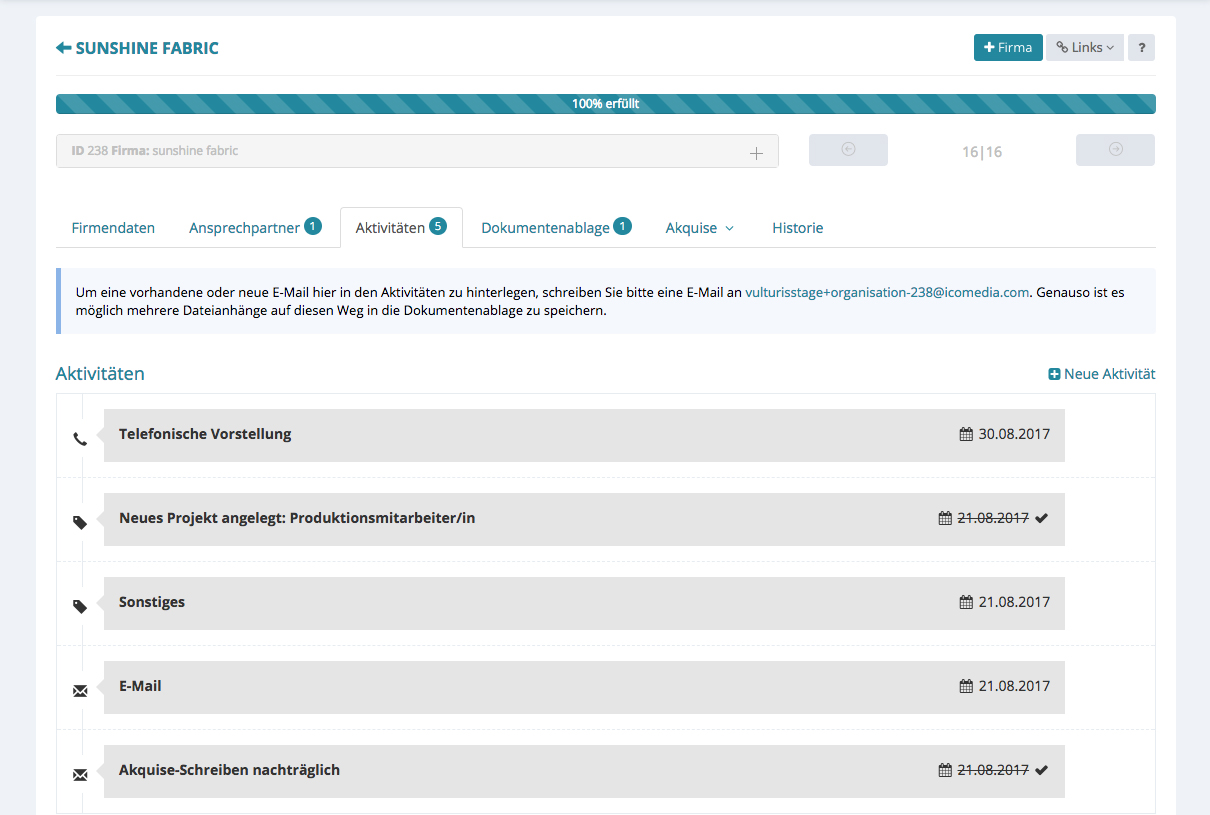
Wenn neben der Kontaktart, hier „Telefon“ ein Feld erscheint ist diese Aktivität mit einem Ziel verknüpft. Wenn Sie jetzt auf den Papierkorb klicken, wird diese Aktivität gelöscht. Sind alle verknüpften Aktivitäten gelöscht, können Sie zum Trichter zurückkehren und aus dem ausgegrauten „X“ ist ein schwarzes geworden.
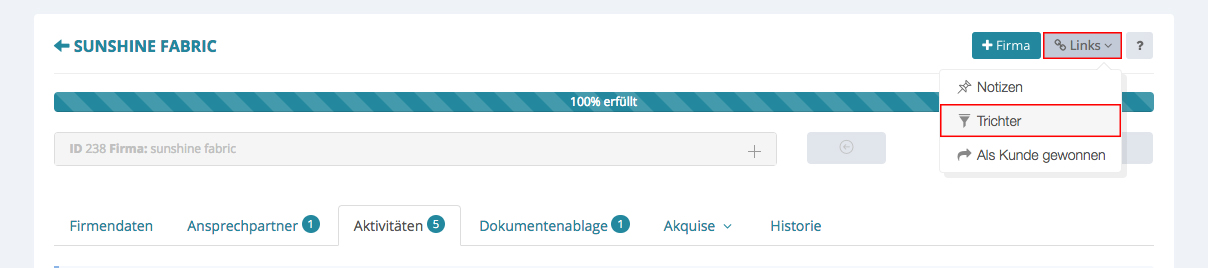
Eine Abkürzung zum Trichter, befindet sich oben rechts unter „Links“. Mit einem Klick auf „Trichter“, springen Sie direkt in den dazu gehörigen Trichter.
< zurück: Firmen: Dokumentenablage manuell eingeben