
Unter dem Menüpunkt Administration – Tools befindet sich der Punkt Templates Finanzen.
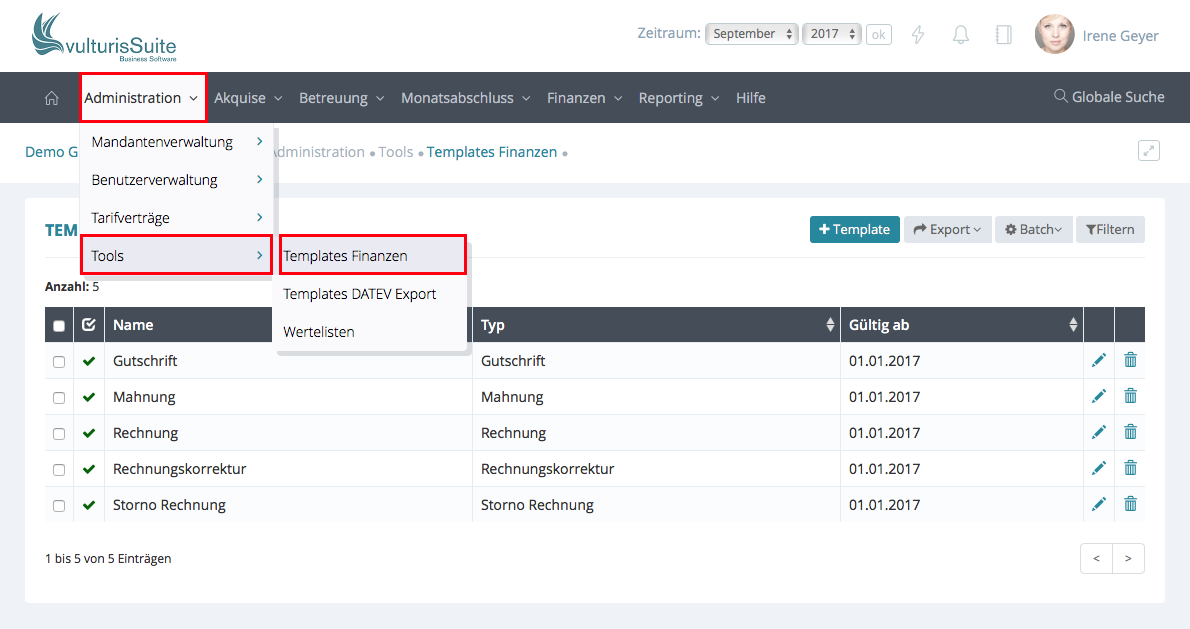
Die TEMPLATEÜBERSICHT erscheint
Hier werden die Daten für die Abrechnungsformulare festgelegt.
Neues Template anlegen
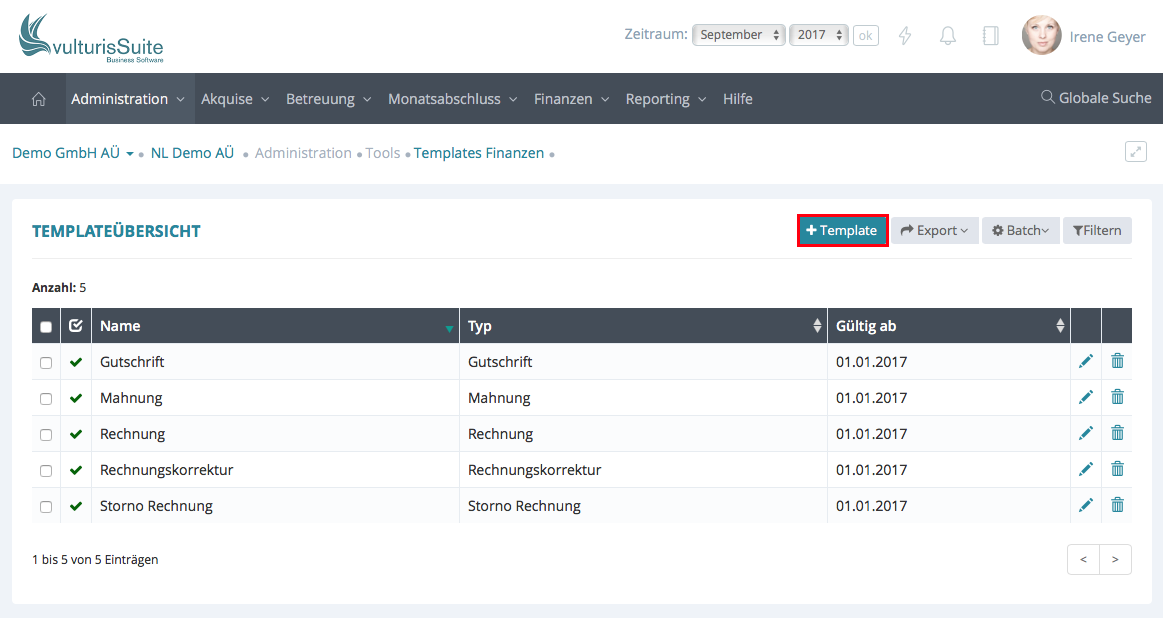
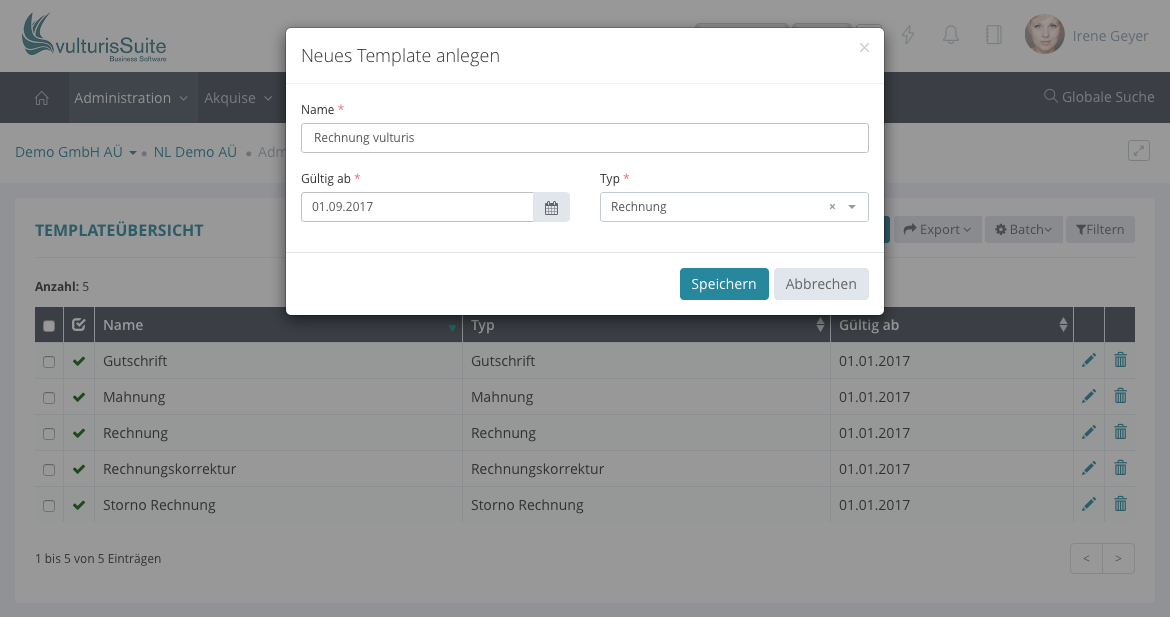
Ein Klick auf den Button „+ Template“ und ein Eingabefenster erscheint.
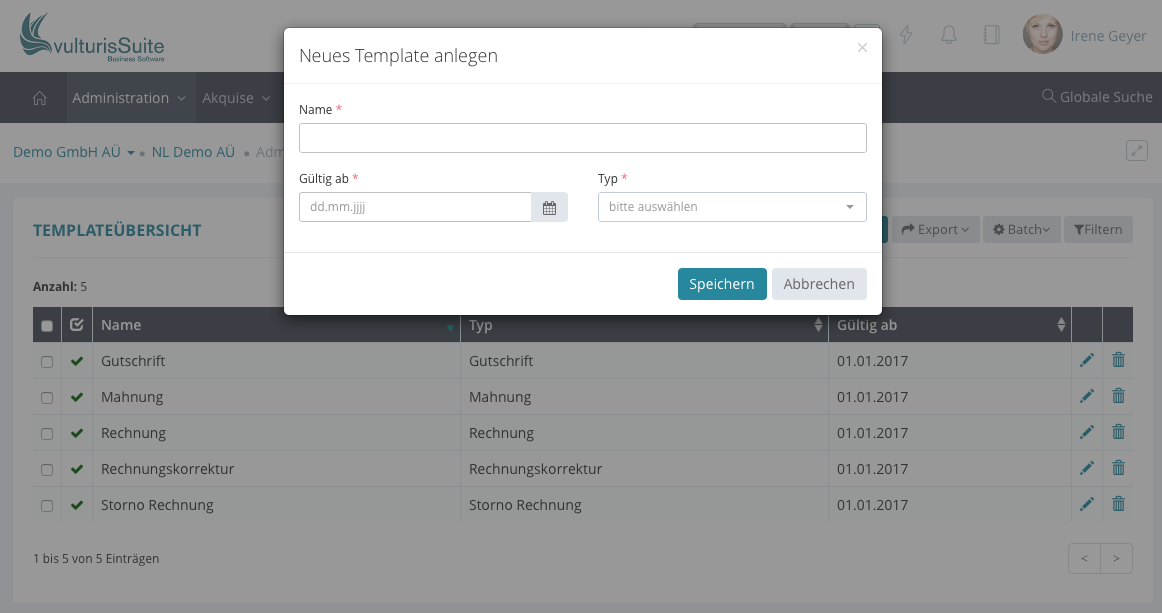
Vergebens Sie einen Namen und den Zeitpunkt, ab wann das Template gültig ist. Beim Pulldown Feld „Typ“ wählen Sie aus, um welche Art von Template es sich handelt.
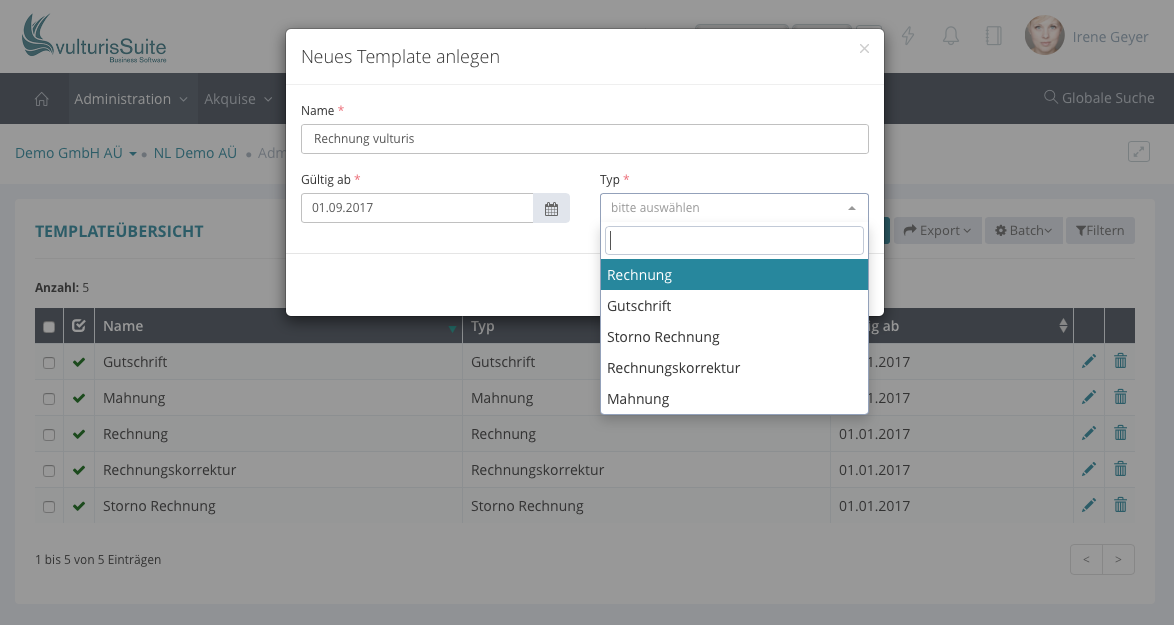
Nach dem Ausfüllen der Pflichtfelder klicken Sie bitte auf speichern.
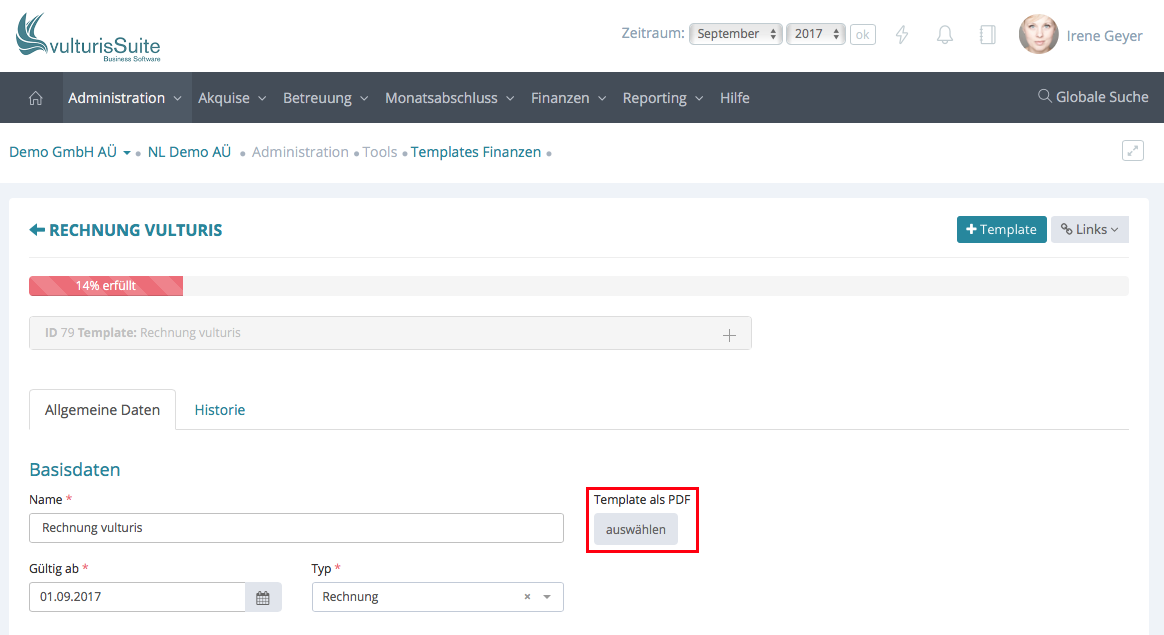
Ihre eingegebenen Basisdaten für das Template erscheinen.
Basisdaten
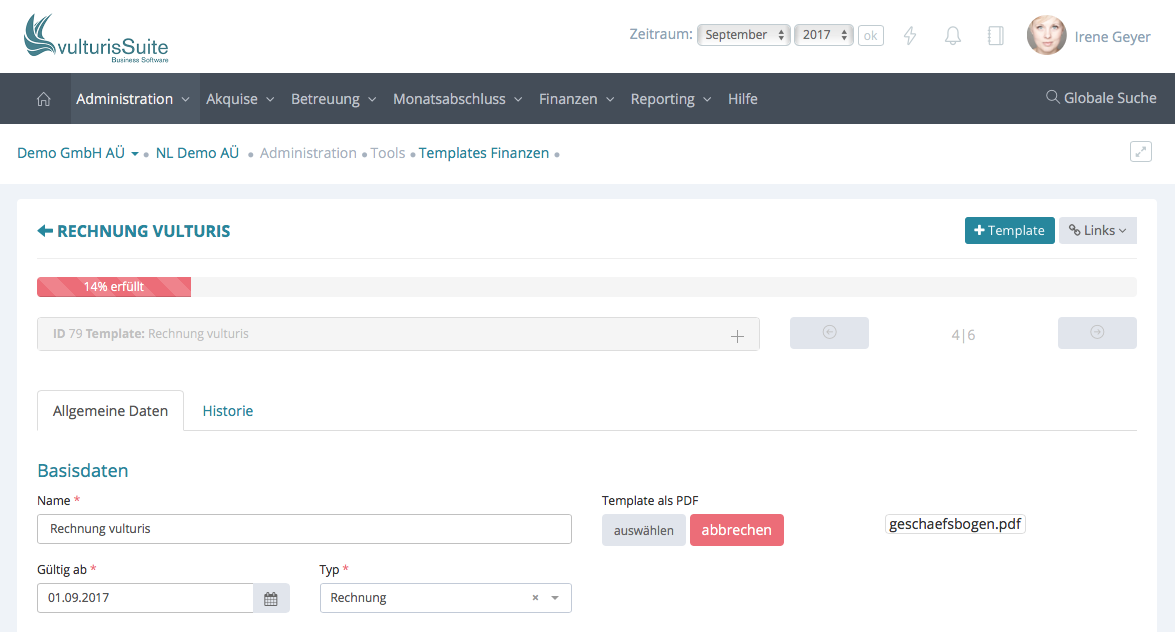
Zusätzlich zu Ihren bereits ausgefüllten Felder können Sie bei „Template als PDF“ Ihren Geschäftsbogen hochladen.
Layout
Hier legen Sie das Format, die Schriftart und -größe, so wie die Seitenabstände des Templates fest.


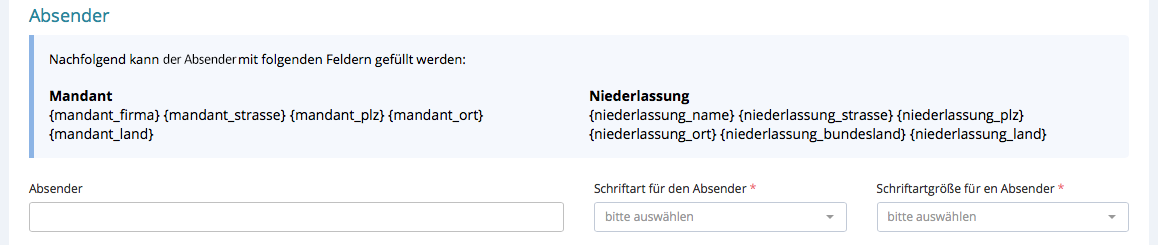
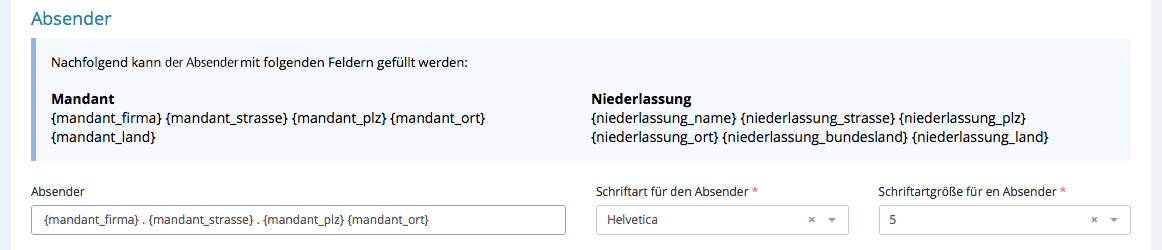
Absender
Legen Sie fest, mit Hilfe der vorgegebenen Variablen, was im Absender stehen soll. Es werden die eingetragenen Daten aus der Mandantenverwaltung: Mandanten bzw. Mandantenverwaltung: Niederlassungen eingesetzt.
Kopf
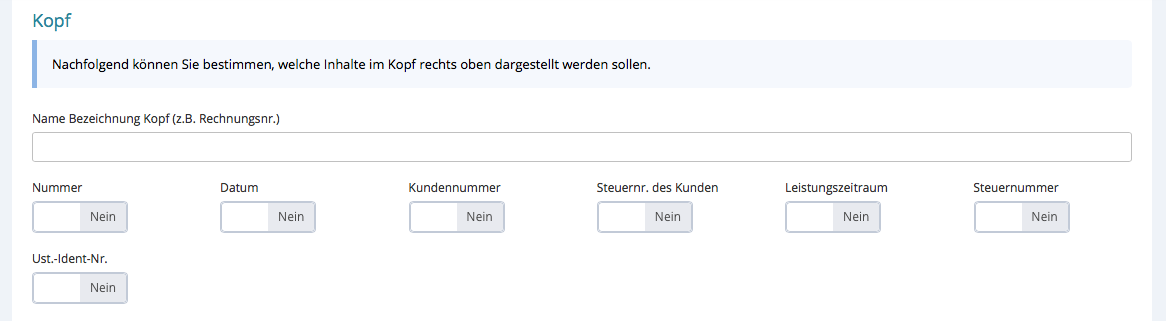
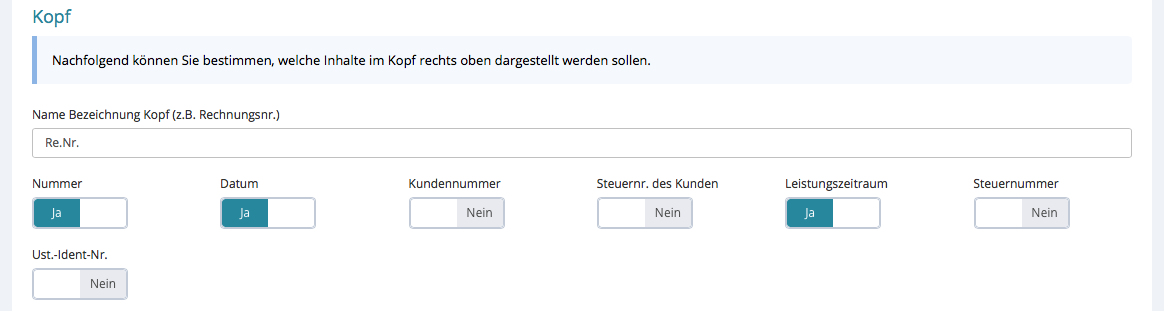
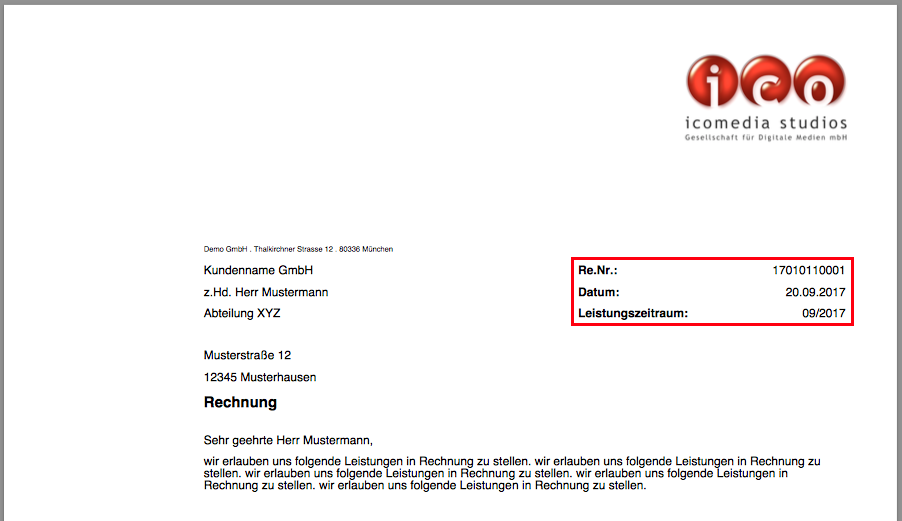
Bestimmen Sie welche Daten angezeigt werden sollen, der Kopf befindet sich rechts oben im Template.
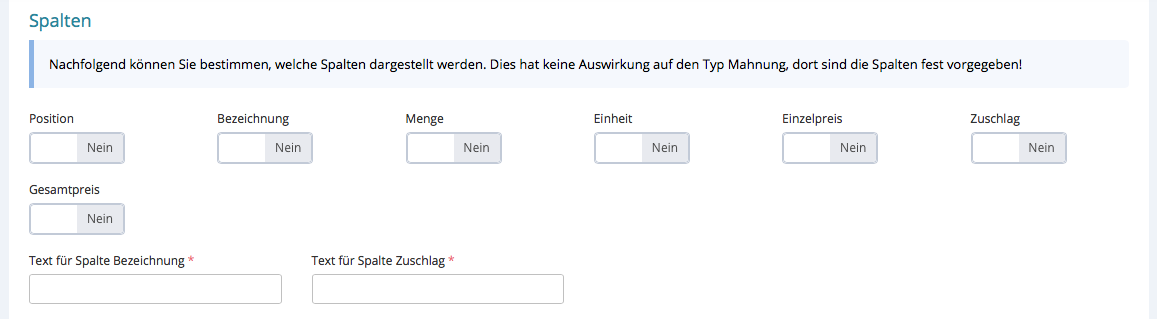
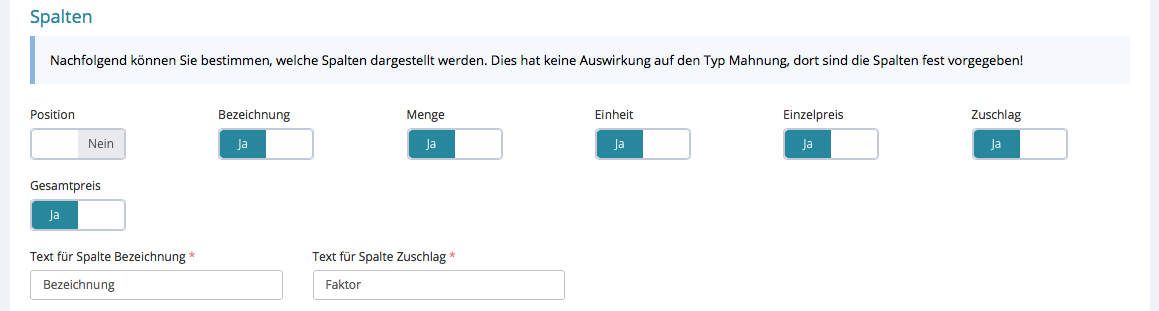
Spalten
Hier können Sie die Spalten, die in dem Template erscheinen sollen, festlegen.
Inhalt
Geben Sie an, ab wann der Seitenwechsel erfolgen bzw. wo das Wort „Seite 1 | 2“ stehen soll.


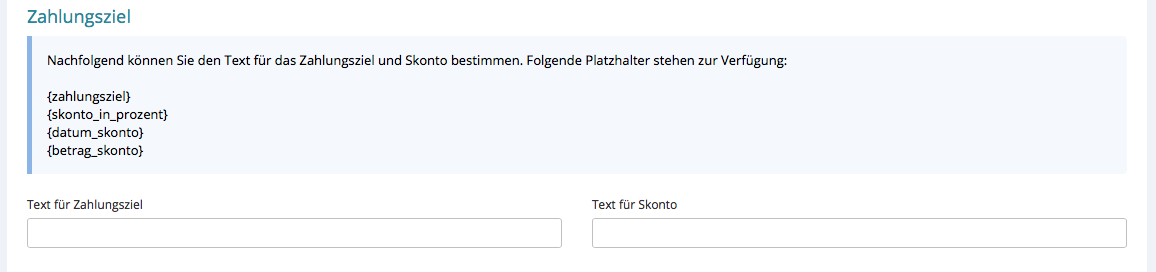
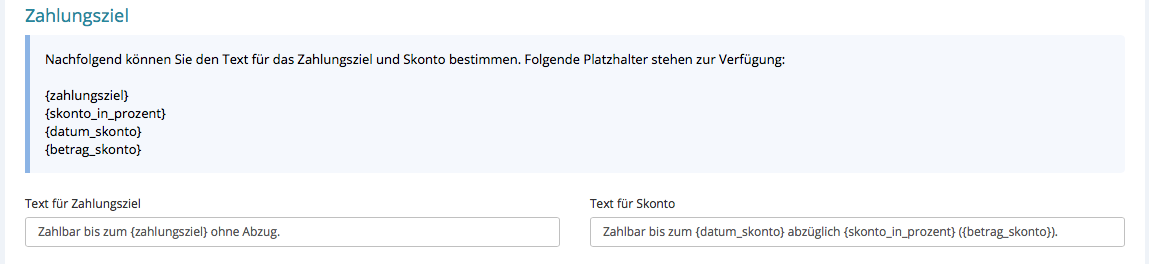
Zahlungsziel
Darstellung des Zahlungsziels im Template. Die Daten werden vom jeweiligen Kunden aus den Abrechnungsdaten: Rechnungsvorgaben geladen.
Fußzeile
Zum Schluss füllen Sie noch die Felder von der Fußzeile aus, auch die Position dieser können Sie frei wählen. Die Daten werden aus der Mandantenverwaltung: Mandanten bzw. Mandantenverwaltung: Niederlassungen eingesetzt.
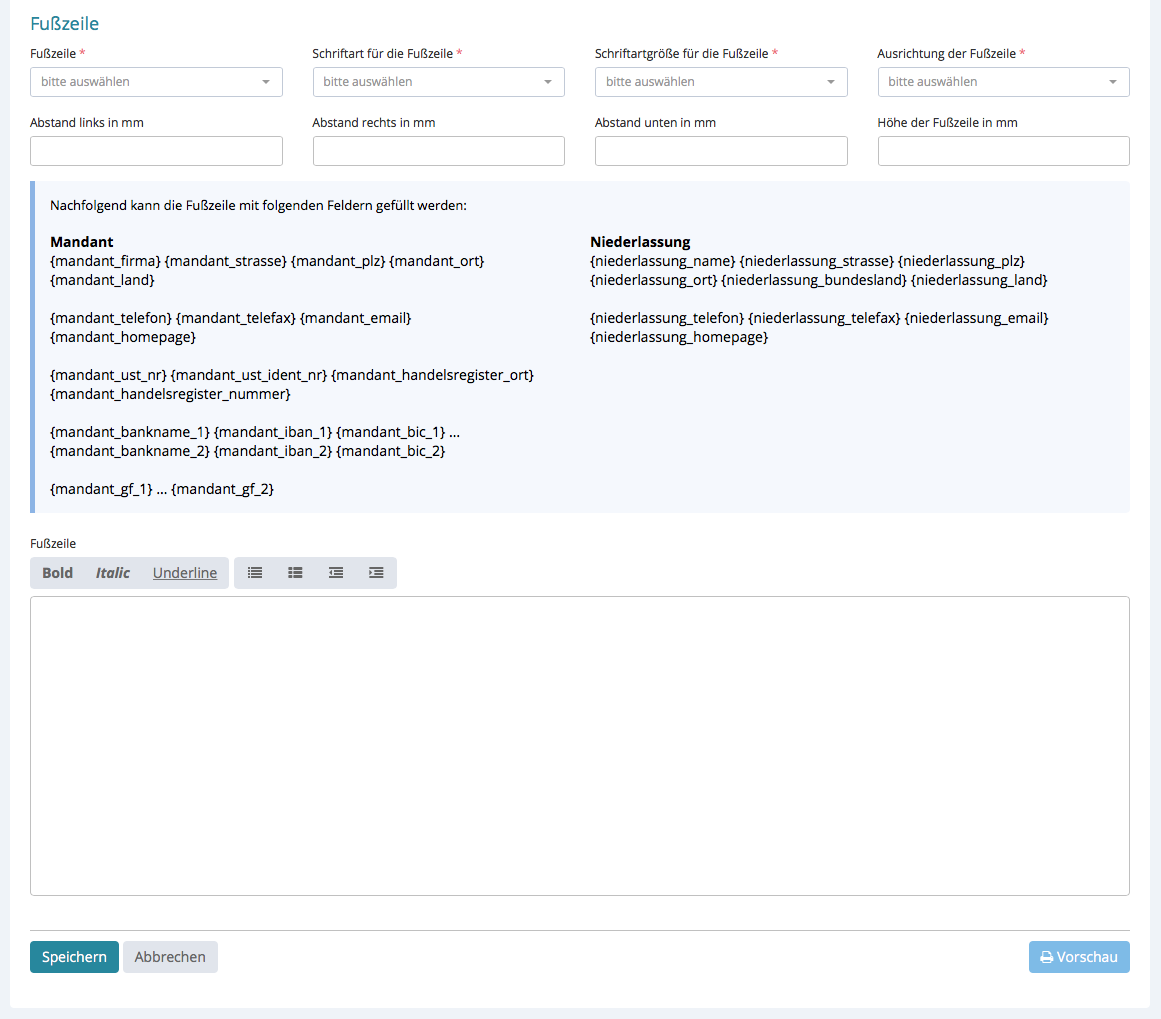
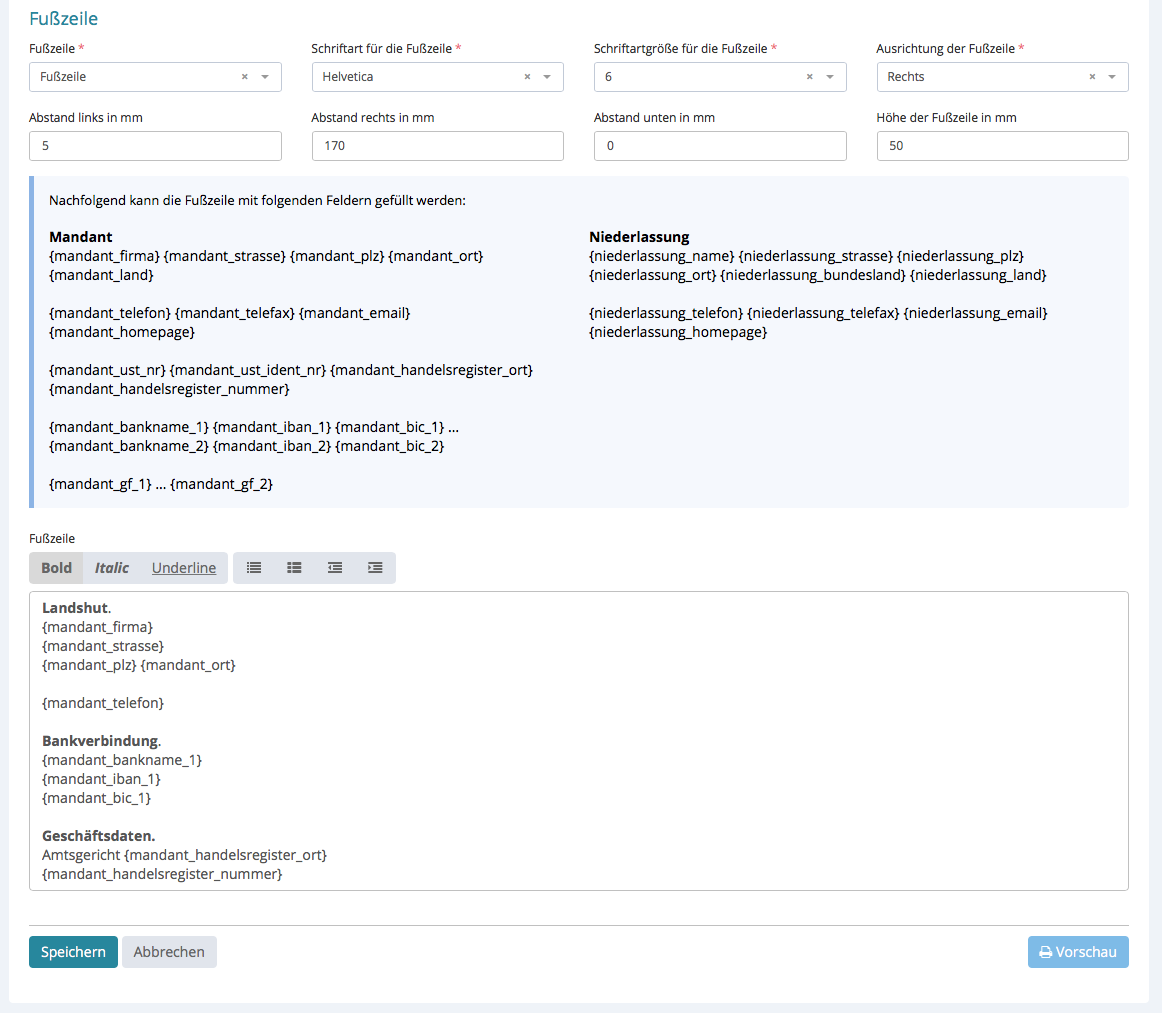
Nach dem Ausfüllen der Pflichtfelder klicken Sie bitte auf speichern.
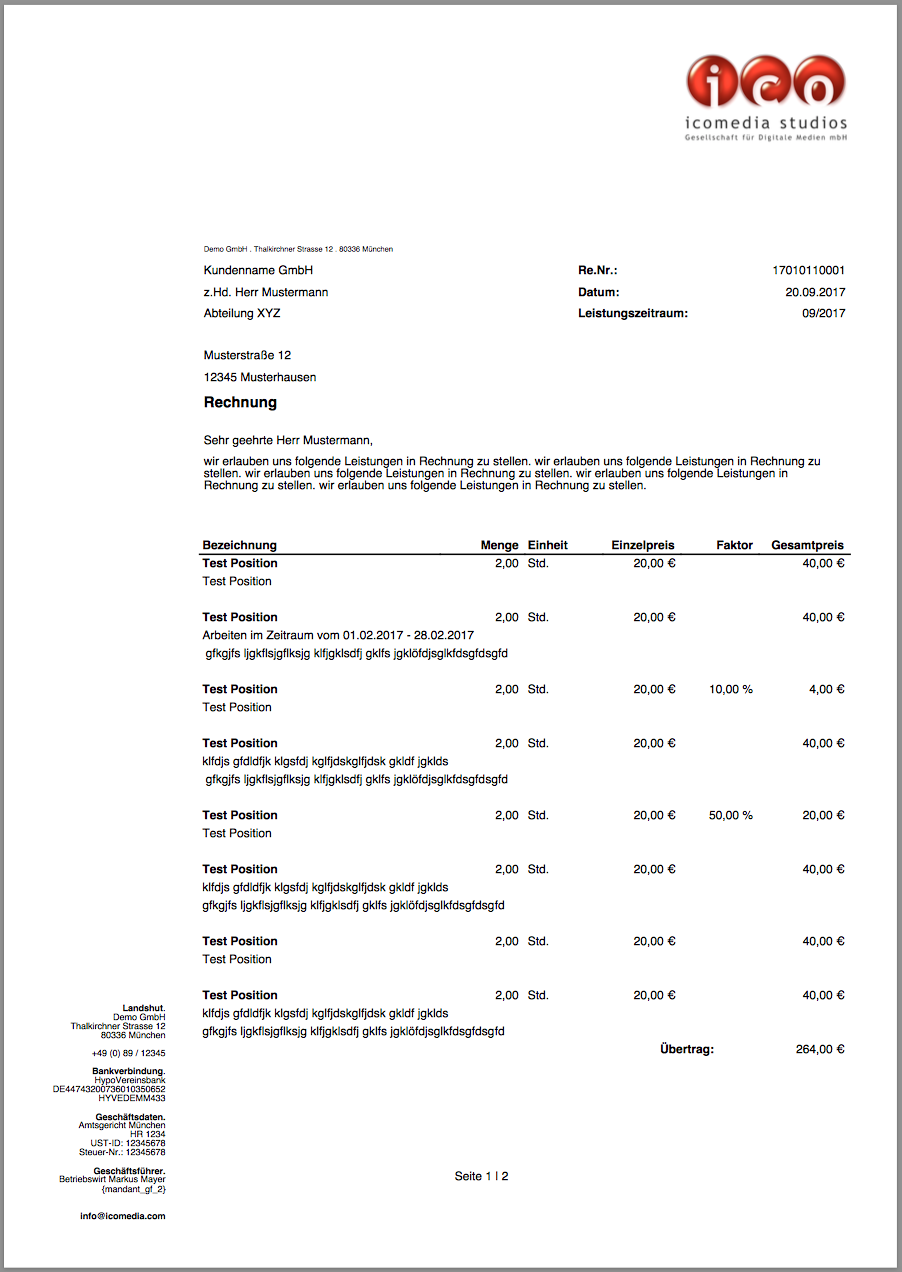
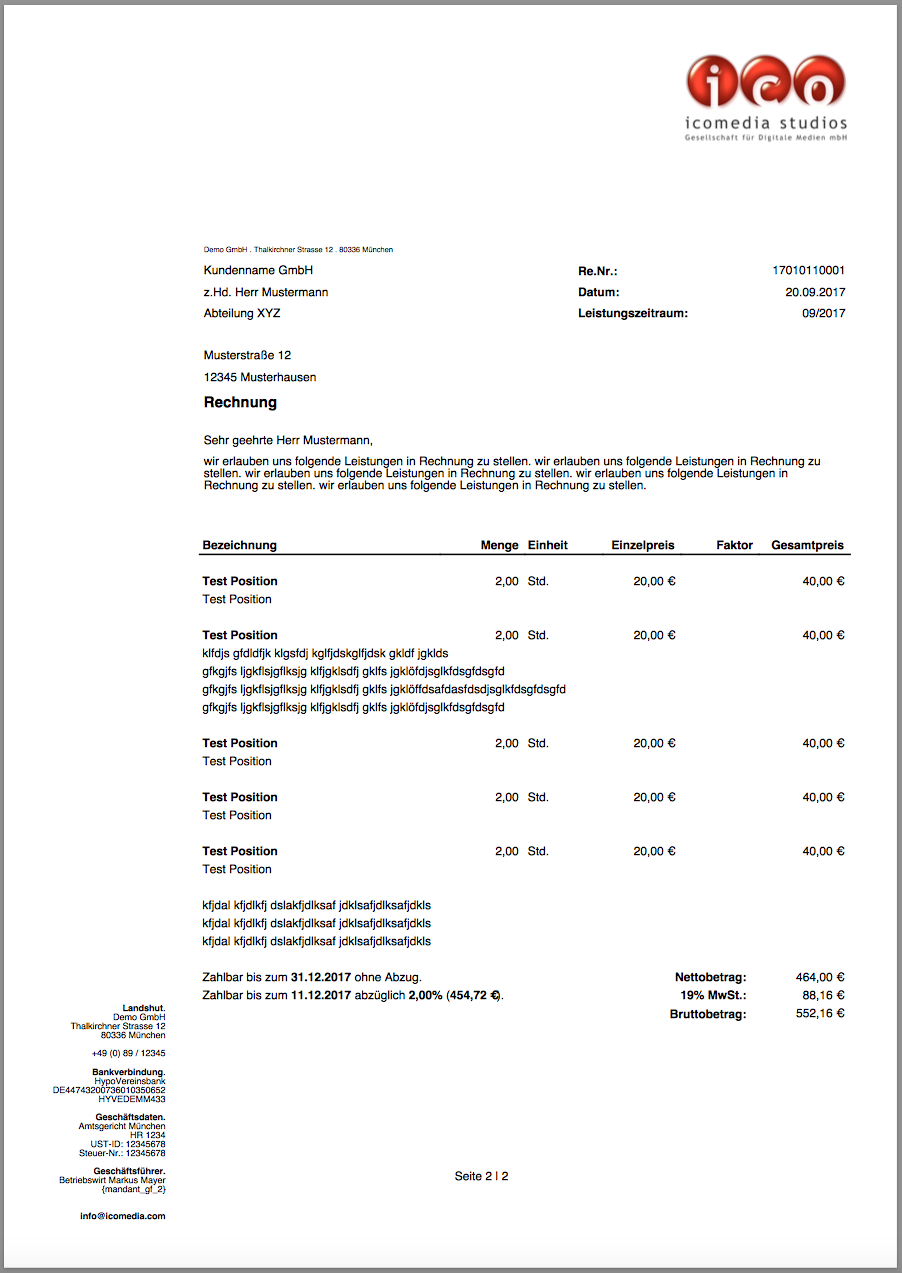
Jetzt können Sie mit dem Button „Vorschau“ ihr fertiges Template ansehen und gegeben falls noch Anpassungen vornehmen.

> weiter: Werteliste: Entgeltgruppen