Profile
Hier können Sie die individuellen Profile des Bewerbers den unterschiedlichen Kundenansprüchen anpassen.
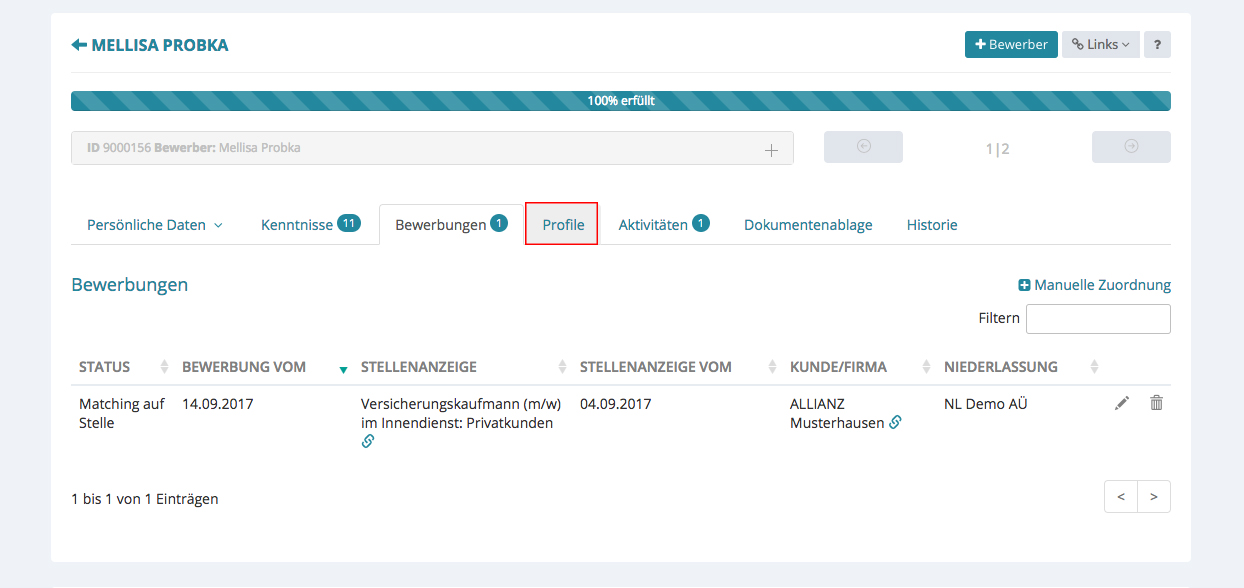
Klicken Sie dazu auf den Reiter „Profile“.
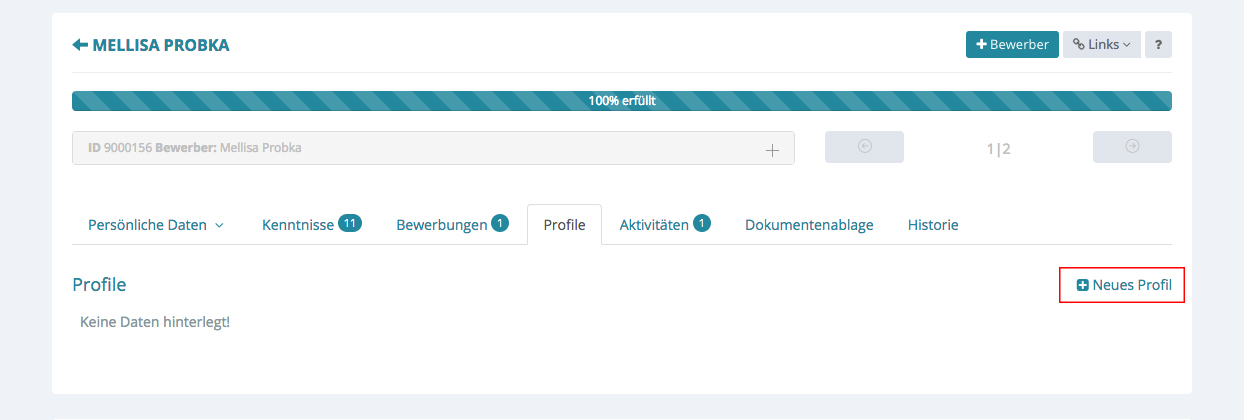
Es erscheint das leere Formular Profile. Klicken Sie nun unten rechts auf „+ Neues Profil“ um dieses auszufüllen.
Es erscheint ein Layer.
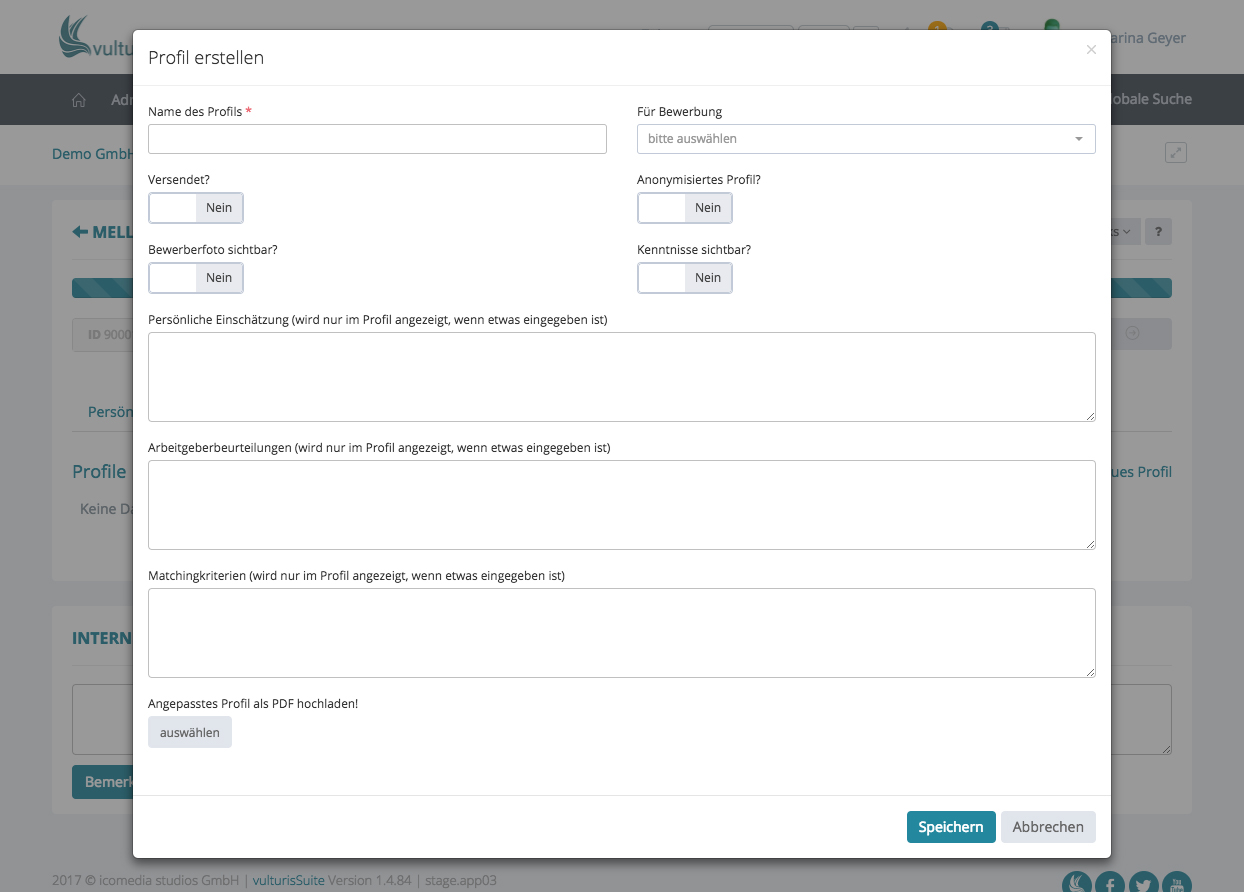
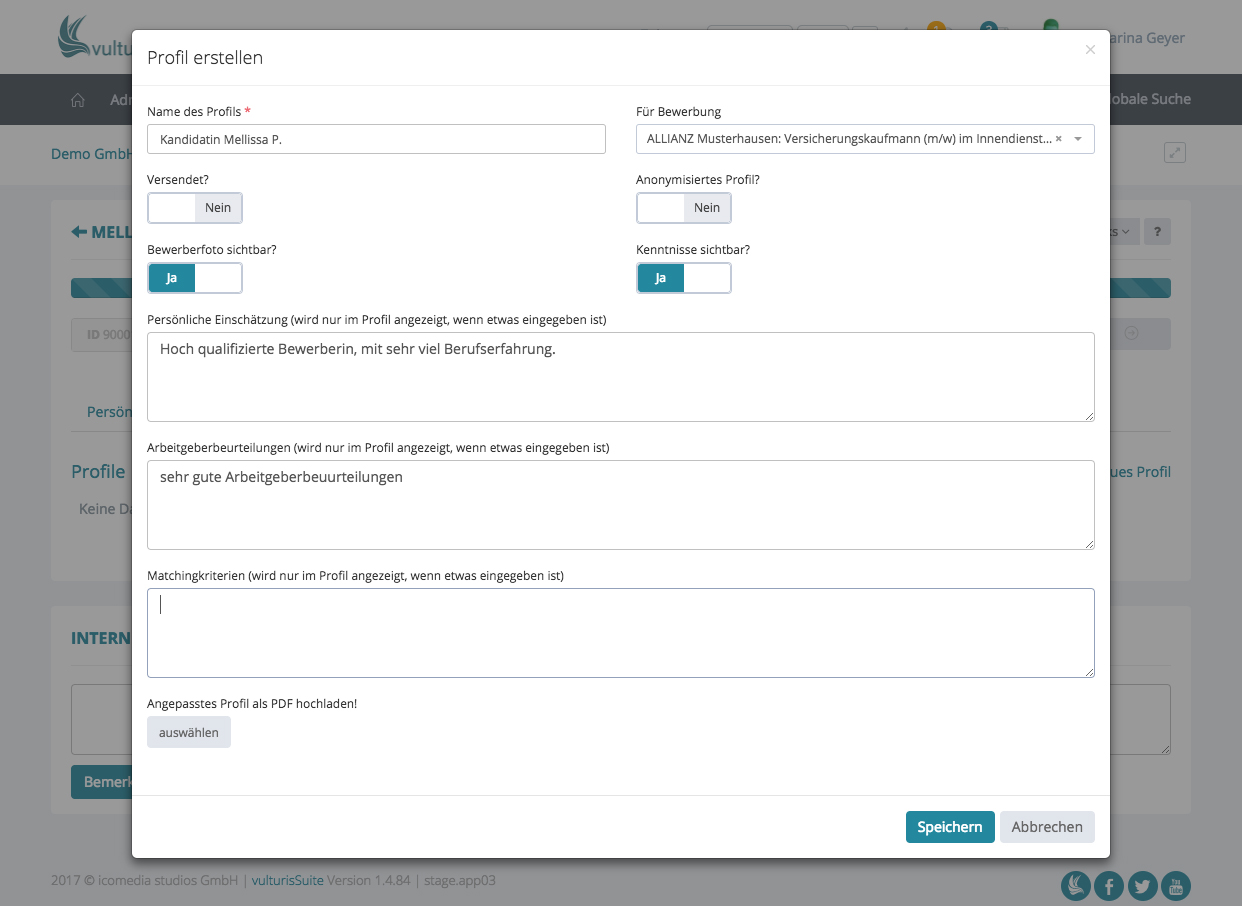
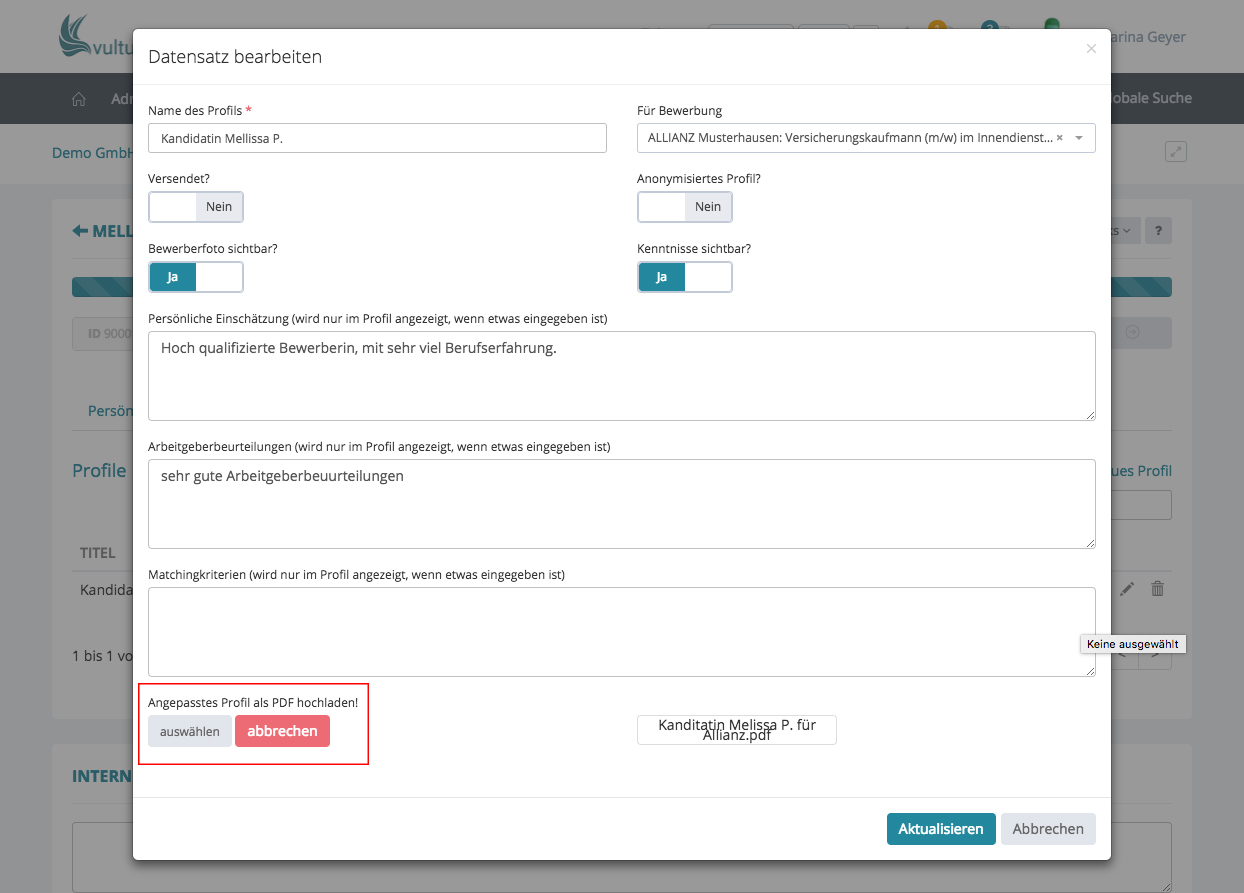
Füllen Sie die folgenden Felder aus:
Name des Profils
Benennen Sie das Profil, z.B. Kandidat xy
Für Bewerbung
Hier werden Ihnen alle Projekte angezeigt, für die Sie den Bewerber manuell zugeordnet haben (unter „Bewerbungen“) und auch die automatische Zuordnungen des Systems bereits erfolgt ist. Wählen Sie das passende Projekt aus dem Dropdown-Menü aus.
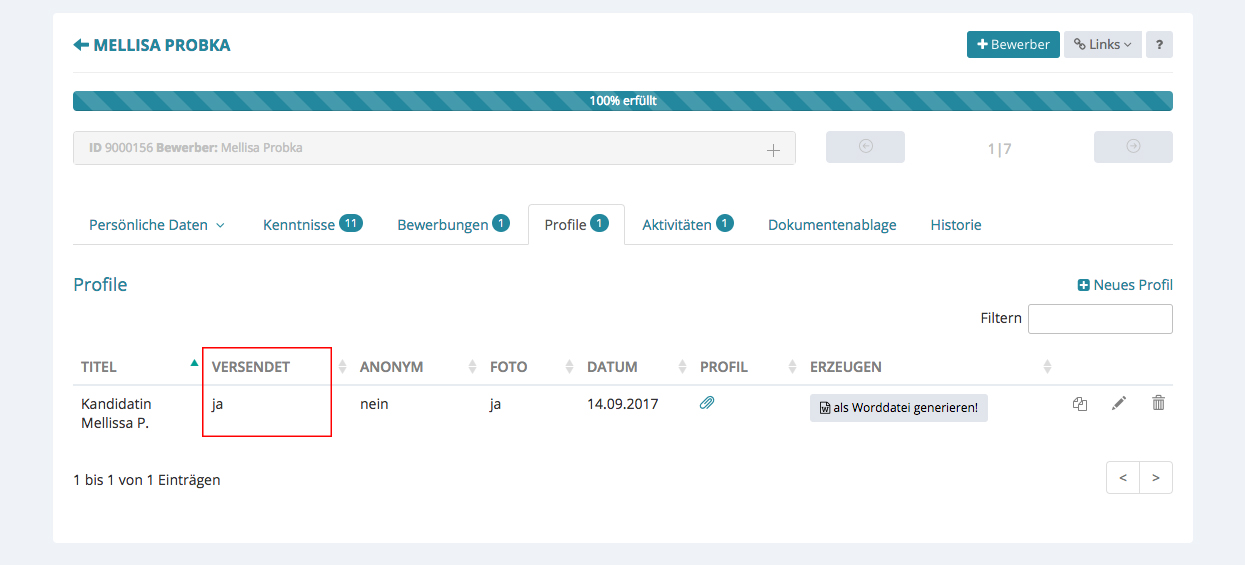
Versendet
Klicken Sie, nachdem Sie das Profil an den Kunden gesendet haben, ob über Outlook oder über Aktivitäten mit „E-Mail direkt versenden“, auf versendet.
Anonymisiertes Profil
Möchten Sie, das das Bewerberprofil ohne Nachnamen erstellt wird oder soll der Kunde diesen erfahren?
Bewerber Foto sichtbar?
Möchten Sie, das das Bewerberprofil ohne Foto erstellt wird oder soll der Kunde sehen können?
Kenntnisse sichtbar?
Möchten Sie, das das Bewerberprofil ohne Kenntnisse erstellt wird oder soll der Kunde diese sehen können?
Persönliche Einschätzung
Wie haben Sie den Bewerber kennengelernt? Wie wirkt er auf Sie?
Arbeitgeberbeurteilungen
Mit Sicherheit liegen Ihnen die Arbeitszeugnisse des Bewerbers vor, damit der Kunde die nicht alle selber lesen muss interessiert er sich an dieser Stelle aus prägnante Auszüge der Beurteilungen anderer Arbeitgeber. Zitieren Sie oder schreiben sie übersichtliche Zusammenfassungen, z.B. Führungsqualitäten = sehr gut, Wesen = ruhig und ausgeglichen, Einsatzbereitschaft = sehr gut, Sorgfalt und Genauigkeit = hohes Maß, …
Matchingkriterien
Welche Anforderungen kann der Bewerber erfüllen, was fehlt?
Im Anschluss klicken Sie bitte auf „Aktualisieren“ und das Profil wird in der Übersicht angezeigt.
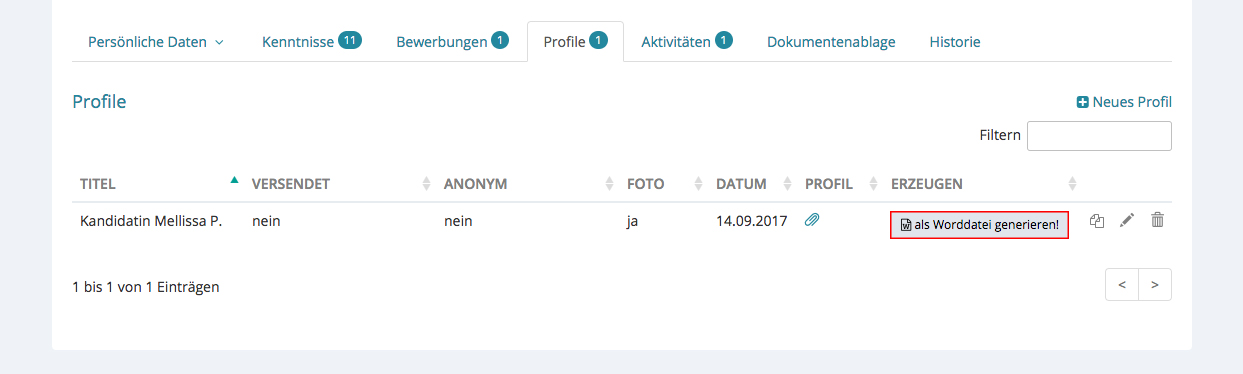
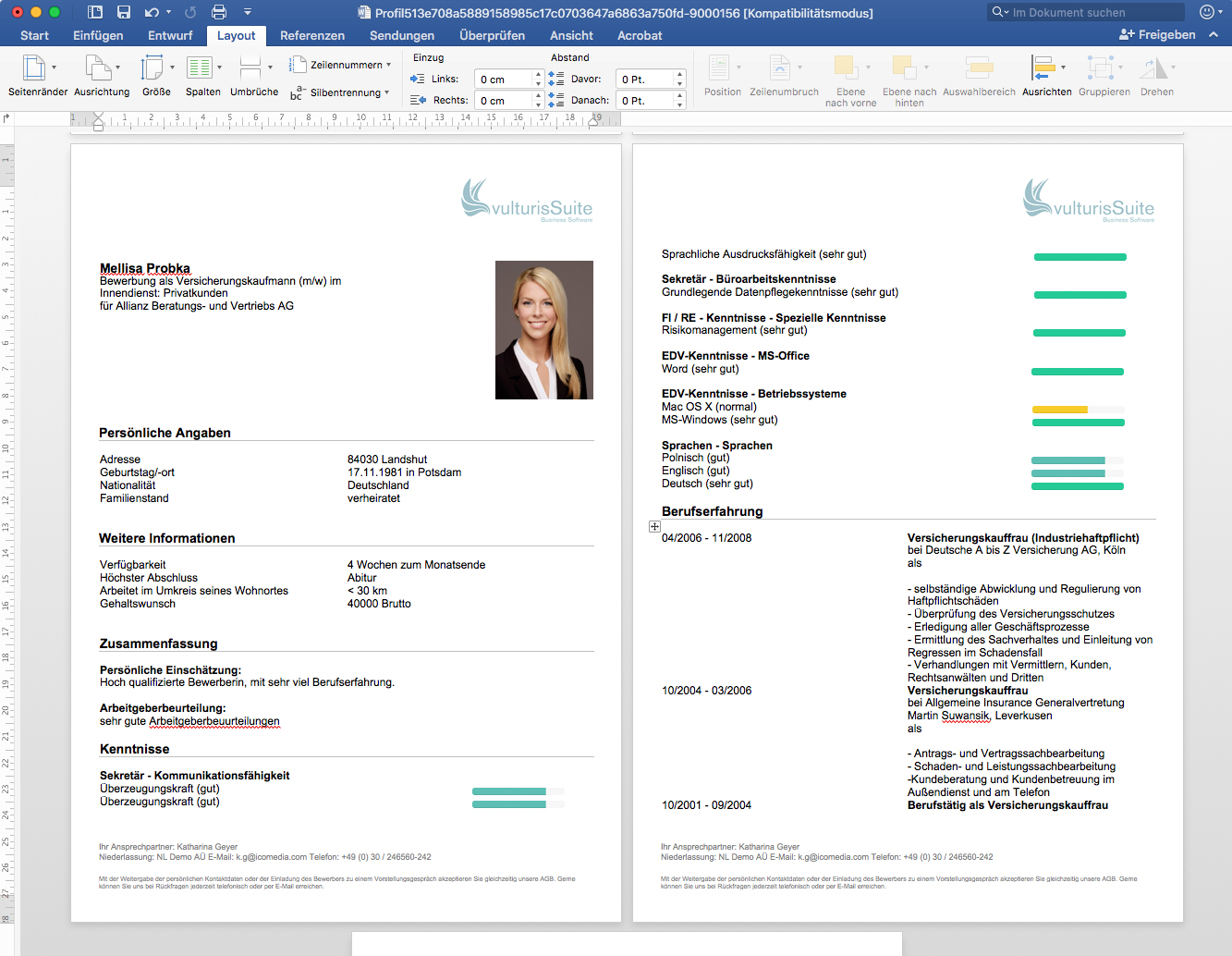
Klicken Sie anschließend auf „als Worddatei generieren“. Ihnen erscheint das Profil des Bewerbers nun als Worddatei.
Sie haben jetzt nochmal die Möglichkeit Änderungen oder Ergänzungen in der Word Datei zu machen. Speichern Sie anschließend das Profil als PDF (oder, wie es der Kunde wünscht).
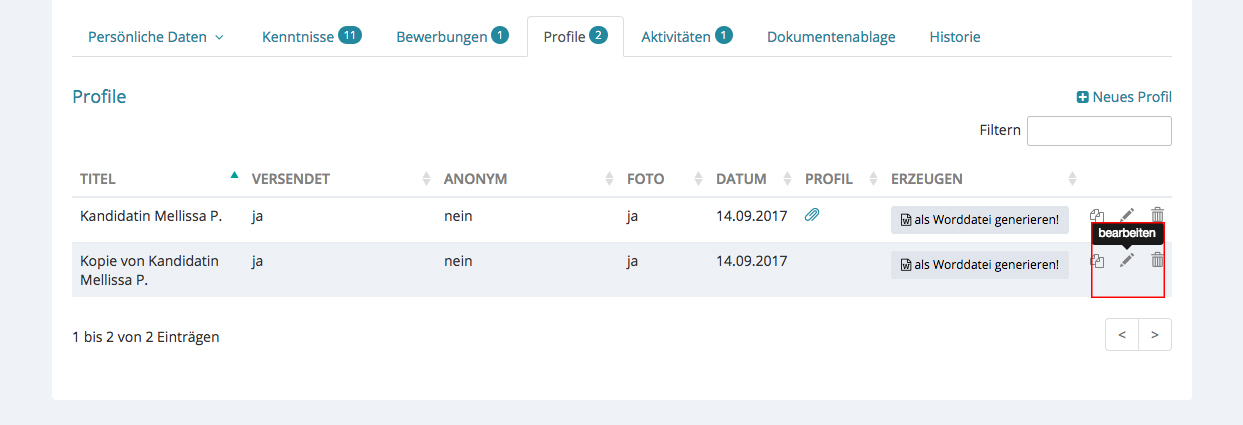
Profil bearbeiten
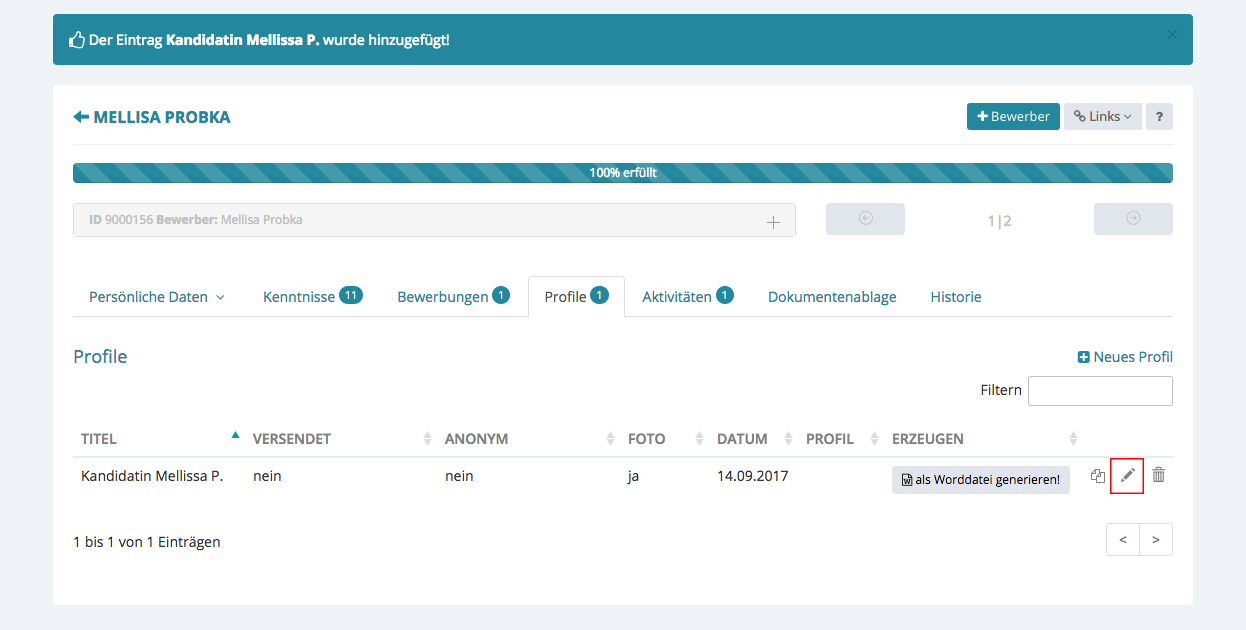
Klicken Sie am Ende der Profilzeile auf den Stift um das Profil wieder aufzurufen und es zu bearbeiten.
Angepasstes Profil als PDF hochladen
Klicken Sie auf „auswählen“ und laden die Profil-PDF hoch und klicken anschließend auf „Aktualisieren“.
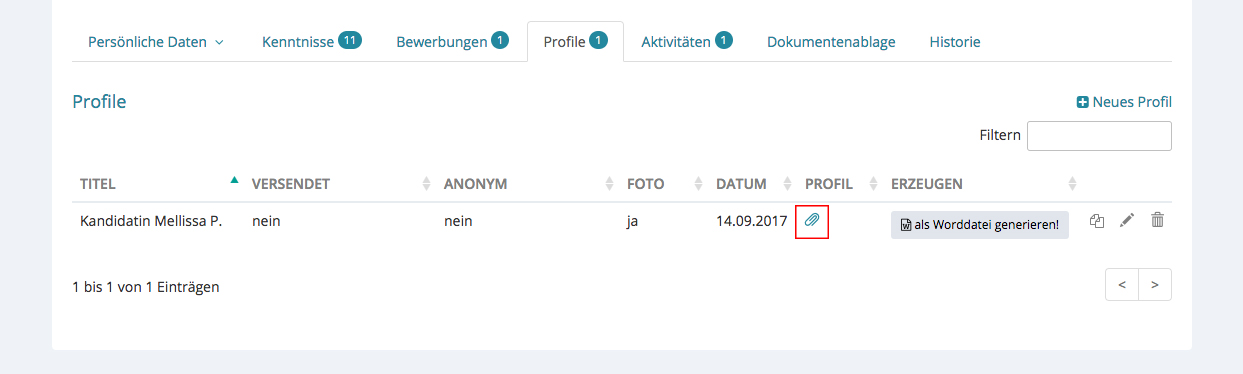
In der Profilzeile wird Ihnen jetzt eine Büroklammer angezeigt, die dafür steht, dass das Profil in PDF-Form hochgeladen wurde.
Wechseln Sie jetzt zum Kunden oder zum Projekt und legen dort eine neue Aktivität an.
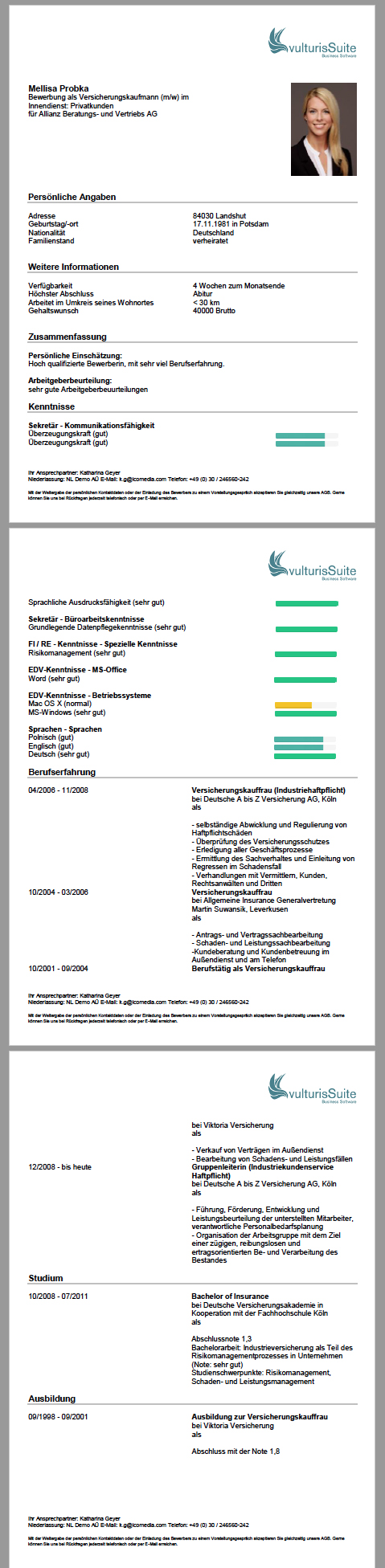
Die erzeugte PDF schaut dann so aus:
Profil als Stellenvorschlag an den Kunden versenden
Das passiert via E-Mail direkt aus dem System versenden
Gehen Sie zu Bewerbungen und springen per Verlinkung zu der entsprechenden Stellenanzeige.

Klicken Sie jetzt in der entsprechenden Stellenanzeige auf „Aktivitäten“ und legen eine neue an.

Klicken Sie nun auf „neue Aktivität“ und legen eine neue an.

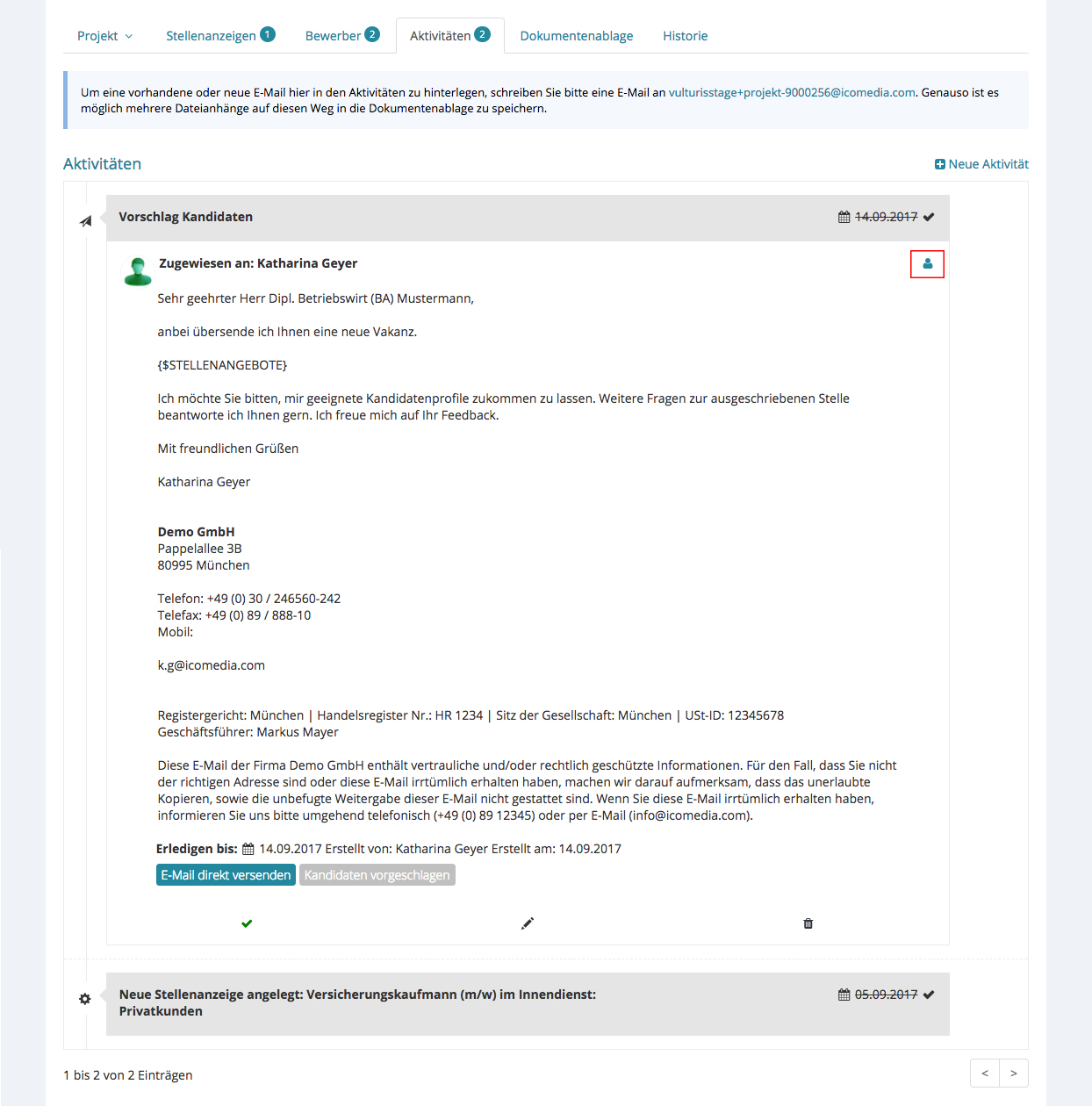
Wählen Sie „E-Mail direkt versenden“ und füllen den Rest des Formulars aus.

Klicken Sie in das Feld „Profile“ und wählen das Profil aus, was Sie dem Kunden schicken möchten.
Möchten Sie die E-Mail gleich versenden, klicken Sie bitte den Button auf „ja“ bei Erledigt und anschließend auf „Speichern.

Die E-Mail ist wie gewohnt in den Aktivitäten aufgeführt.

Das Icon oben rechts zeigt an, dass ein Profil mitgesendet wurde. Wenn sie auf das Icon klicken, wird Ihnen das gesendete Profil angezeigt.
Gehen Sie jetzt zu dem Bewerber zurück, indem Sie auf den Reiter „Bewerber“ klicken und über die Verlinkung zum Bewerber hinspringen.

Beim Bewerber angekommen, gehen Sie wieder in Profile und klicken auf das Stift-Icon um dieses zu bearbeiten.
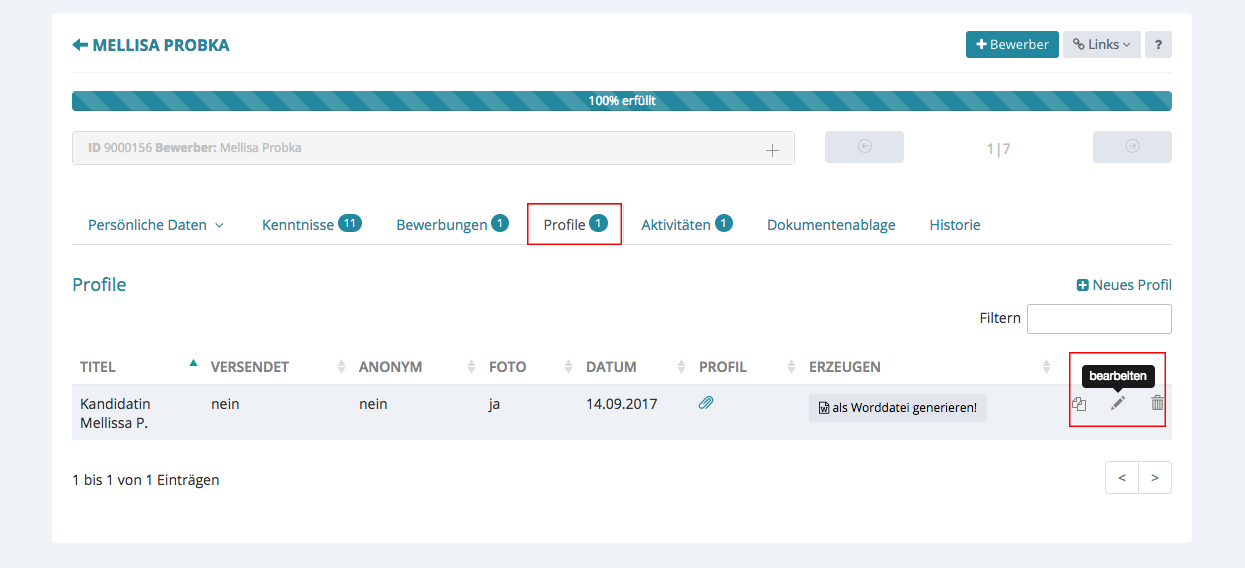
Klicken Sie jetzt im Profil auf versendet und „Speichern“.
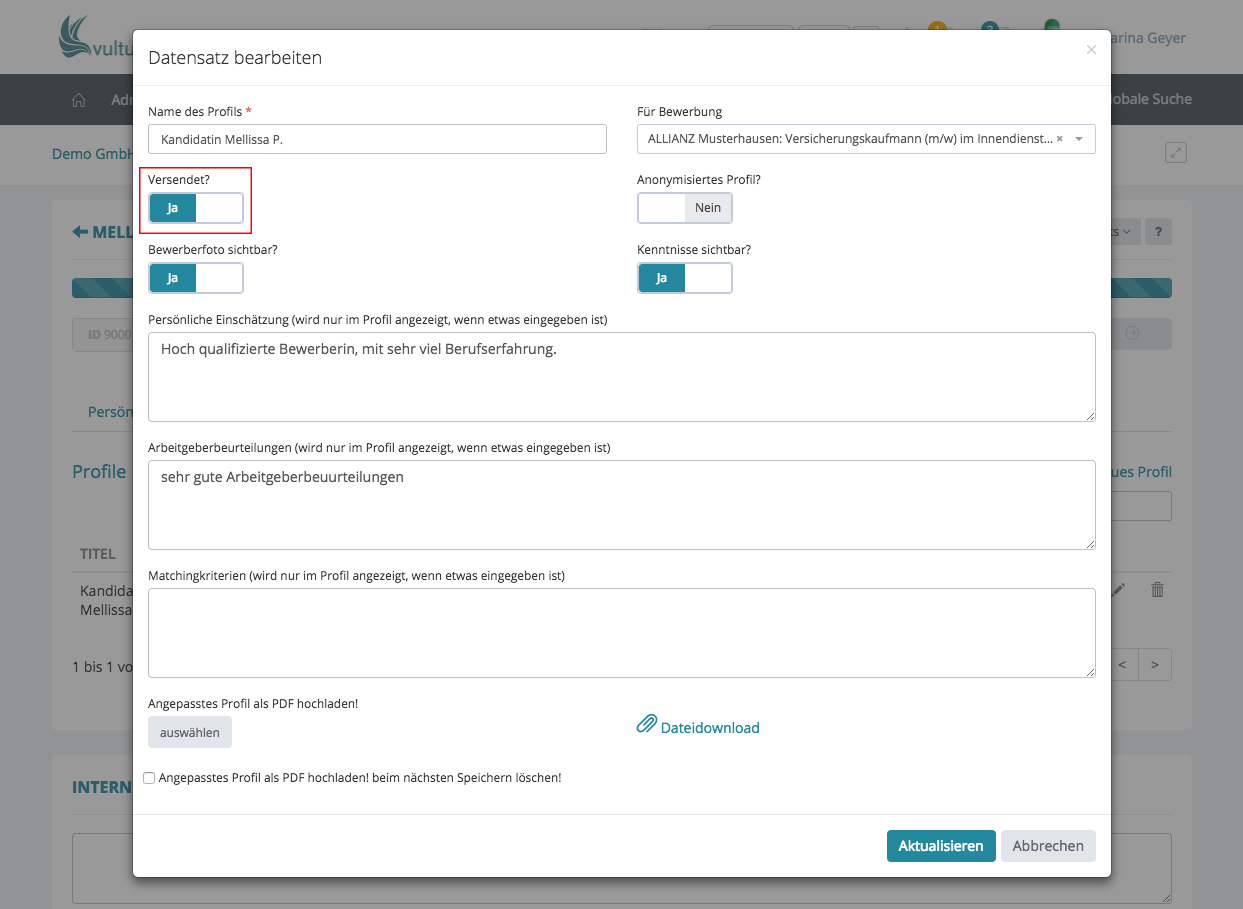
In der Übersicht wird nun angezeigt, dass das Profil verschickt wurde.
Profil kopieren
Klicken Sie an Ende der Zeile auf das Kopier-Icon und die Kopie erscheint in der Liste.
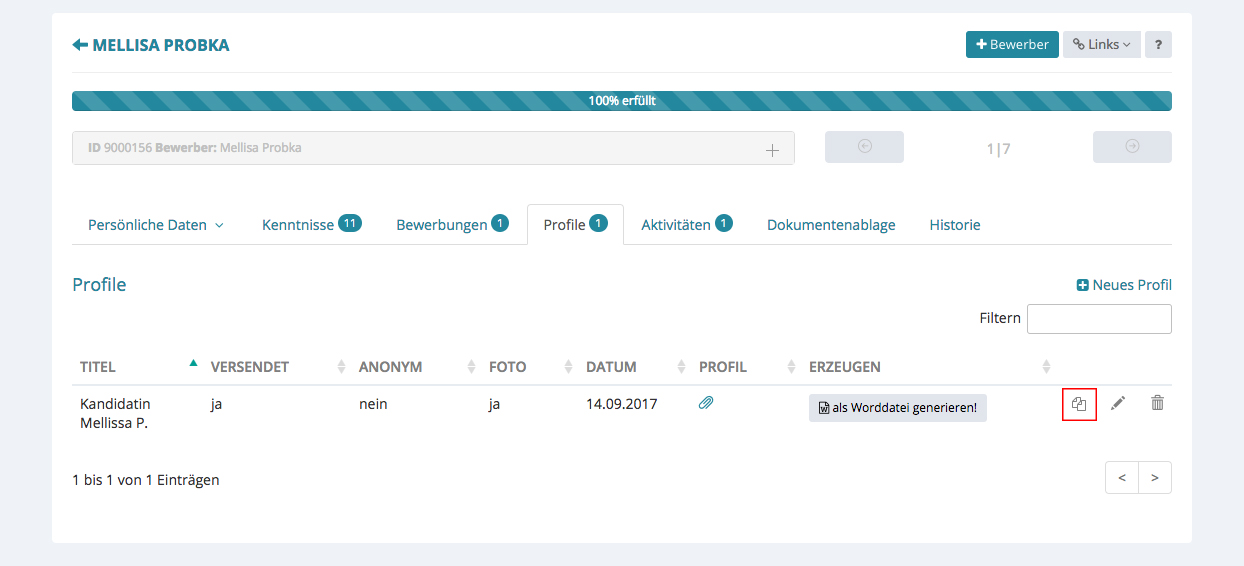
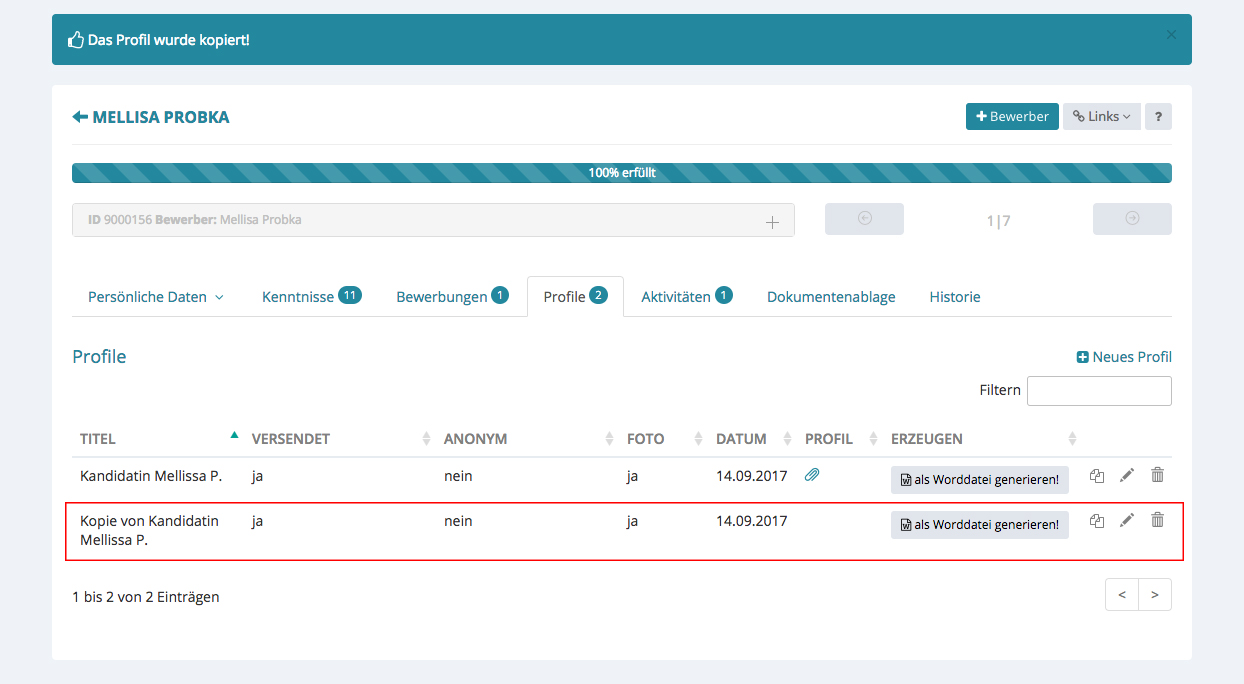
Klicken Sie auf bearbeiten (Stift-Icon) und ändern dieses Profil für ein andere Bewerbung ab. Der PDF-Anhang wird nicht mit kopiert!