Listenansicht
Allgemeiner Hinweis: Diese Rubrik steht nur Administratoren zur Verfügung!
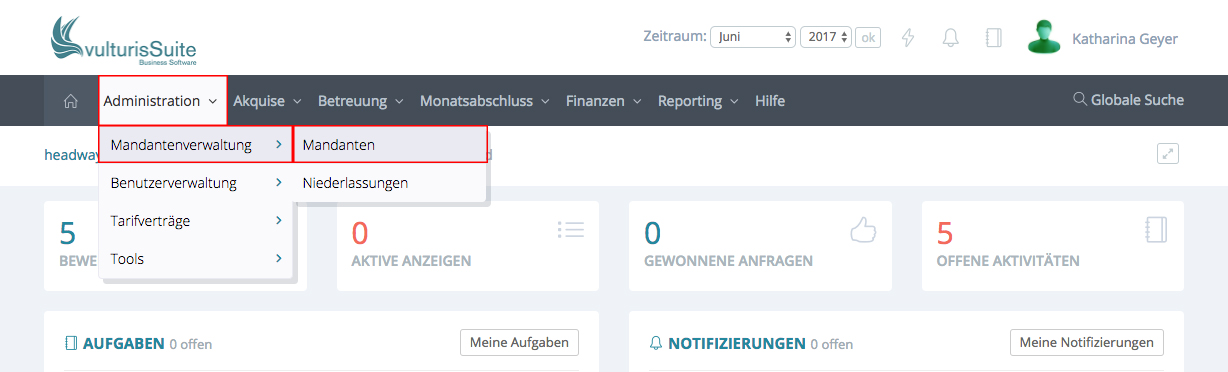
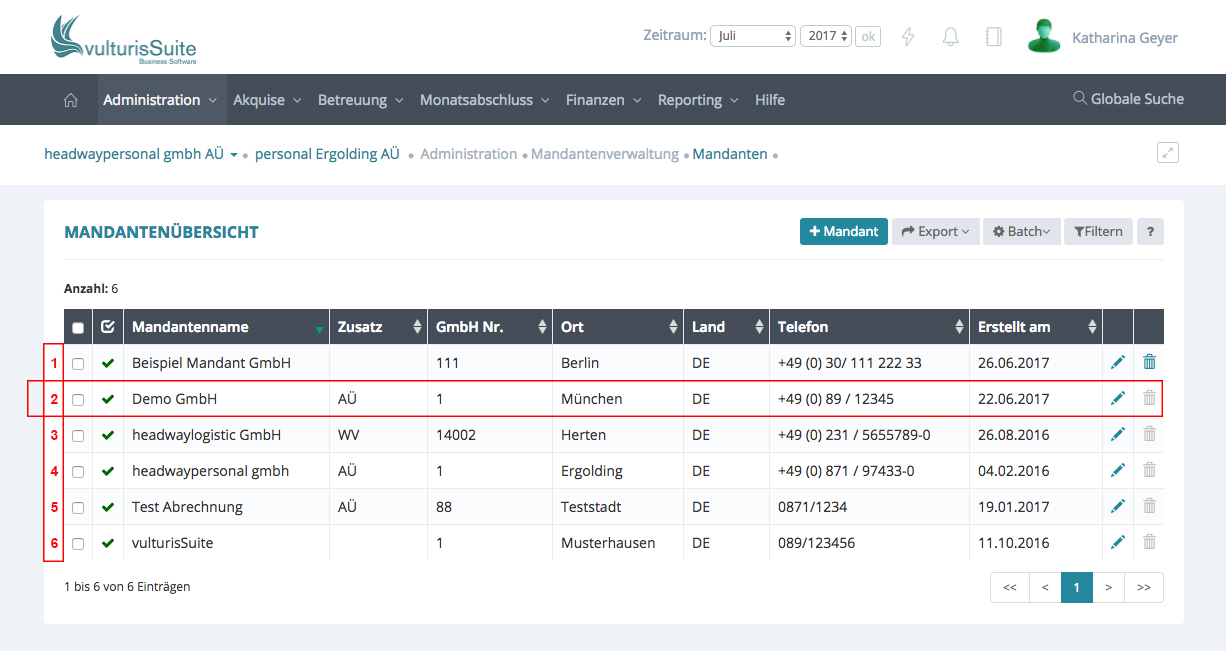
Um zu der Übersichtsseite der Mandanten zu gelangen, klicken Sie bitte auf der Startseite in der Menüleiste auf Administration -> Mandantenverwaltung -> Mandanten
Die Seite „MANDANTENÜBERSICH“ erscheint.
Hier werden Ihnen alle bis dahin eingetragenen Mandanten angezeigt.
In dieser Listenansicht stehen viele Funktionen für Sie bereit. Erkunden Sie diese hier! Hier wird erklärt, wie Sie den Filter nutzen können, was es mit dem Batch auf sich hat und wie Sie die Listenansicht exportieren können.

Mandant neu anlegen
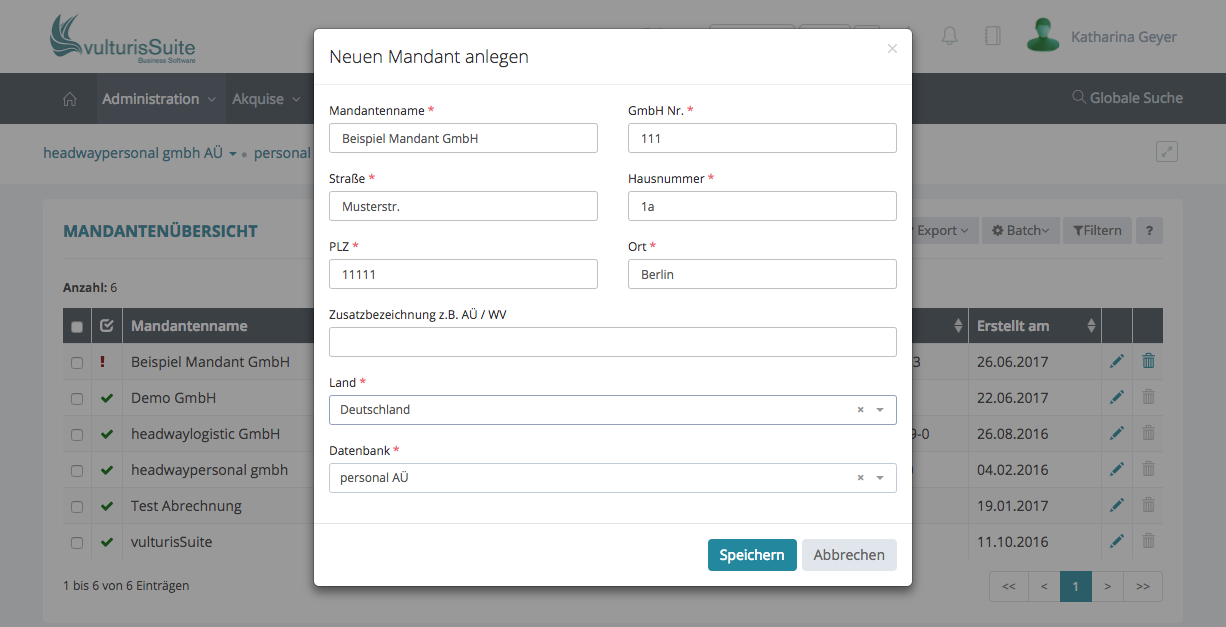
Ein Klick auf diesen Button „+ Mandant“ und ein Schnelleingabefenster öffnet sich.
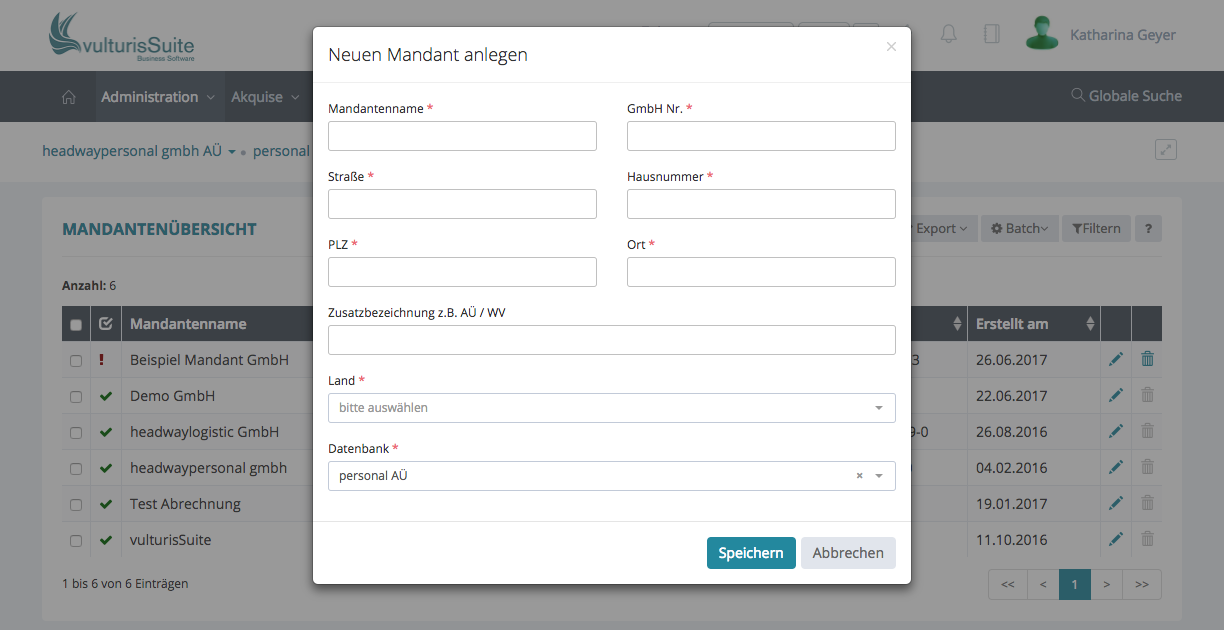
Nach dem Ausfüllen aller Pflichtfelder klicken Sie bitte auf speichern, anschließend gelangen Sie zum Formular. Gibt es bereits eine Firma mit identischen Angaben, ist ein erneutes Anlegen nicht möglich!
Statusbalken
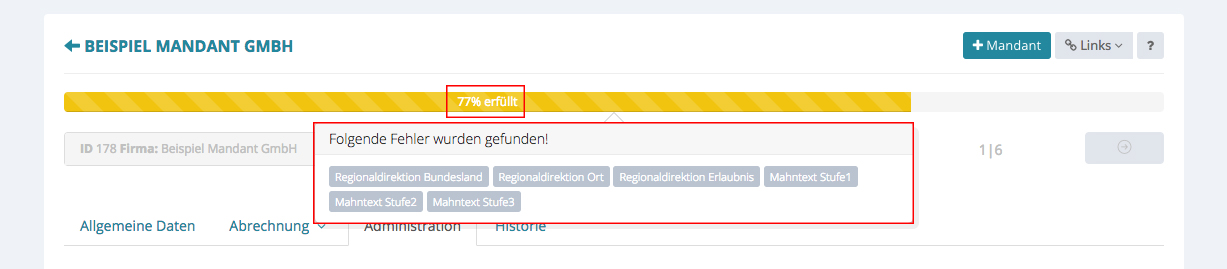
Aber in diesem Beispiel sind wir im Übersichtsbalken erst bei 77%. Es kann also noch ordnungsgemäß abgerechnet werden. Was fehlt? Klicken Sie mit der linken Maustaste auf den Balken. Darunter wird dann angezeigt, wo Pflichteingaben fehlen. Mit einem weiteren links Klick auf den Balken verschwindet dieser Hinweis wieder.
Die Felder Regionaldirektion Bundesland, Regionaldirektion Ort und Regionaldirektion Erlaubnis finden Sie unter Abrechnung/Tarifvertrag.
Die Felder Mahntext Stufe 1,2 und 3 finden Sie unter Abrechnung/Buchhaltung wieder.
Füllen Sie diese Felder aus und der Balken hat die nötigen 100%.
Datensatz-Übersicht
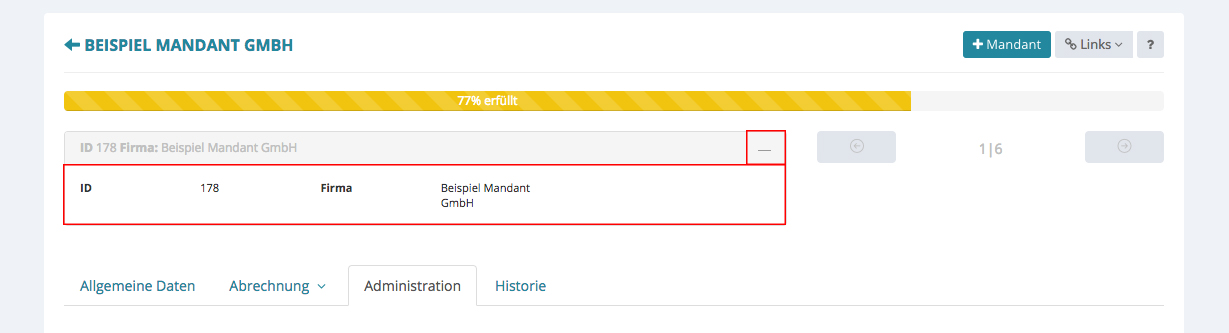
Wie bei jedem Datensatz gibt es auch beim Mandanten eine ausklappbare Übersicht mit wichtigen Eckdaten. Diese kann ausgeklappt werden, indem Sie auf das Plus klicken und wieder zuklappen, indem Sie auf das Minus klicken.
Vor und zurück Schalter
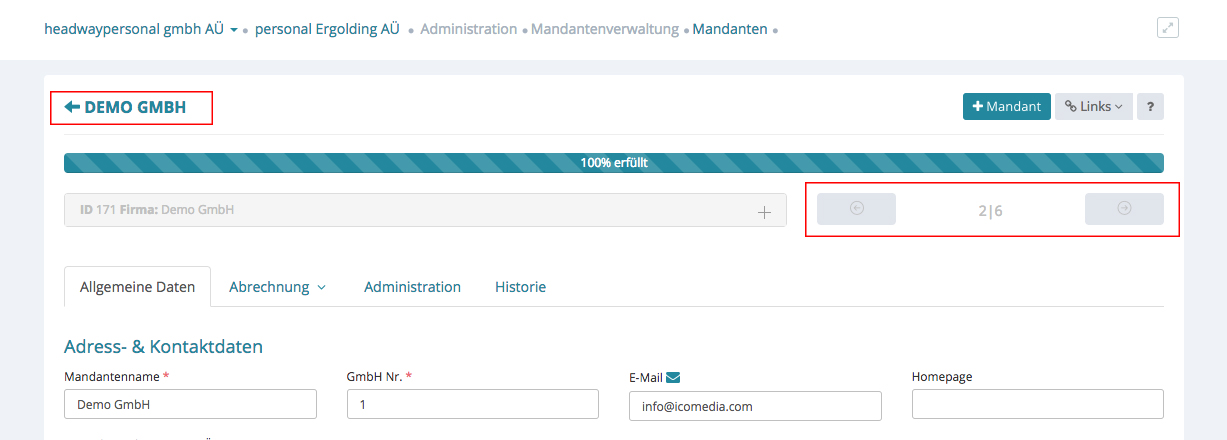
In der obersten Reihe befindet sich die Übersicht dessen, wo Sie sich gerade befinden. Möchten Sie zu der Übersicht der Mandanten zurück, klicken Sie dort auf Mandanten.
Möchten Sie einfach zum nächsten Mandanten aus der Übersicht springen, klicken Sie auf die Pfeile „Eintrag zurück“ oder „Eintrag vor“.

In diesem Fall ist der zweite Mandant aus der Übersichtsseite die „Demo GMBH“. Von dort aus können Sie entweder zu Mandant Nr. 3 weiter springen, oder wieder zurück zu Mandant Nr.1.
In der Mandantenübersicht sind die Mandanten sortiert. Die Sortierung entscheiden Sie, ob nach Mandantenname, Ort oder Erstelldatum ist Ihnen überlassen. In diesem Fall ist der neu angelete Mandant an Stelle 1 gerutscht aufgrund der alphabetischen Sortierung des Mandantennamens.

Mir dem Pfeil vor „<-“ BEISPIEL MANDANT GMBH gelangen Sie jederzeit zurück zur Mandantenübersicht.
Einen neuen Mandanten anlegen, können Sie nicht nur aus der Mandantenübersicht heraus, sondern auch aus den Mandanten selbst heraus. Ein Klick und ein Schnelleingabefenster erscheint wieder.
Viele Datensätze sind untereinander verlinkt (verknüpft). Wie z.B. angelegte Projekte oder Anfragen mit der aktuellen Bewerberübersicht auf diese/s eine Projekt/Anfrage.
Mit dem Fragezeichen gelangen Sie immer zum zutreffenden Artikel in der Onlinehilfe um weiterzuhelfen.