
Hier werden Ihnen alle eingetragenen Mandanten angezeigt.
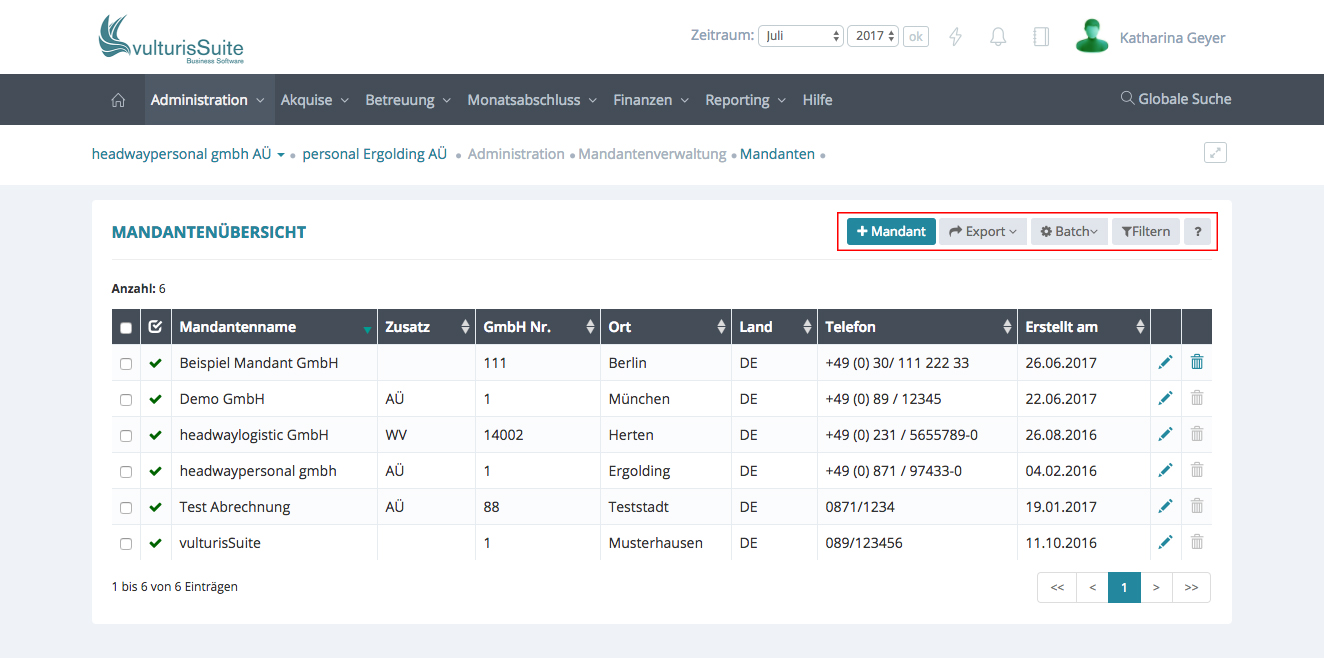

Mit diesem Button legen Sie neue Mandanten an. Was genau dazu getan werden muss, erfahren sie hier: Mandant – neu anlegen – bearbeiten

Mit Export ist es Ihnen möglich, diese Übersicht per Excel oder CSV herunterzuladen. Ist nichts anderes eingestellt, finden Sie die Übersicht in Ihrem Download Ordner.

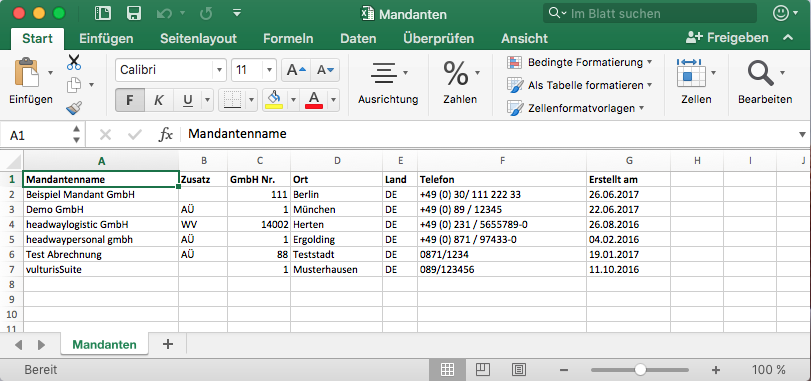
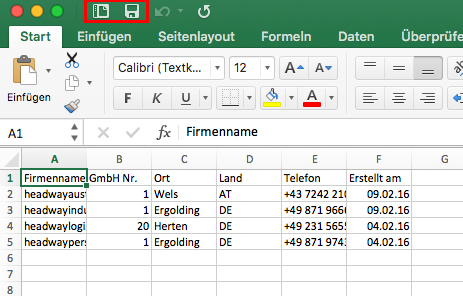
Diese können Sie dann wie gewohnt umbenannt, gespeichert und ausgedruckt werden.

Es gibt die Möglichkeit mehrere Mandanten in der Übersicht gleichzeitig auszuwählen, um sie dann zu löschen, indem sie ganz links über die Kästchen angeklickt werden. Danach auf den Batch-Button oben rechts klicken und löschen auswählen.

Ist es nicht möglich die Kästchen anzuklicken, liegt es daran, dass diese Mandanten in einem anderen Zusammenhang verwendet werden, z.B. bei Niederlassungen.
(Müsste wirklich ein solcher Mandant gelöscht werden, muss zuerst die dazu gehörigen Niederlassungen zuerst gelöscht werden. Dass geht nur, wenn kein Benutzer der Niederlassung zugewiesen ist.)

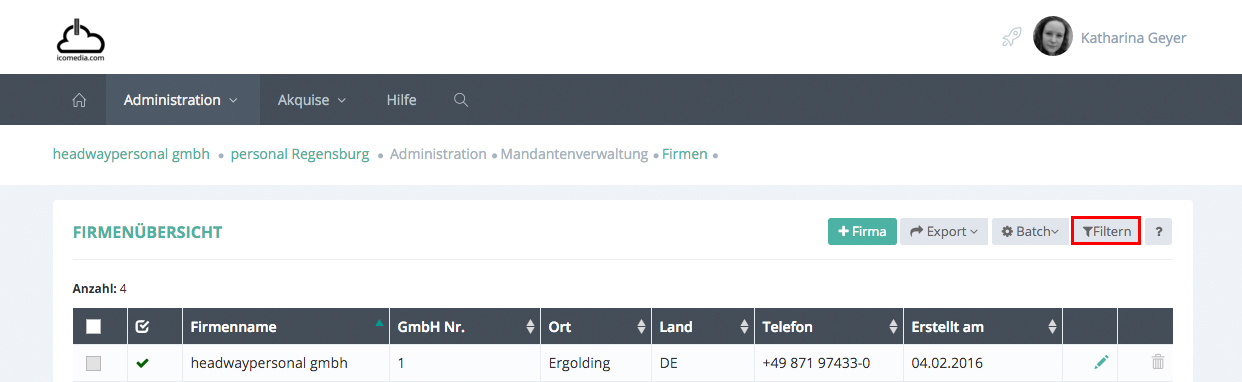
Ein Klick auf das Symbol Filtern öffnet die Filterfunktion (Selektion).
Hier besteht die Möglichkeit, einen Suchbegriff direkt einzugeben und die Liste danach zu filtern. Ein Sortieren nach Mandantenname, Ort oder Telefon ist ebenfalls möglich. Die Spalten können via Klick auf den Spaltennamen sortiert werden. Die Pfeile zeigen die Reihung auf- oder absteigend an.
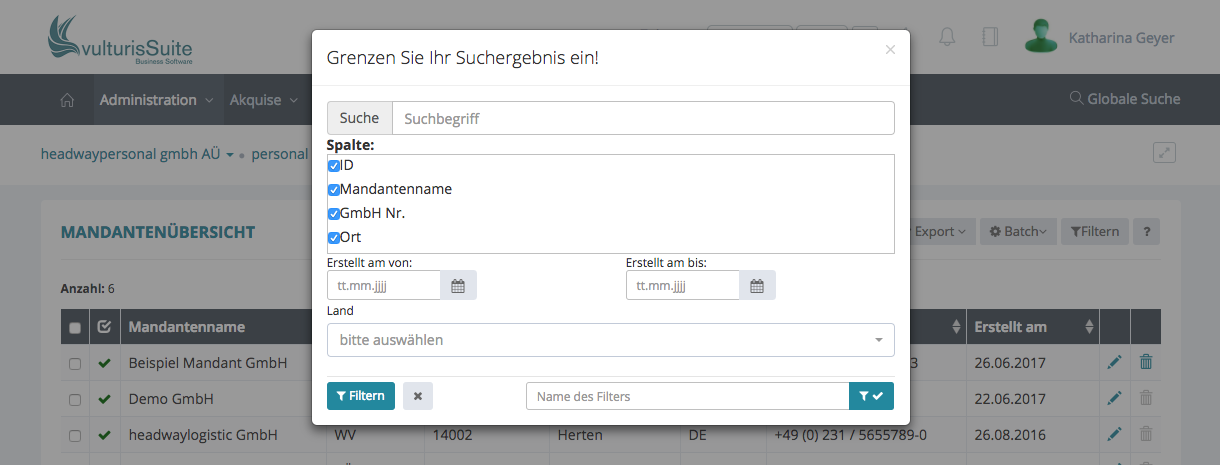
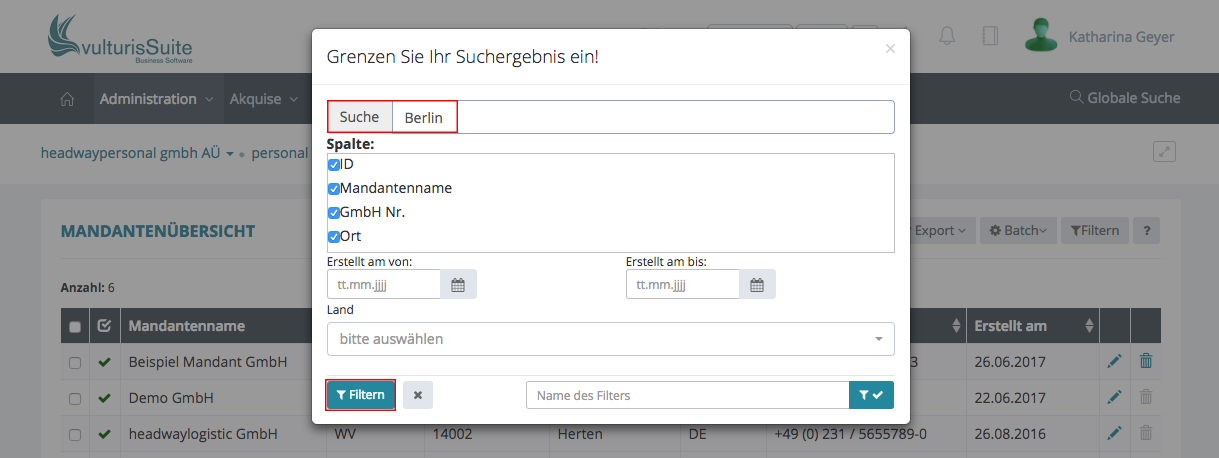
Suchen Sie z.B. alle Mandanten in Berlin, geben Sie bei Suche „Berlin“ ein, oder auch nur „Ber“, klicken Sie anschließend unten links auf Filtern.
Sie können auch die Suche eingrenzen, indem Sie nur nach der Spalte Ort suchen.
Ebenso ist es möglich die Suche auf ein Land einzugrenzen oder auch nach einem Zeitraum, in welchem die Firma angelegt wurde.
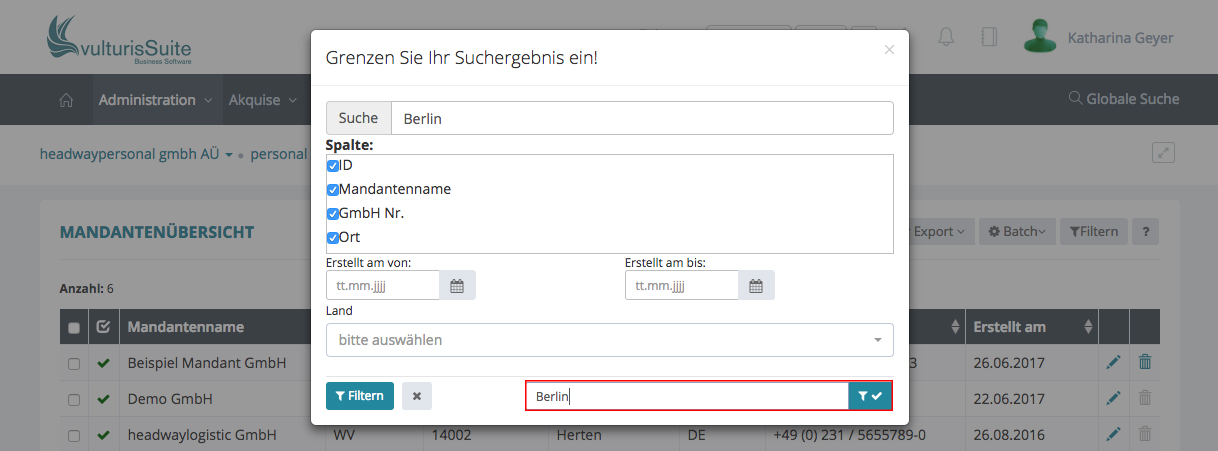
Möchten Sie eine Suche speichern, tragen Sie oben den Suchbegriff ein und vergeben sie unten rechts einen Namen für Ihren Filter, z.B. Ergolding. Sie können nun über die Filter-Buttons links und rechts die Filterfunktion starten.
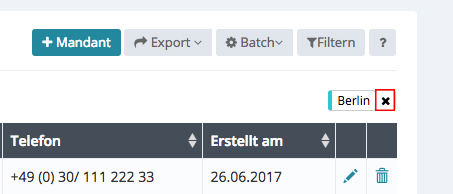
Das Suchergebnis erscheint und zusätzlich wird nun rechts über der Übersicht dauerhaft Ihr gespeicherter Filter „Berlin“ angezeigt.
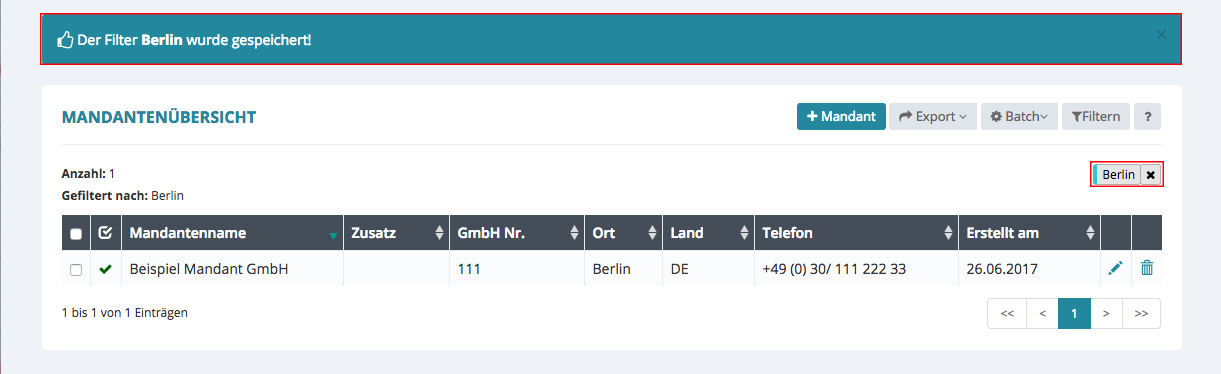
Möchten Sie nun wieder zurück zur kompletten Übersicht, gehen Sie wieder auf Filter und klicken unten links auf das „X“ neben „Filtern“. Dadurch wird die Filteraktion zurückgesetzt.

Ihr gespeicherter Filter verbleibt aber weiterhin. Sie können soviele Filter anlegen, wie Sie möchten. Es werden immer die letzten drei Filter angezeigt. Die restlichen Filter liegen dann rechts daneben in einem Pulldown Menü. Möchten Sie den Filter löschen, klicken Sie einfach rechts neben dem Filter auf das X.
Sortierung
Mit den Pfeilen können Sie bestimmten, nach welchem Kriterium die Sortierung erfolgt. Die Grundeinstellung sortiert die Mandanten nach aufsteigend alphabetisch. Sie können aber auch nach Ort etc. sortiert werden.

Legende
 Home, direkt zur Startseite springen
 Filter: Filtern öffnet die Filterfunktion (Selektion)
 Export: Exportiert die Ansicht zur Weiterverarbeitung zu CSV und Excel
 Batch: Stapelverarbeitung von Datensätzen
 Hilfe: Leitet Sie direkt zur Online-Hilfe weiter
 Eintrag bearbeiten
 Eintrag löschen
 Warnung: Es fehlen Daten
 Alle abrechnungsrelevanten Daten sind vorhanden