
Bewerber anlegen – Lebenslauf
Sind alle persönlichen Daten hinterlegt, klicken Sie bitte auf den Pfeil bei „Persönliche Daten“ und klicken auf „Lebenslauf“.
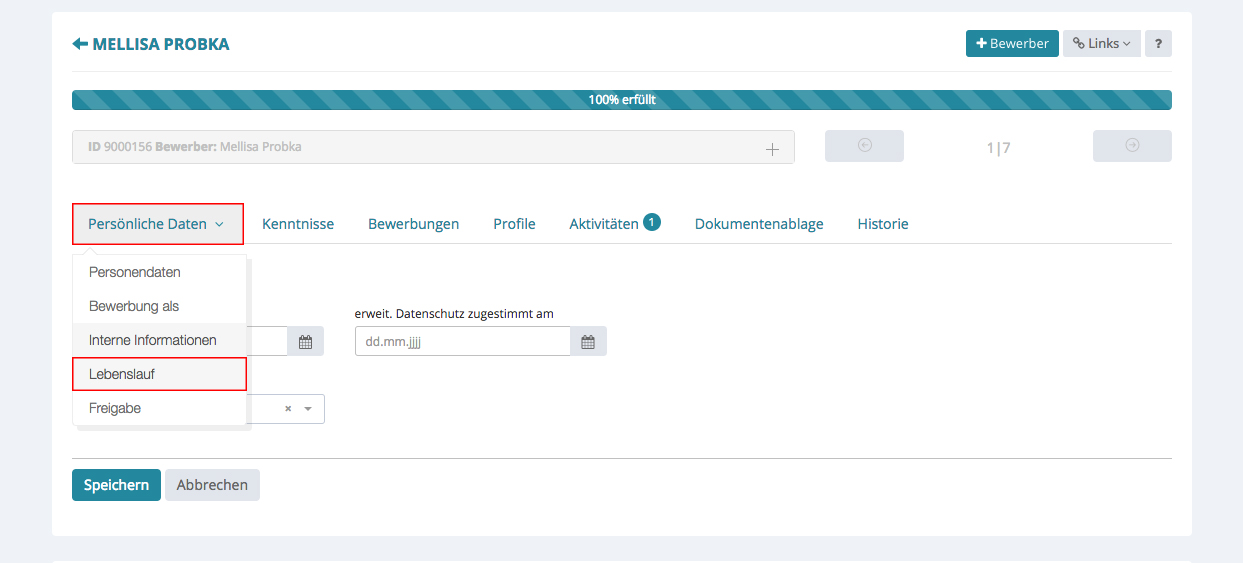
Lebenslauf – das leere Formular.
Es gibt zwei Möglichkeiten an dieser Stelle. Zum einen, das selbst Anlegen der Einträge. Dies kann notwendig sein, wenn der Lebenslauf des Bewerbers vom „Reader“ nicht gelesen werden kann. Dies ist passiert, wenn der Lebenslauf nicht in den gängigen Formaten (pdf, word, jpg) gespeichert wurde.
Die zweite und einfachere Methode ist, den Lebenslauf in die Dokumentenablage weiterzuleiten (falls Sie diesen per E-Mail erhalten haben) oder ihn direkt in die Dokumentenablage hochzuladen (falls er auf postialischen Weg zu Ihnen gefunden hat). Diese Methode wird Ihnen in der Dokumentenablage – parsen erklärt.
Sobald Sie den ersten Datensatz gespeichert haben erscheint er hier.
Klicken Sie nun unten rechts auf „+ Neuer Eintrag“ um die wichtigsten Daten aus dem Lebenslauf zu hinterlegen.

Das Eingabeformular erscheint.
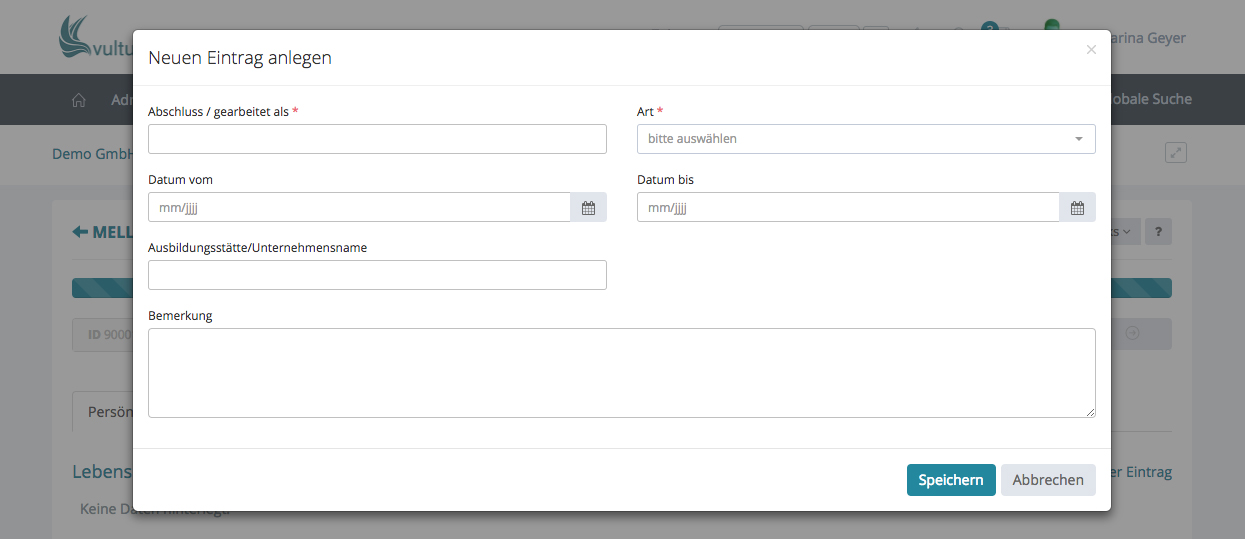
Füllen Sie alle Pflichtfelder aus und klicken anschließend auf „Speichern“.
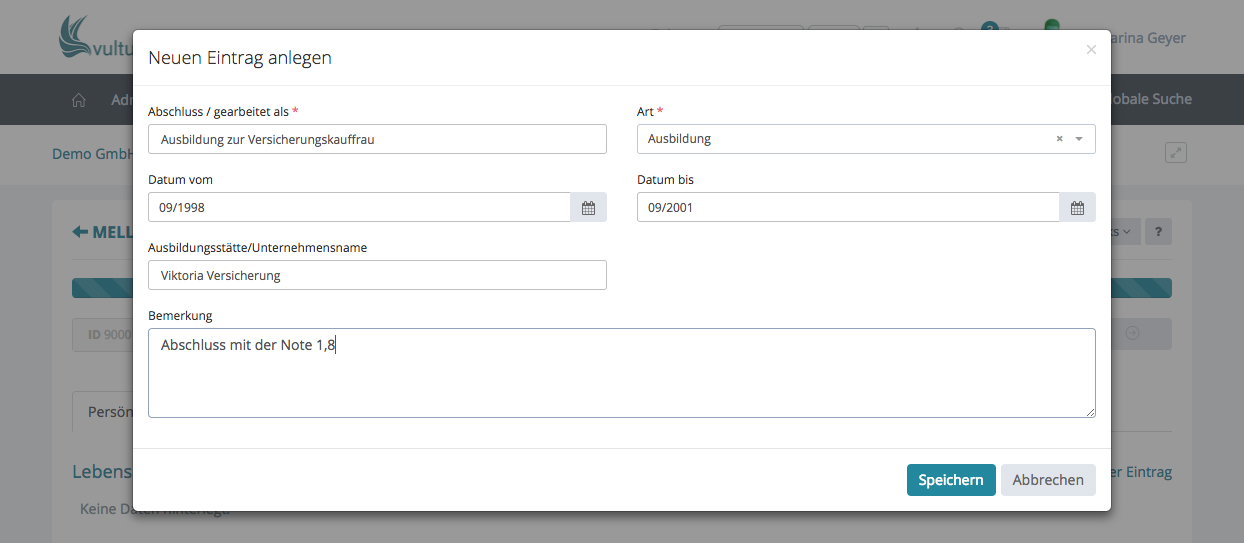
Nach dem „Speichern“ erscheinen die wichtigsten Informationen in der Übersicht.
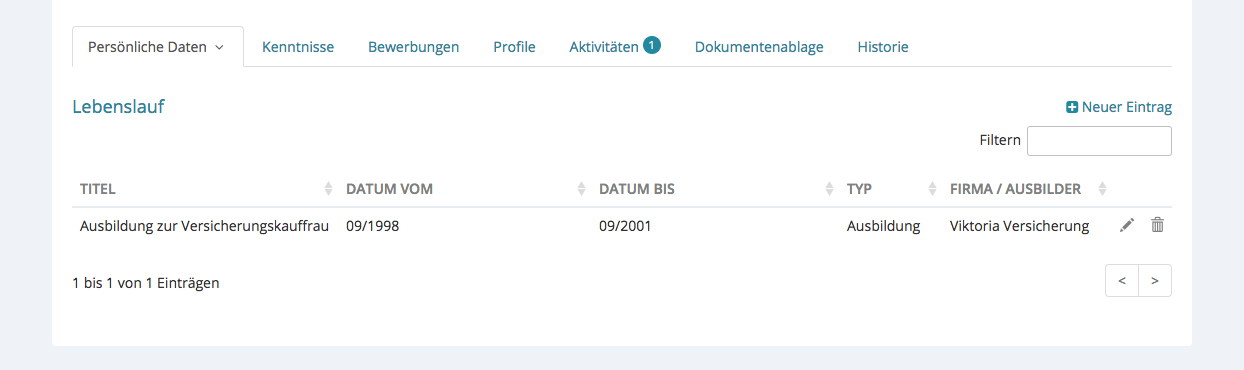
Der nächste Eintrag erscheint dann immer darunter. Es besteht aber die Möglichkeit jede Spalte zu sortieren nach Datum, Titel, Typ und Ausbildungsstätte.
Ein verschieben/sortieren der Ansicht ist nicht möglich, daher achten Sie bitte bei der Eingabe auf eine chronologische Reihenfolge.
Bearbeiten
Über das Icon „Stift“, am Ende der Zeile des Eintrages, können Sie diesen bearbeiten.
Löschen
Über das Icon „Papierkorb“, am Ende der Zeile des Eintrages, können Sie diesen löschen.
Filtern
Über das Suchfeld, können sie schnell nach Zahlen, Jahren oder Wörtern suchen, die in der Übersicht angezeigt werden.
Tragen Sie nun alle relevanten Abschnitte des Lebenslaufes ein.
Beispiel: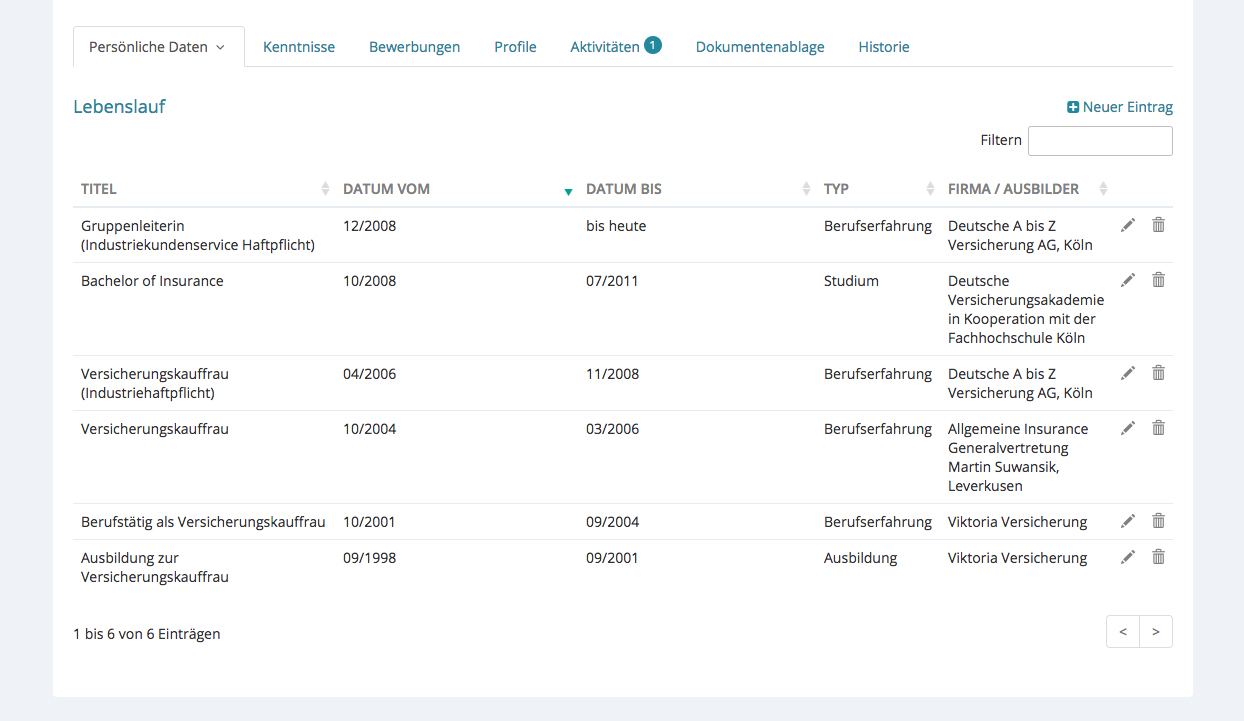
Freigabe
Manchmal ist es notwendig einen Bewerber für eine andere Niederlassung freizugeben und/oder sogar einen neuen Inhaber zu bestimmen.
Dazu gehen Sie bitte bei „Persönliche Daten“ auf „Freigabe“.
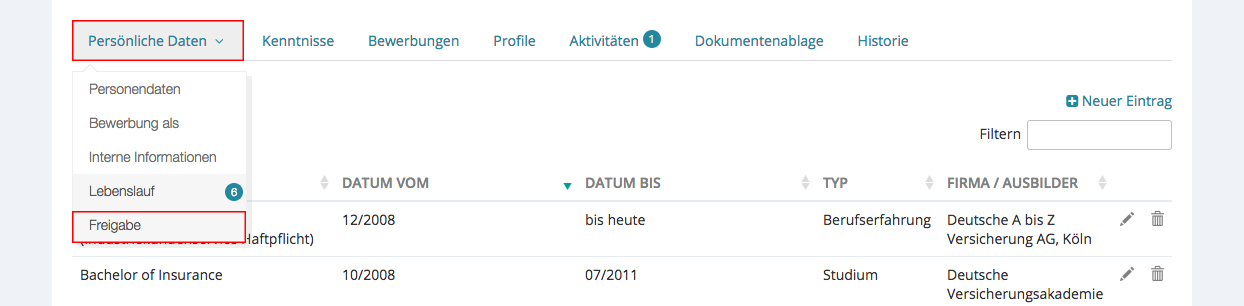
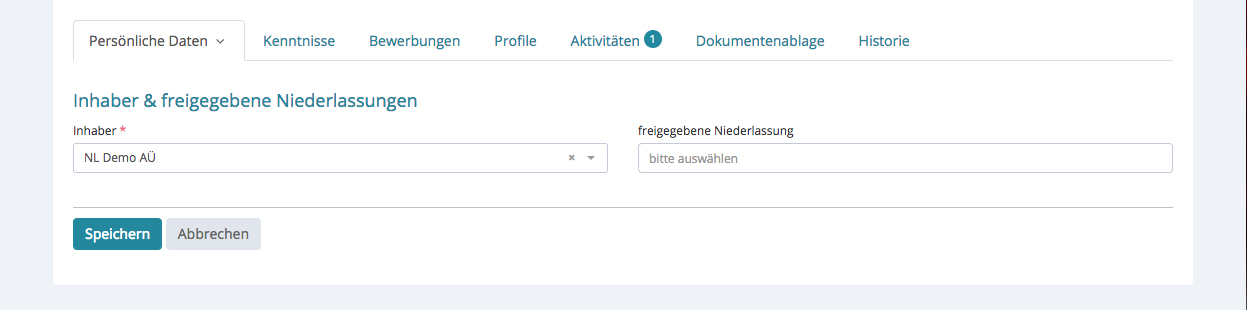
Da der Bewerber zu Ihrer Niederlassung gehört, werden Sie auch als Inhaber geführt. Wenn Sie auf der rechten Seite unter „freigebenen Niederlassung“ nun eine auswählen und speichern, taucht dieser Bewerber nun auch in dieser NL auf. Dann verfügt diese NL genau wie Ihre über alle Möglichkeiten (Lese- und Schreibrechte).
Ändert sich die Inhaberschaft und Ihre NL ist nicht mehr für den Bewerber zuständig, sonder NL „XY“, klicken Sie im Inhaber Drop-down Menü die NL XY an. Somit verschwindet der Bewerber aus Ihrer Datenbank und steht nur noch XY zur Verfügung.
< zurück: Persönliche Daten: Interne Informationen