
Kunden anlegen
Um einen neuen Kunden anzulegen klicken Sie bitte in der Menüleiste auf Betreuung -> Kunden.
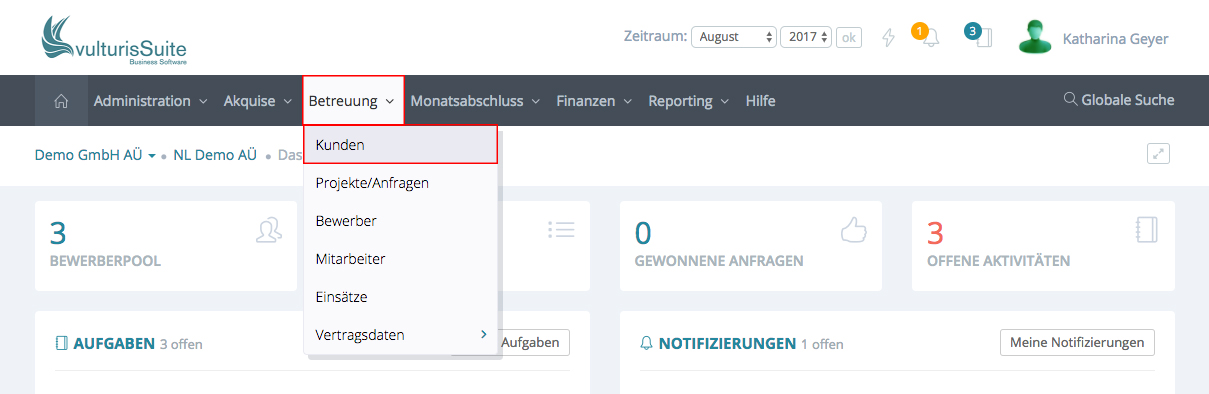
Die KUNDENÜBERSICHT erscheint. Hier werden alle bis dahin eingetragenen Kunden angezeigt.
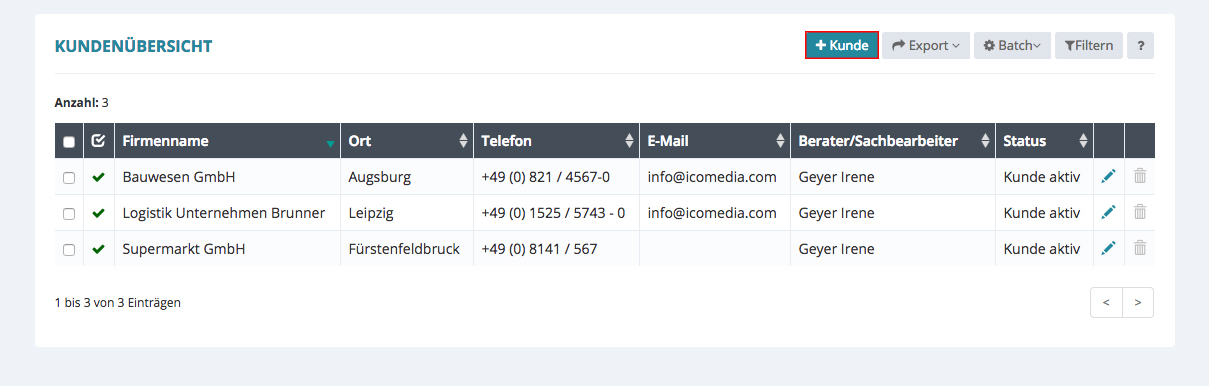
In dieser Listenansicht stehen viele Funktionen für Sie bereit. Erkunden Sie diese hier! Hier wird erklärt, wie Sie den Filter nutzen können, was es mit dem Batch auf sich hat und wie Sie die Listenansicht exportieren können.
Ein Klick auf den Button „+ Kunde“ und ein Schnelleingabefenster erscheint.

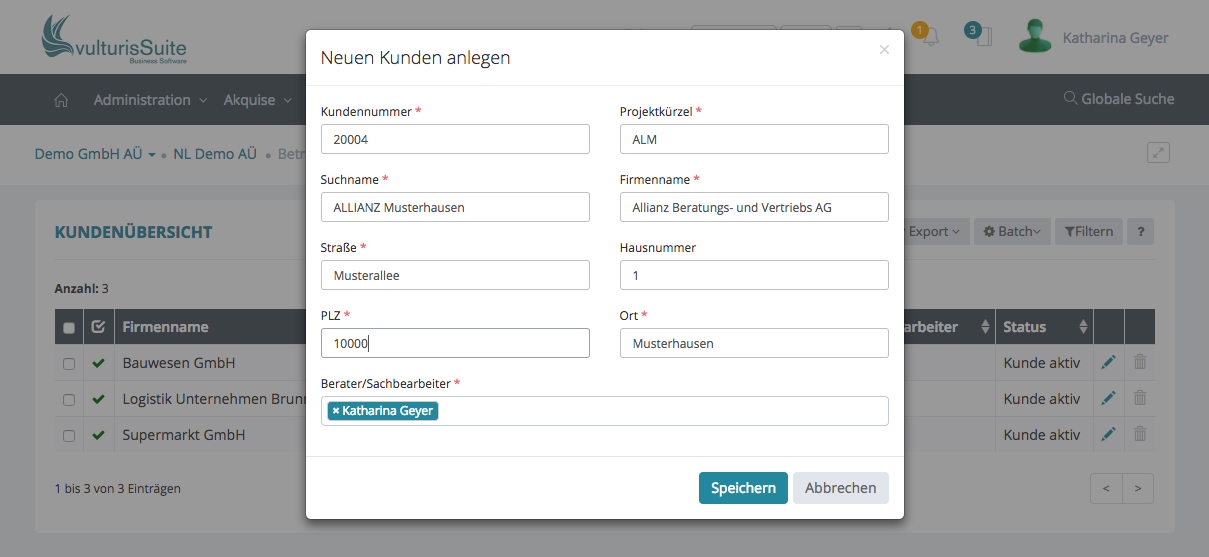
Kundennummer
Die Kundennr. ist 5-stellig und wird vom System vergeben. Beim Anlegen der Niederlassung kann der Startwert hinterlegt werden, also von welcher Zahl aus hochgezählt werden soll ( 1000, 10.000, 100.000 etc.).
Projektkürzel
Tragen Sie hier ein Kürzel für den Kunden ein, der nur wenige Buchstaben lang ist, es gibt aber keine Längenbeschränkung!
Suchname
Bei Suchname hat es sich bewährt, den Firmennamen gekürzt mit dem Standort abzuspeichern, z.B. ALLIANZ Landshut für Allianzberatungs- und Vertriebs AG in Landshut.
Firmenname
Der ganz offizielle Name der Firma.
Kunden filtern
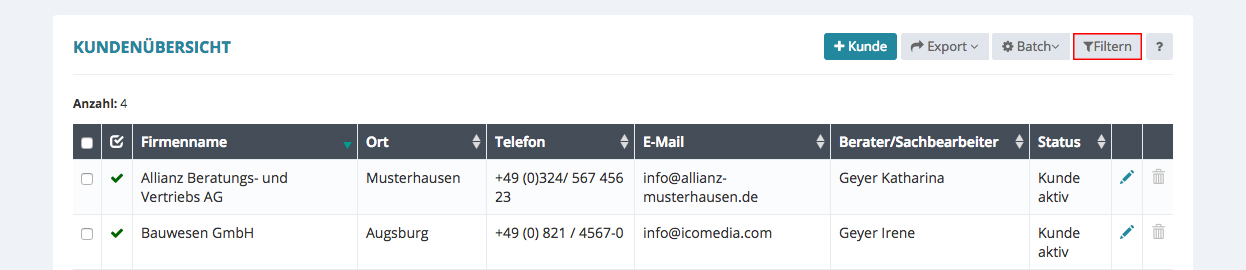
Um einen, oder mehrere bestimmte Kunden zu finden, steht die Filtermöglichkeit für Sie bereit. Klicken Sie dazu in der Kundenübersicht auf „Filtern“
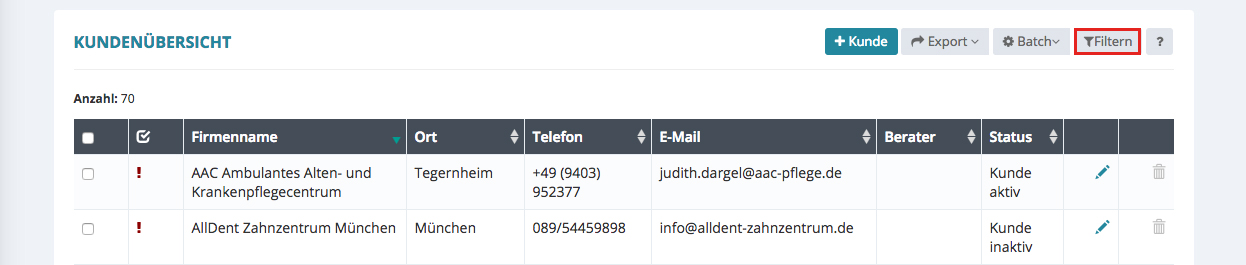
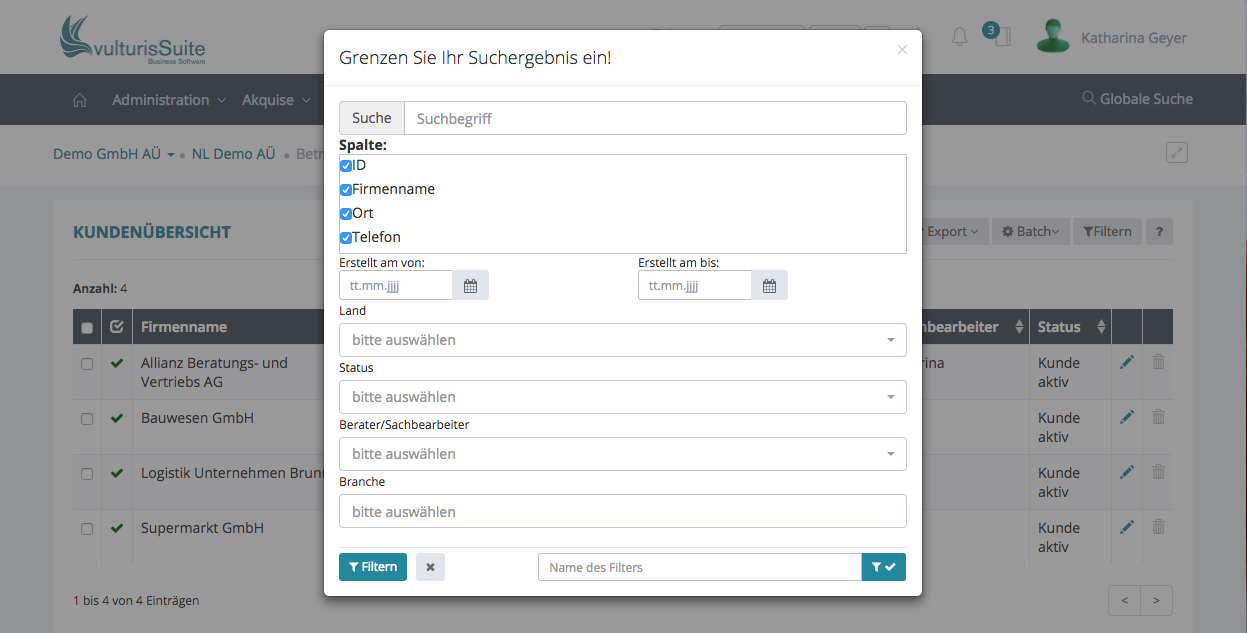
Der leere Filter erscheint.
In der ersten Zeile finden Sie die Direkteingabe-Suche. Darunter, mit Häkchen aktive oder inaktive Helfer. Suchen Sie nach einem Kunden mit Sitz in München, dann tragen Sie oben München ein und deaktivieren die Häkchen bei ID, Firmenname und Telefon. Dann auf „Filtern“ klicken. Es werde dann alle in München sitzenden Kunden angezeigt.
Weiter unten stehen Ihnen unterschiedliche Drop-down-Felder zur Verfügung. Dort können Sie Land, Status, Berater oder Branche eingrenzen.
Mit „Erstellt am/bis“ können Sie zusätzlich den Zeitraum der Suche eingrenzen.
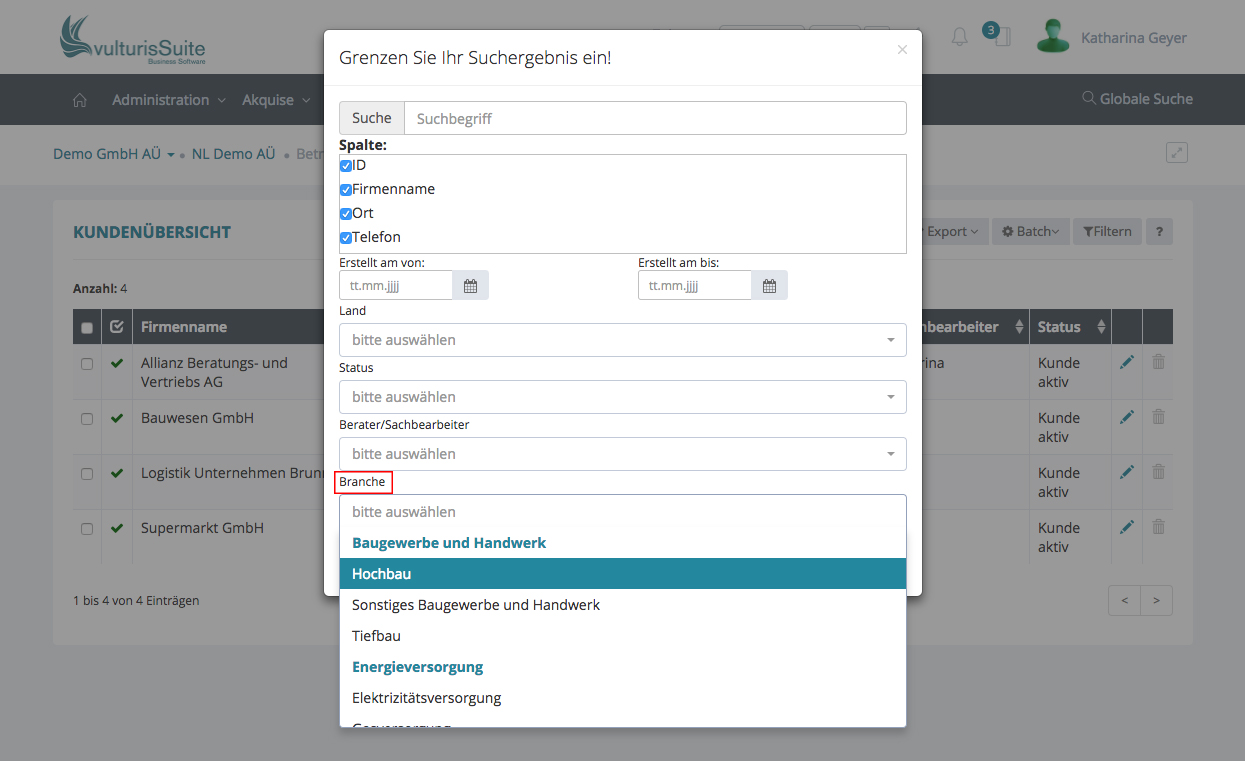
Sie suchen in einer bestimmten Branche, z.B. Versicherungen. Sie können entweder in der Auswahl scrollen, bis die gewünschte Branche aufgezählt wird,
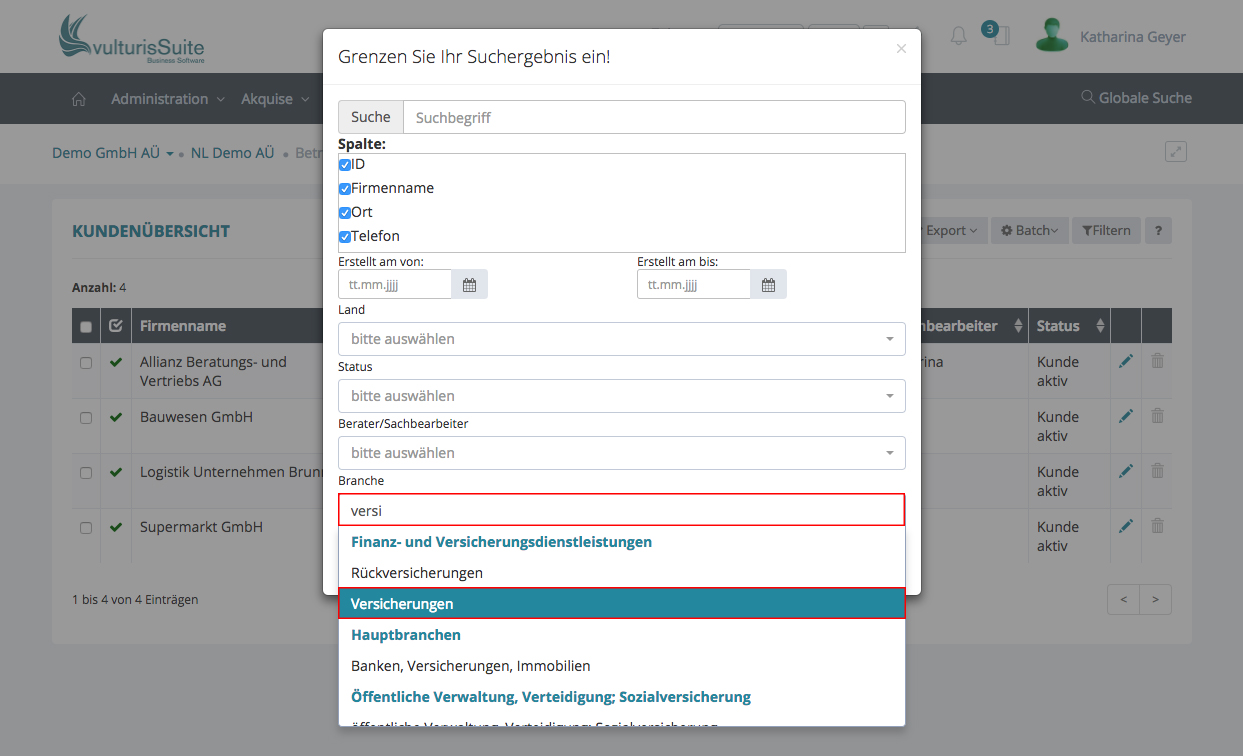
oder Sie geben die ersten 3-4 Buchstaben ein und Sie wird Ihnen angezeigt.

Nachdem Sie eine Auswahl getroffen haben und auf „Filtern“ geklickt haben, werden Ihnen alle Ergebnisse dazu angezeigt.

Möchten Sie aus der Filteransicht zurück, dann klicken Sie wieder auf „Filtern“. Unten befindet sich ein „X“. Das setzt den Filter wieder zurück und bringt Sie zur allgemeinen Übersicht.

Speichern eines Filters
Wenn Sie regelmäßig mit dem Filter nach den gleichen Kriteriensuchen, dann wählen Sie diese Filter alle aus und vergeben, ganz unten rechts, einen Namen und klicken auf das nebenstehende Häkchen.

Das Filterergebnis erscheint und in der Reihe zwischen Filter und Übersicht erscheint Ihr neuer Filter.

Wie kommen Sie jetzt wieder aus der Filteransicht heraus? Klicken Sie wieder, wie gewohnt, auf den Filterbutton. Ganz unten, neben „Filtern“ steht ein X, wenn Sie diesen Button drücken, wird der Filter zurück gesetzt und Sie gelangen automatisch zur Übersicht zurück. Der gespeicherte Filter bleibt Ihnen dabei erhalten und wird Ihnen in der Übersicht rechts angezeigt.
Filter löschen
Haben Sie sich beim benennen des Filters vertippt, oder wollen ihn nicht mehr, klicken Sie einfach auf das „X“ neben dem Filter und er ist gelöscht.
Anzahl der Filter
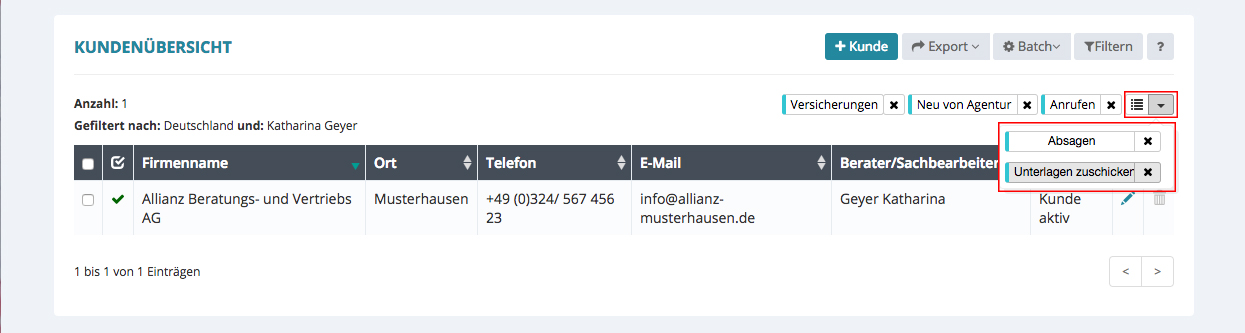
Sie können unbegrenzt viele Filter anlegen. Die ersten drei Filter werden Ihnen dauerhaft angezeigt und die Übrigen finden Sie, wenn Sie auf die Menüleiste klicken.
Filterergebnis drucken
Möchten Sie das Filterergebnis drucken oder in einer Excel Datei speichern? In dieser Listenansicht stehen viele weitere Funktionen für Sie bereit. Erkunden Sie diese hier! Dort wird erklärt, was es mit dem Batch auf sich hat und wie Sie die Listenansicht exportieren können.
Status mehrerer Kunden gleichzeitig ändern
Möchten Sie bei mehreren Kunden gleichzeitig den Status ändern, dann gehen Sie bitte in die Kundenübersicht.
Sie können die Anzeige der Kunden auch gerne vorher über den Filter eingrenzen.
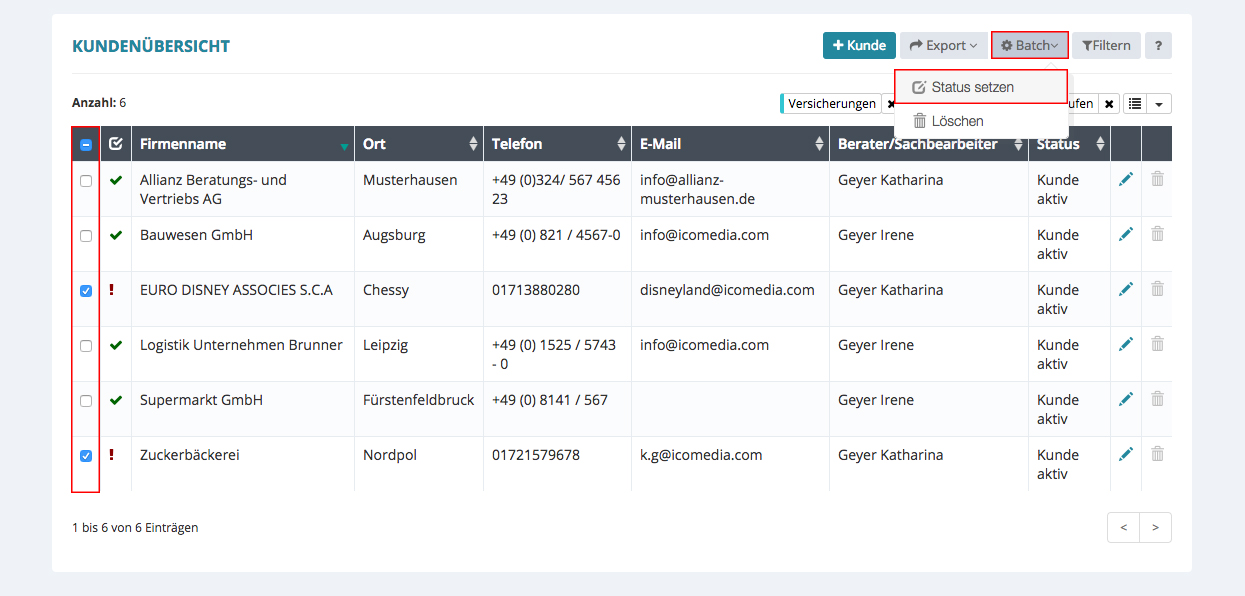
Markieren Sie die Kunden, die sie bearbeiten wollen, indem Sie vorne deren Kästchen anklicken. Anschließend gehen Sie auf „Batch“ und auf „Status setzen“.
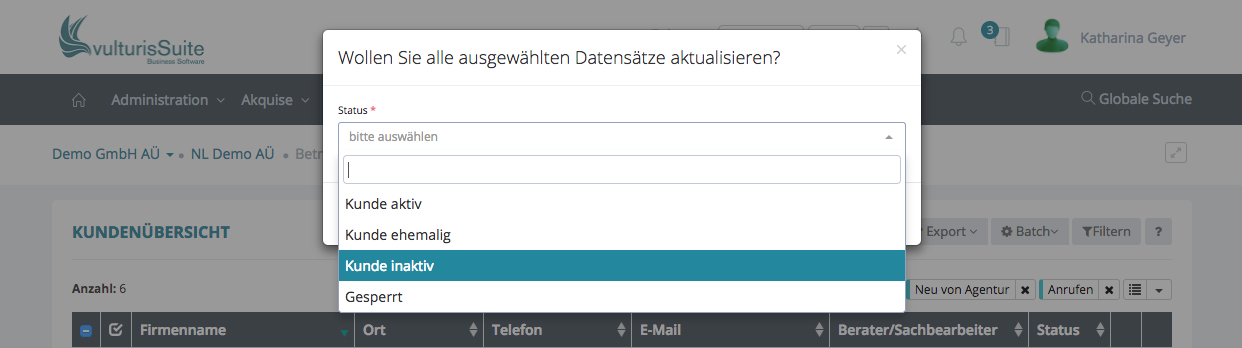
Eine Maske öffnet sich und bietet Ihnen mehrere Auswahlmöglichkeiten an. Wählen Sie die Passende aus und „Status setzen“ nicht vergessen.
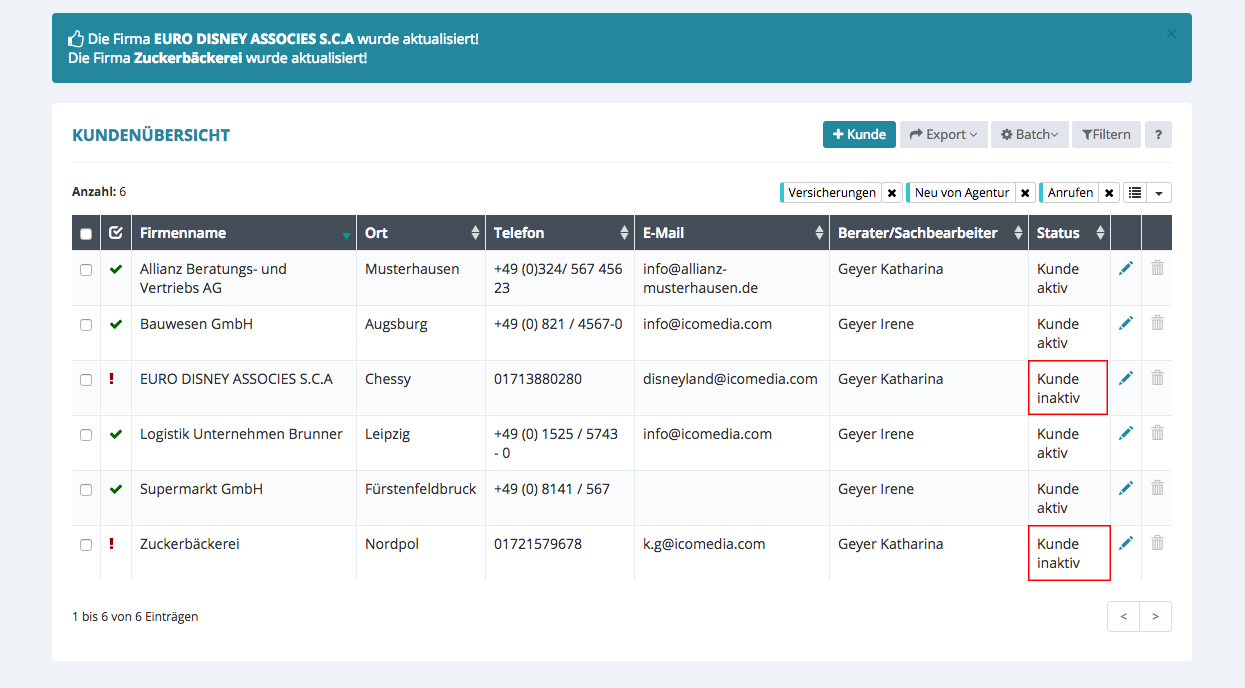
Oben wird Ihnen kurz eingeblendet, wessen Status Sie gerade geändert haben und in der Übersicht wird Ihnen jetzt der neue Status angezeigt. Möchten Sie jetzt alle inaktiven Kunden neu akquirieren, dann nutzen Sie jetzt die Filterfunktion und Ihnen wird eine Liste aller inaktiven Kunden zusammen gestellt.