
Die Bewegungsdaten können direkt im Kalender pro Tag manuell erfasst werden.
Dazu gehen Sie folgendermassen vor:
1. Wählen Sie oben im Hauptmenü – Monatsabschluss – Erfassung. Stellen Sie sicher ausserdem sicher, das oben der Abrechnungsmonat richtig eingestellt ist.

2. Wählen Sie den gewünschten Mitarbeiter in der Liste aus und klicken Sie ihn an.

3. Jetzt sind Sie im leeren Kalender des Mitarbeiters.
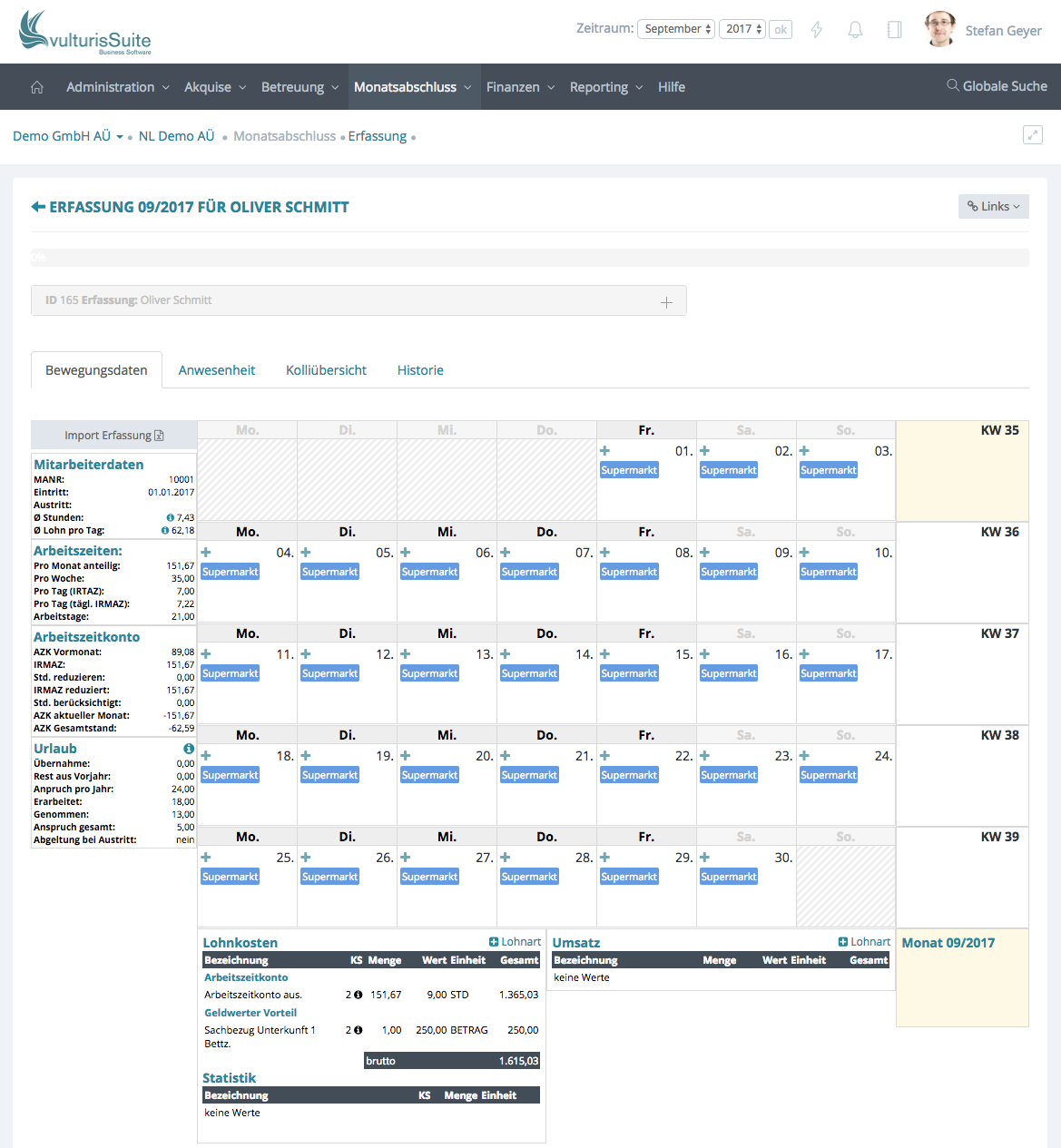
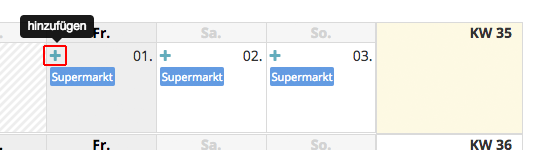
4. Klicken Sie auf das kleine „+“ Symbol beim gewünschten Tag, der erfasst werden soll.
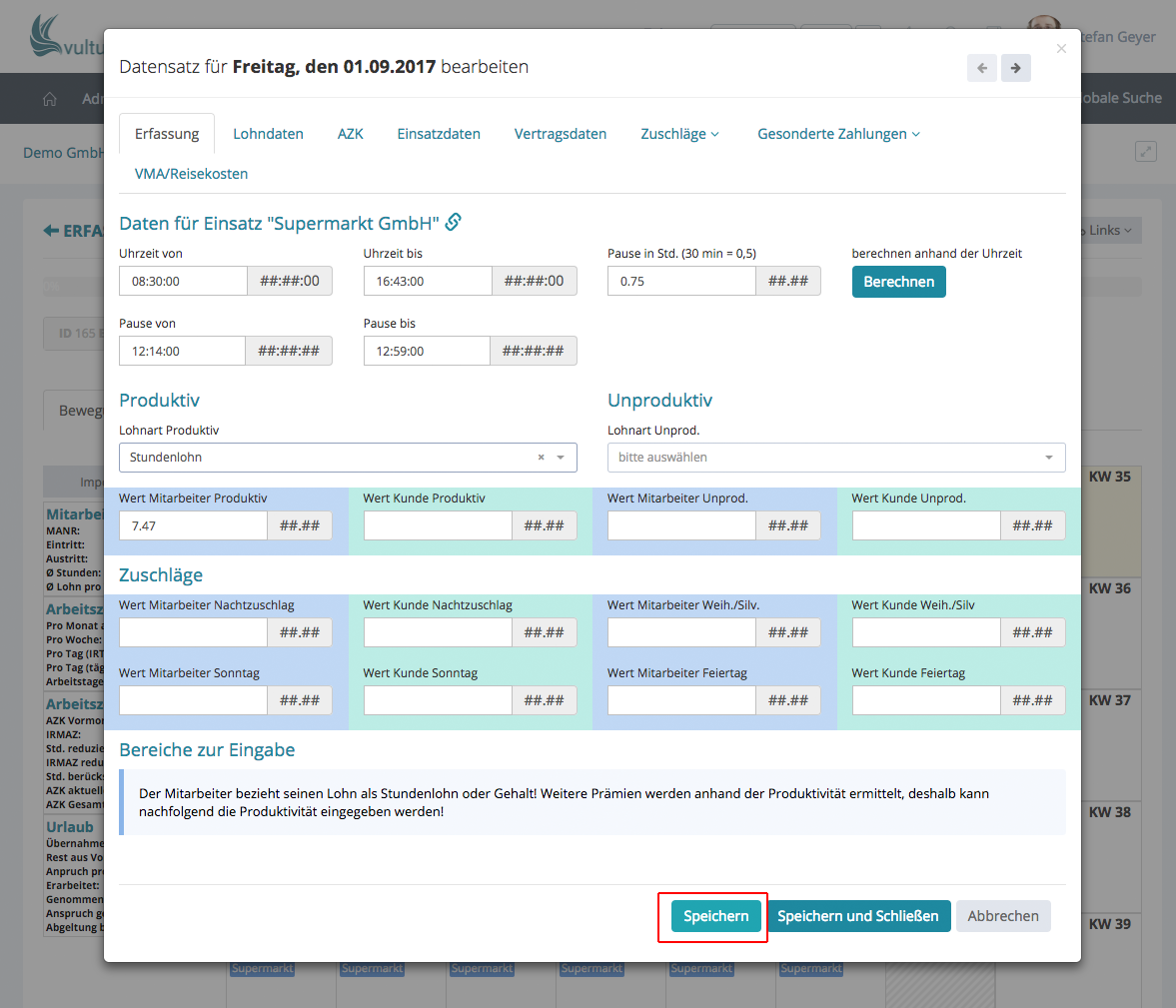
5. Es öffnet sich ein Eingabefenster.
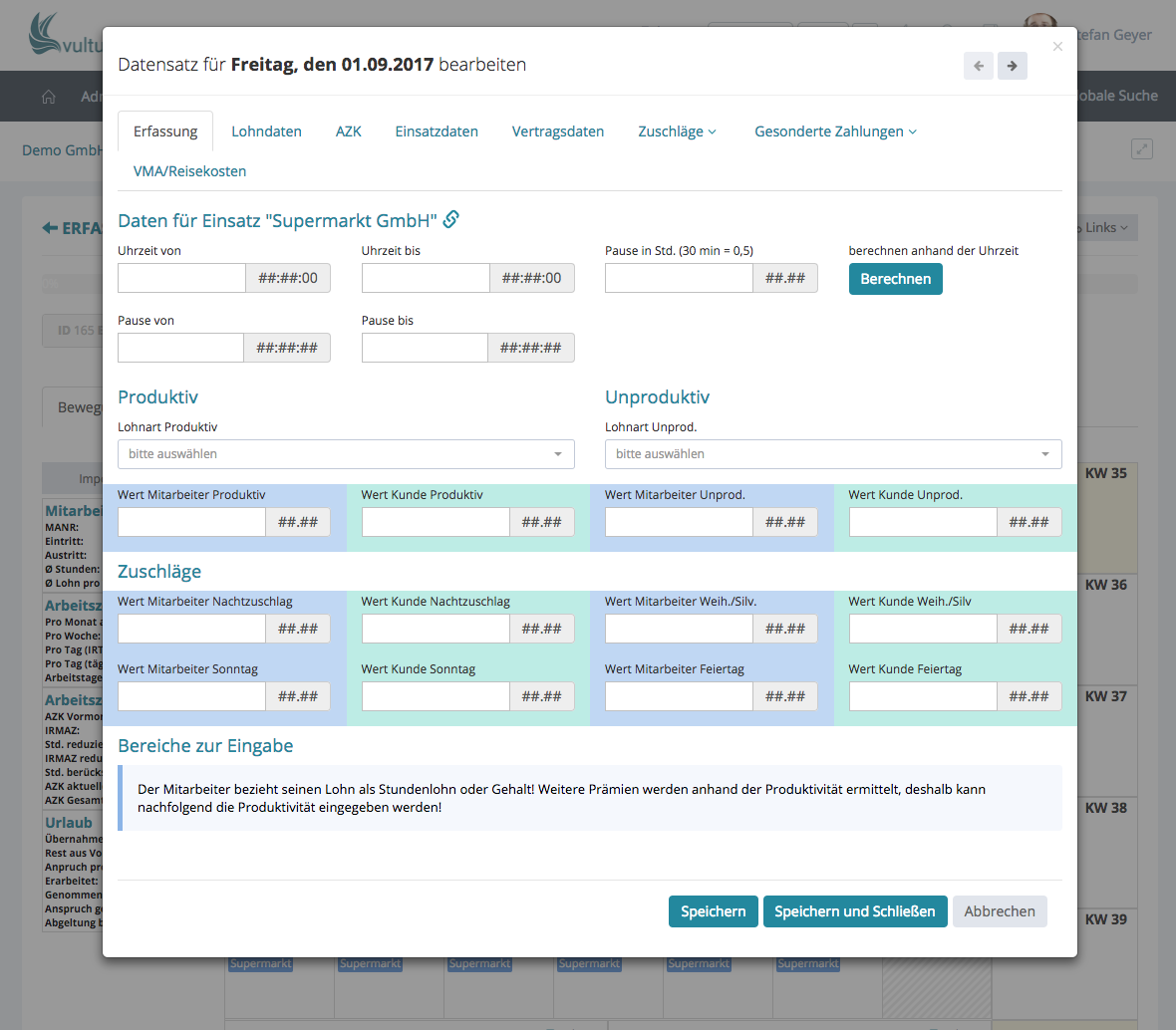
6. Sie können direkt mit Uhrzeiten arbeiten und die Pause gesamtheitlich eingeben.

7. Nachdem Sie auf „Berechnen“ geklickt haben, wird die Netto-Arbeitszeit entsprechend eingetragen. Falls ein Zuschlag fällig werden würden, wird dies automatisch erkannt und entsprechend eingetragen. Dazu später noch ein Beispiel.
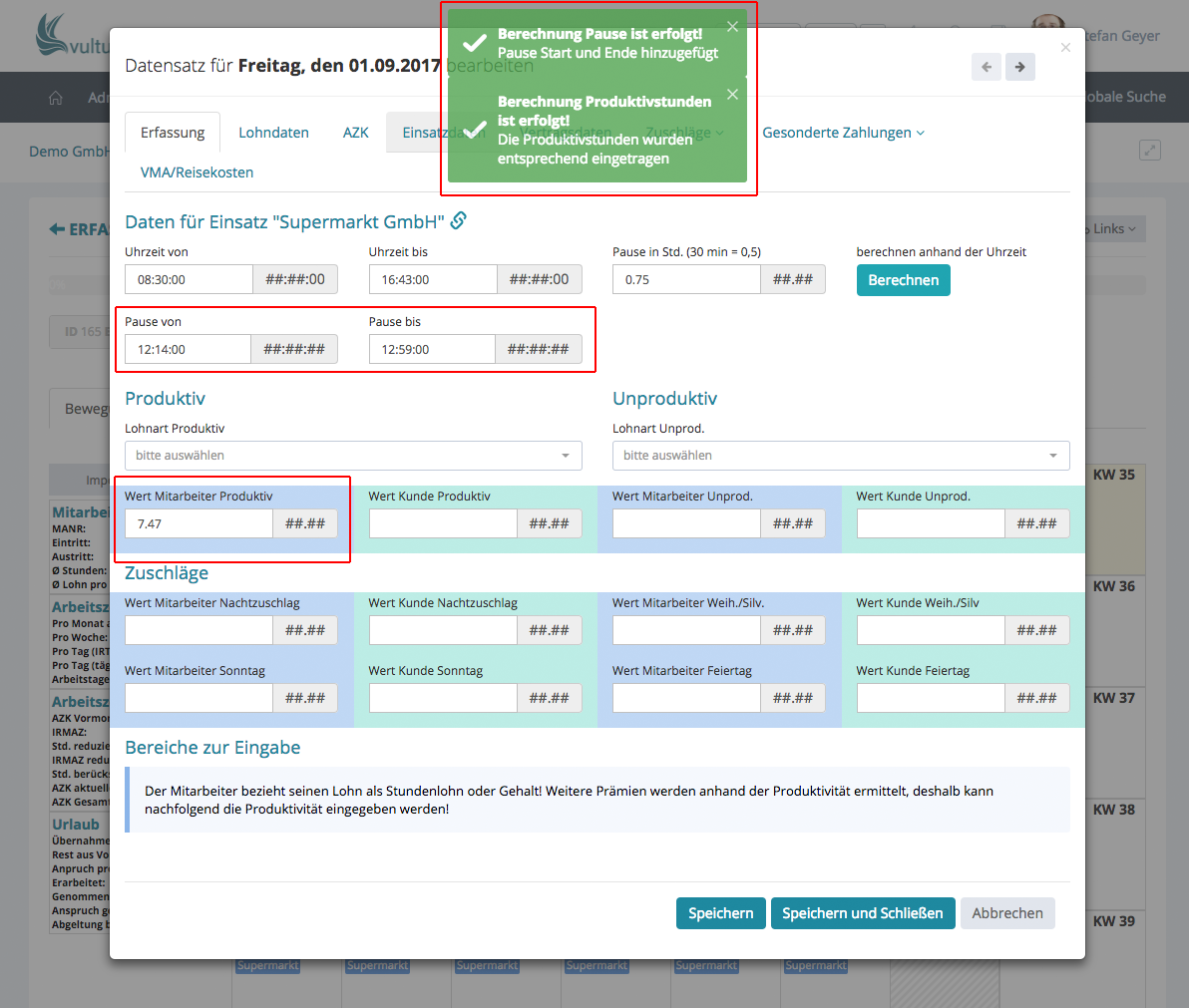
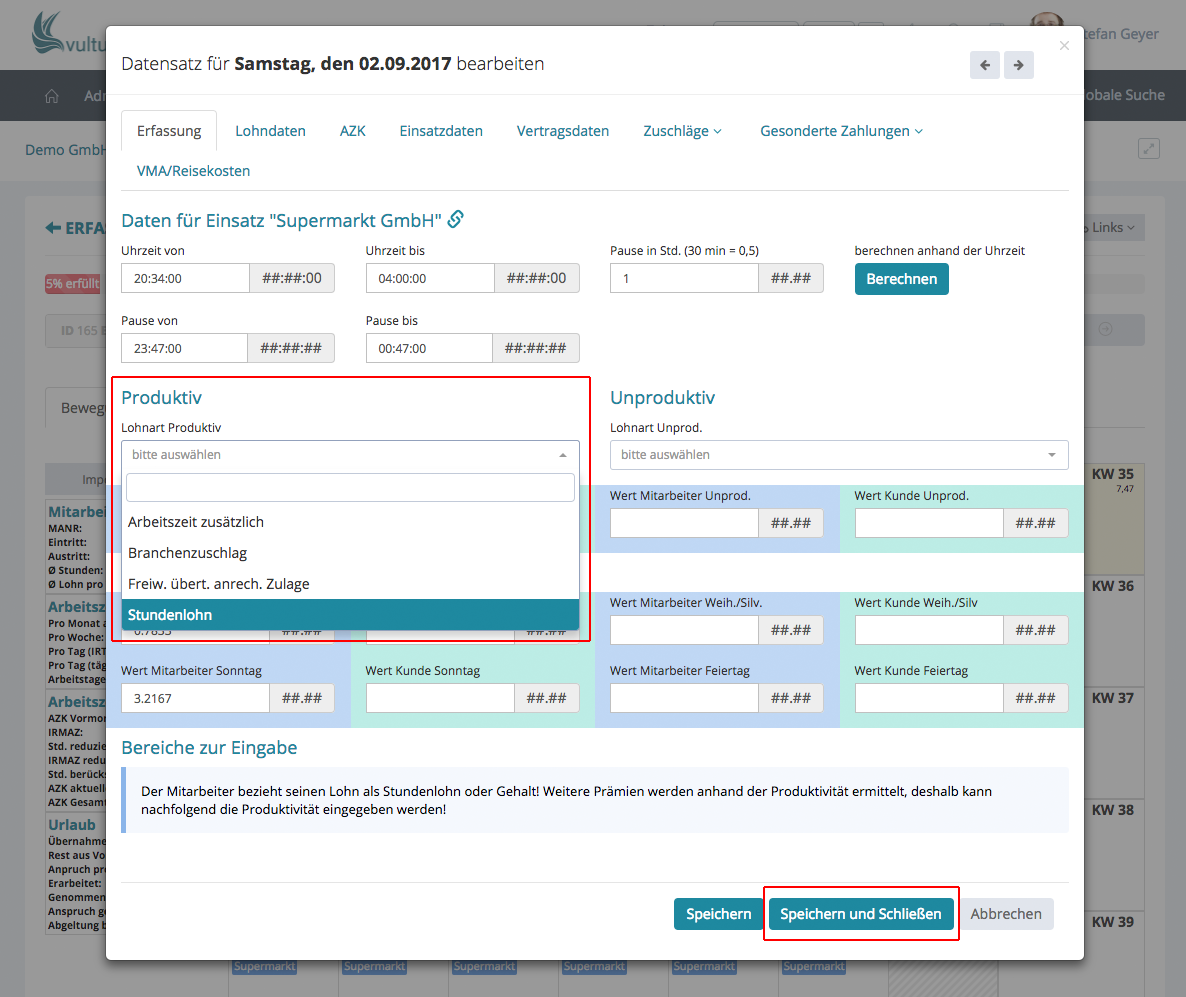
8. Anschließend wählen Sie bitte noch eine „Lohnart Produktiv“ aus. Auf die Erfassung von unproduktiven Lohnarten gehen wir hier ein.


9. Jetzt müssen Sie den Eintrag nur noch speichern.
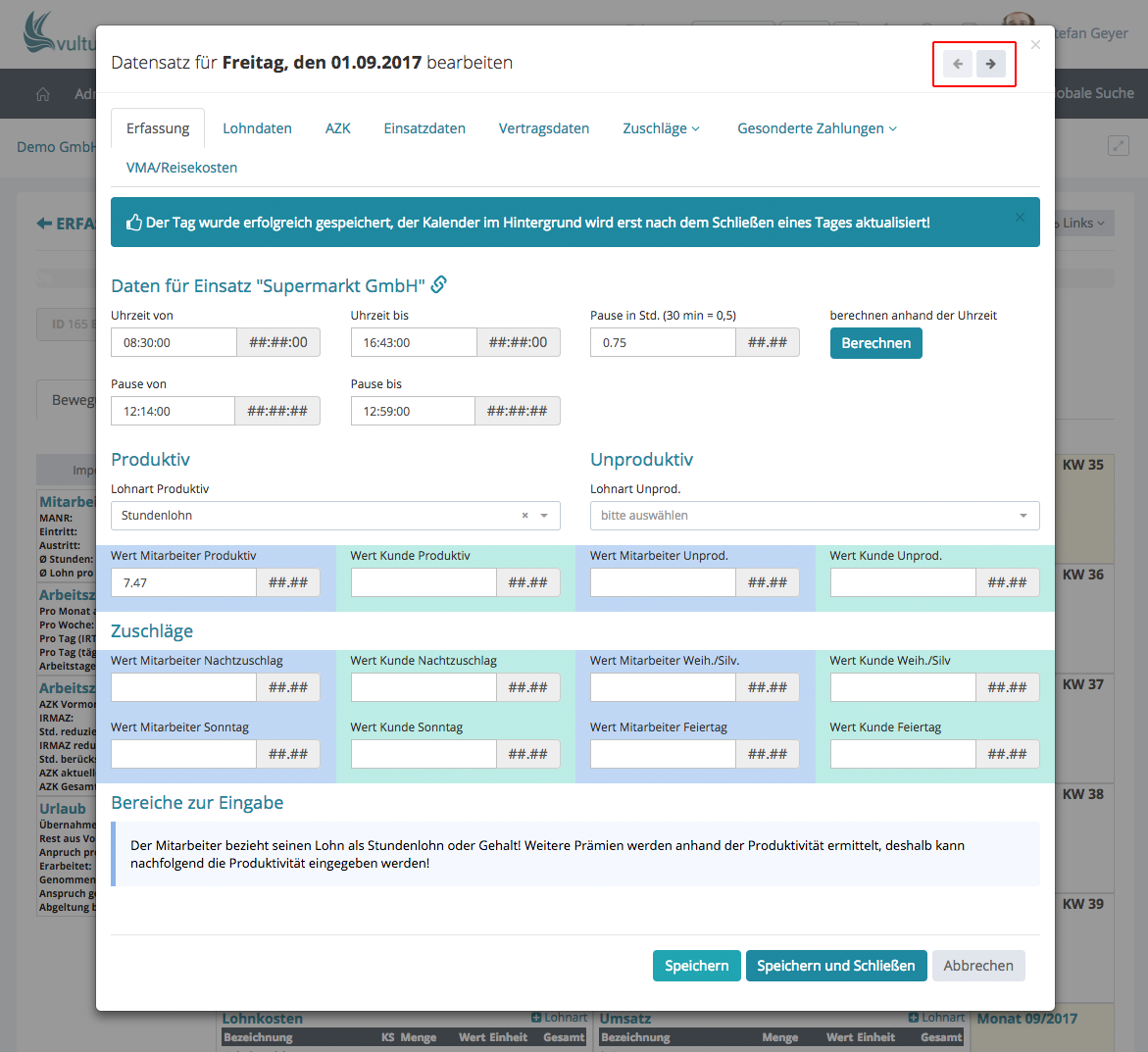
10. Nachdem der Eintrag gespeichert ist, können Sie das Fenster schliessen oder direkt mit den Pfeilen zum nächsten Tag wechseln. Das funktioniert ebenfalls mit den rechten und linken Tastaturpfeilen.
11. Wir gehen einen Tag weiter und nehmen einen weiteren Eintrag vor. In diesem Beispiel werden mehrere Faktoren zum Tragen kommen. Wir arbeiten in die Nachtschicht und den nächsten Tag hinein. In unserem Tarifvertrag ist der „höchste Zuschlag“ aktiv, d. h. es wird nur jeweils der höchste Zuschlag berücksichtigt.
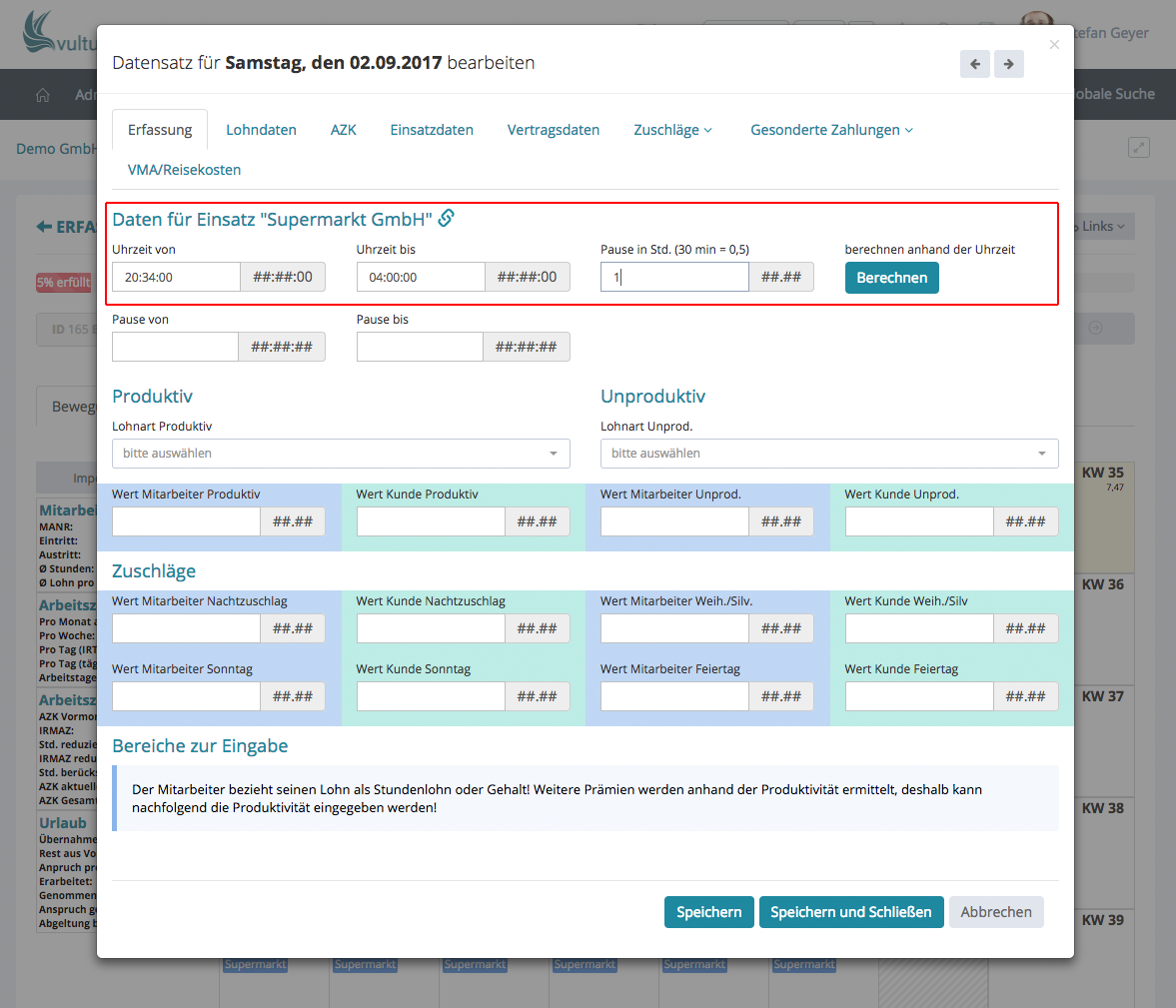
Nach dem Klick auf Berechnung, ergeben sich folgende Werte.
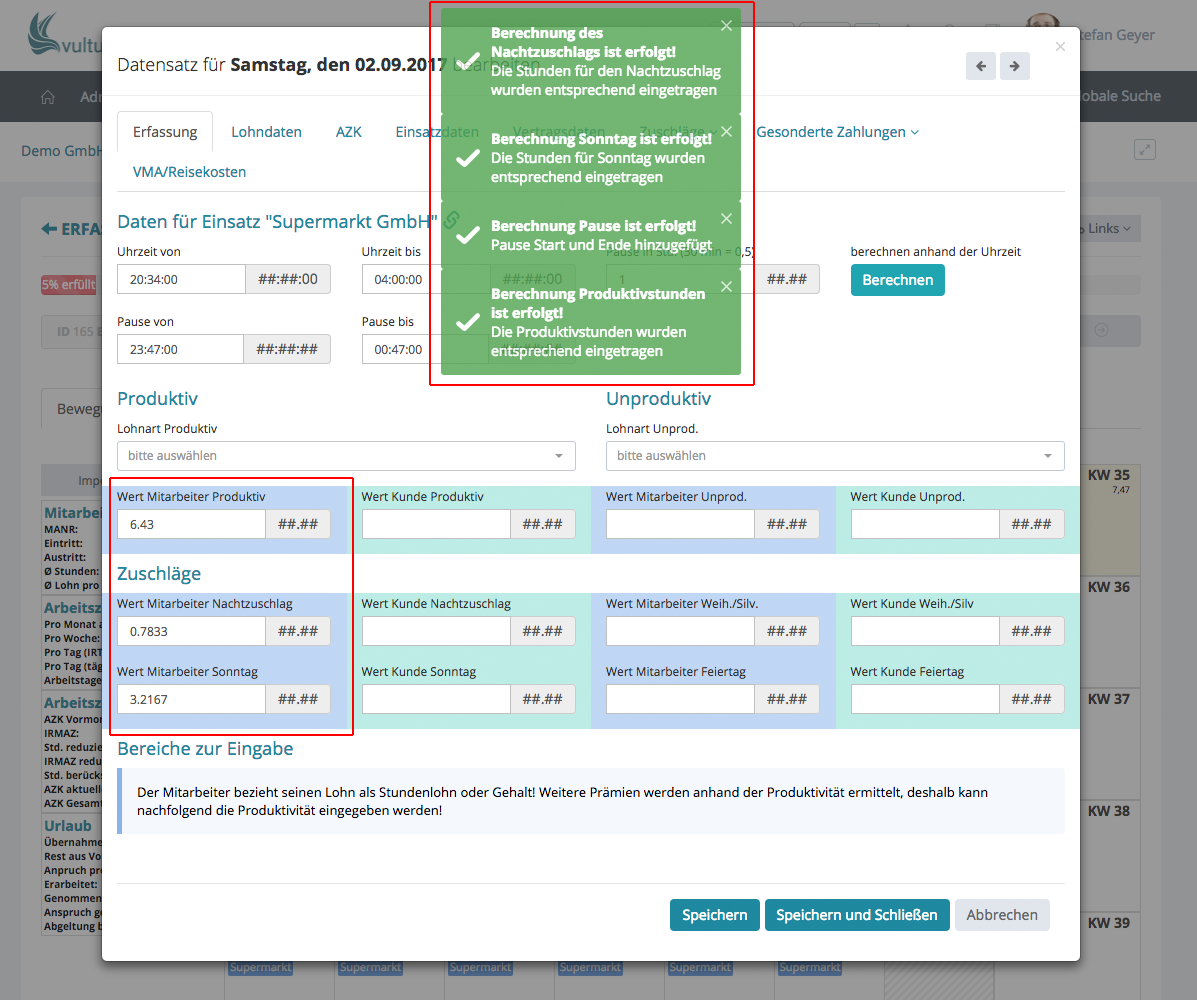
12. Jetzt ist der 2. Tag fast fertig, bitte die produktive Lohnart nicht vergessen. Danach möchten wir den Eintrag speichern und gleichzeitig in den Kalender zurückkehren. Dafür muss der Button „Speichern und Schließen“ angeklickt werden.
13. Der Kalender mit den zwei erfassten Tagen wird geladen.
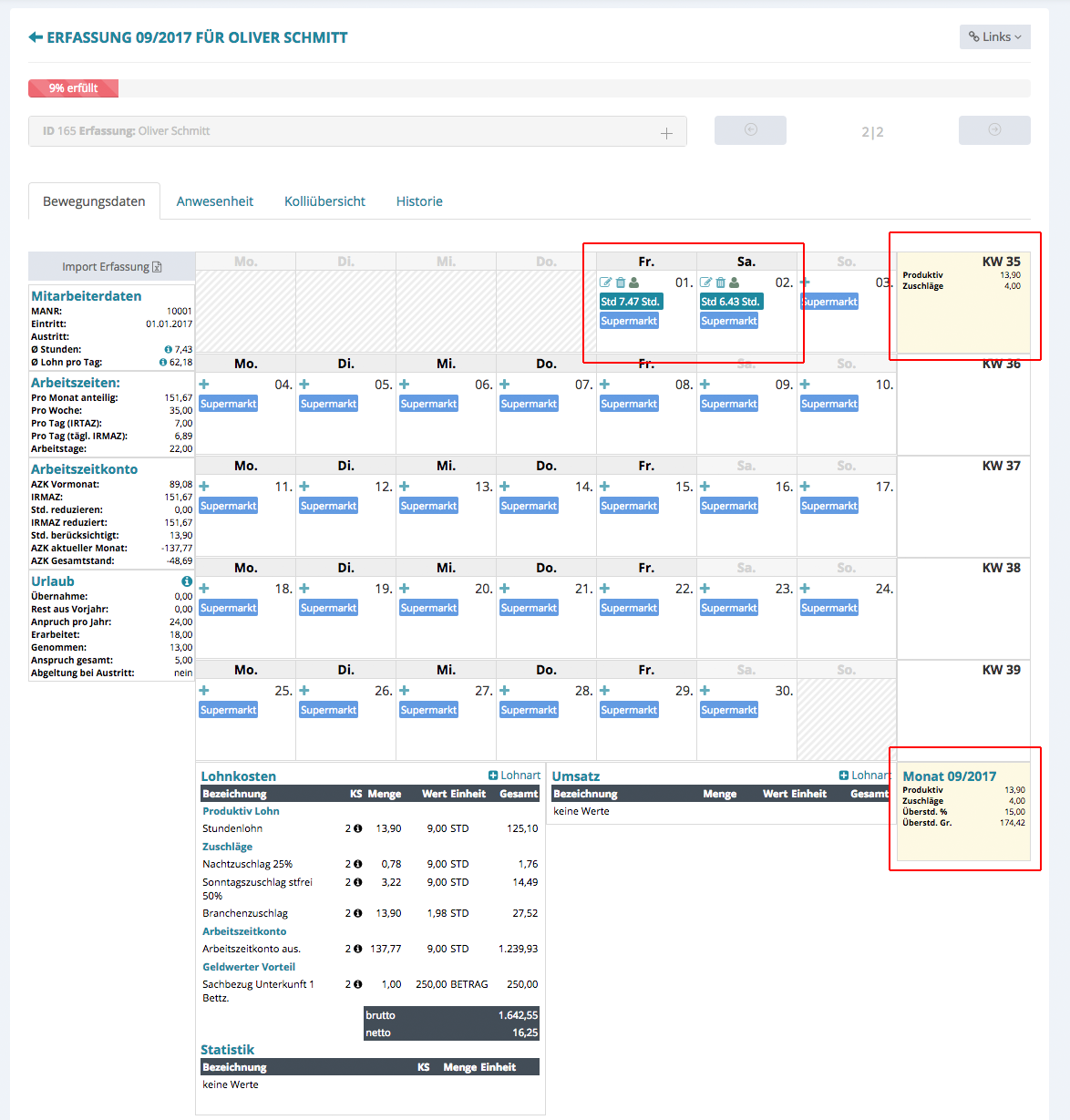
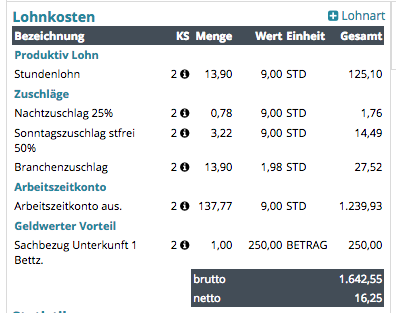
Sie sehen die zwei fertigen Tage und es gibt jeweils eine Wochen- und eine Monatszusammenfassung. Die Lohnkosten bzw. Daten werden unterhalb des Kalenders auf Basis der erfassten Daten direkt angezeigt.
Welche weiteren Informationen Sie im Kalendertag zur Verfügung haben, behandeln wir hier.