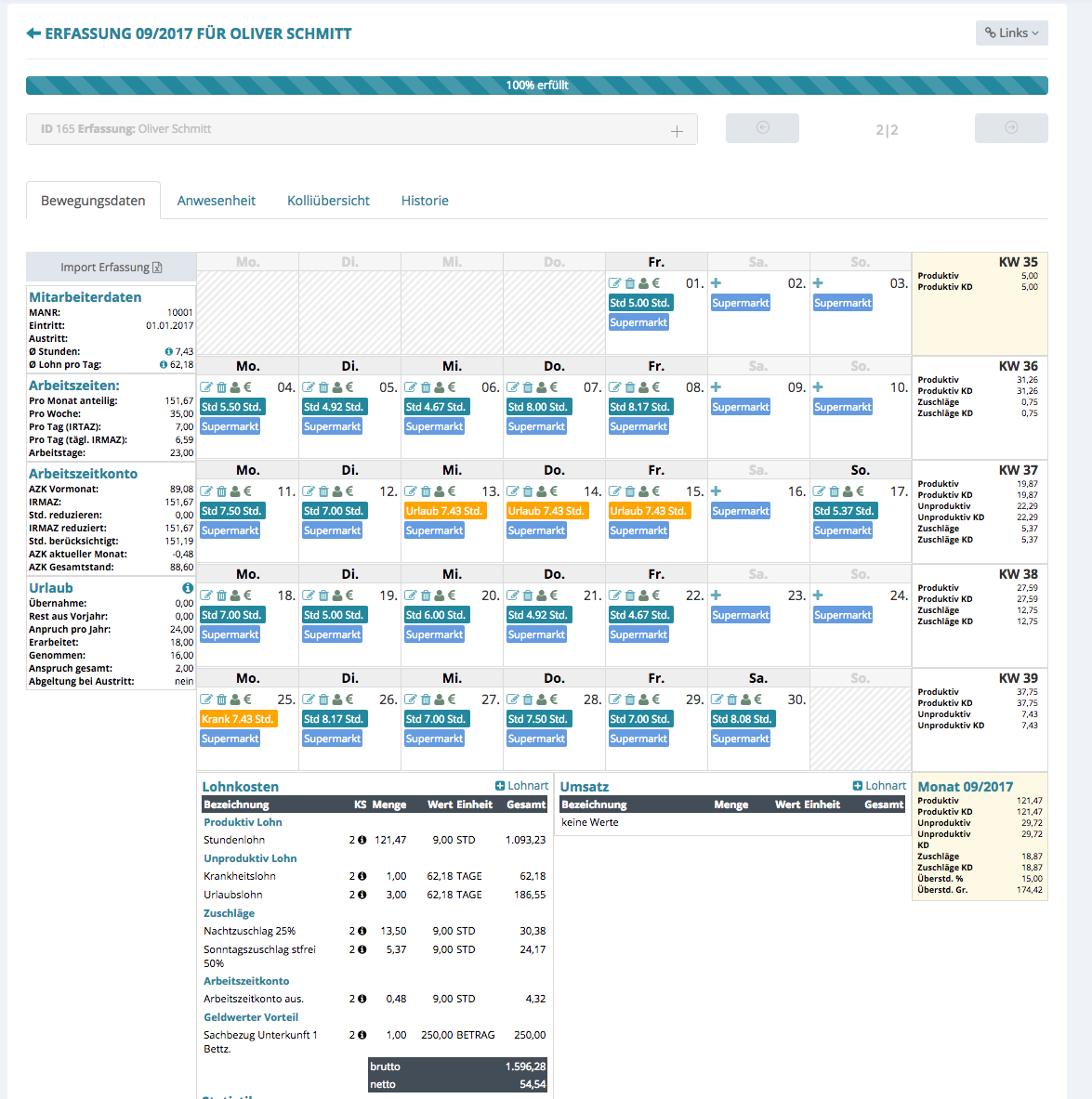
Die Bewegungsdaten können auch via einfacher Excel-Datei für den kompletten Monat, oder für bestimmte Tage, importiert werden.
Anbei ein Videobeispiel:
Dazu gehen Sie folgendermassen vor:
1. Wählen Sie oben im Hauptmenü – Monatsabschluß – Erfassung. Stellen Sie sicher ausserdem sicher, das oben der Abrechnungsmonat richtig eingestellt ist.

2. Wählen Sie den gewünschten Mitarbeiter in der Liste aus und klicken Sie ihn an.

3. Jetzt sind Sie im leeren Kalender und können sich die Vorlage über Links herunterladen. Bitte merken Sie sich die eindeutige Mitarbeiter ID, die Sie links oben finden. In diesem Beispiel die 165.
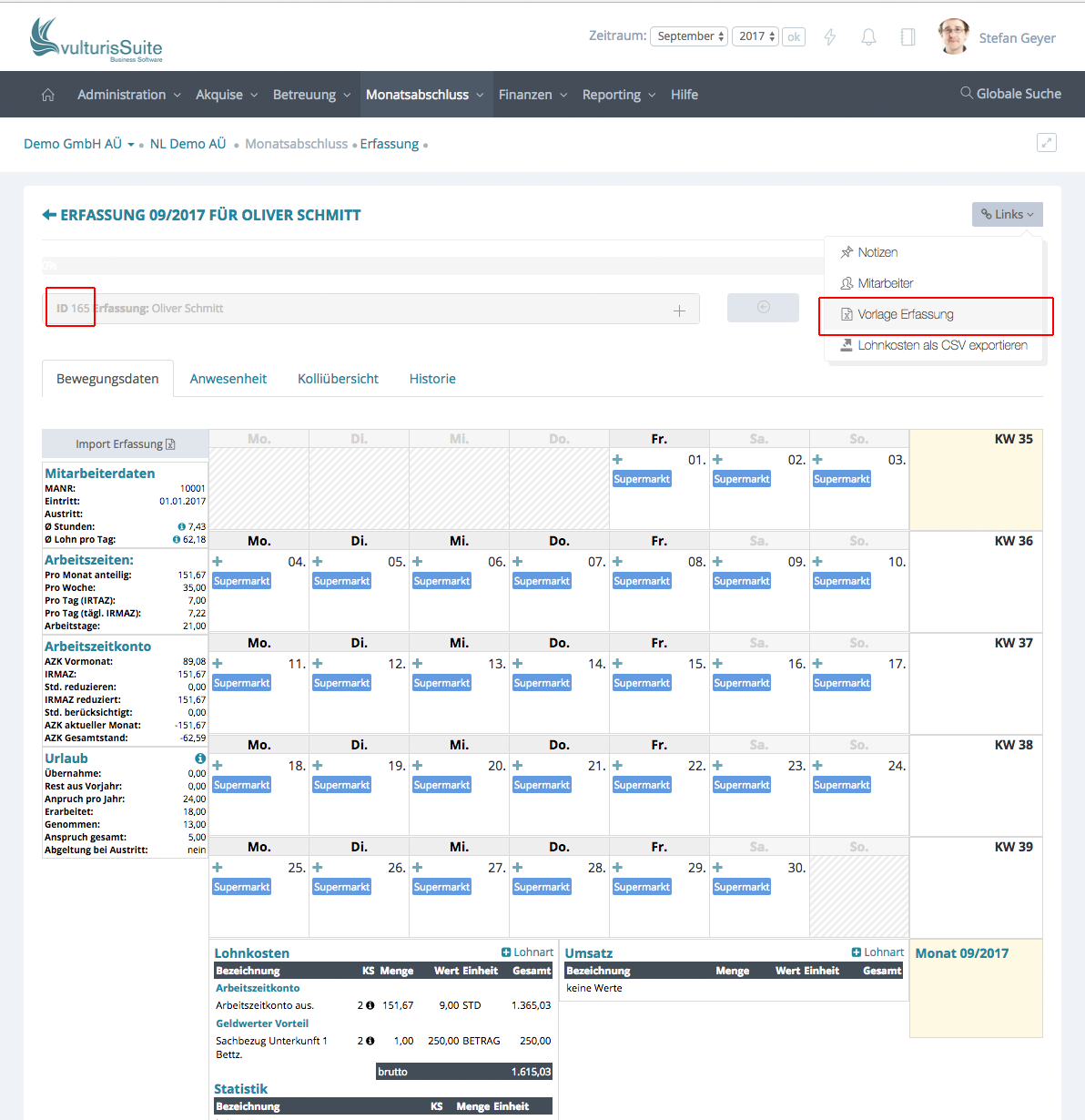
4. Die leere Vorlage wurde als Excel-Datei heruntergeladen. Bitte zur Vergrößerung auf das Bild klicken.
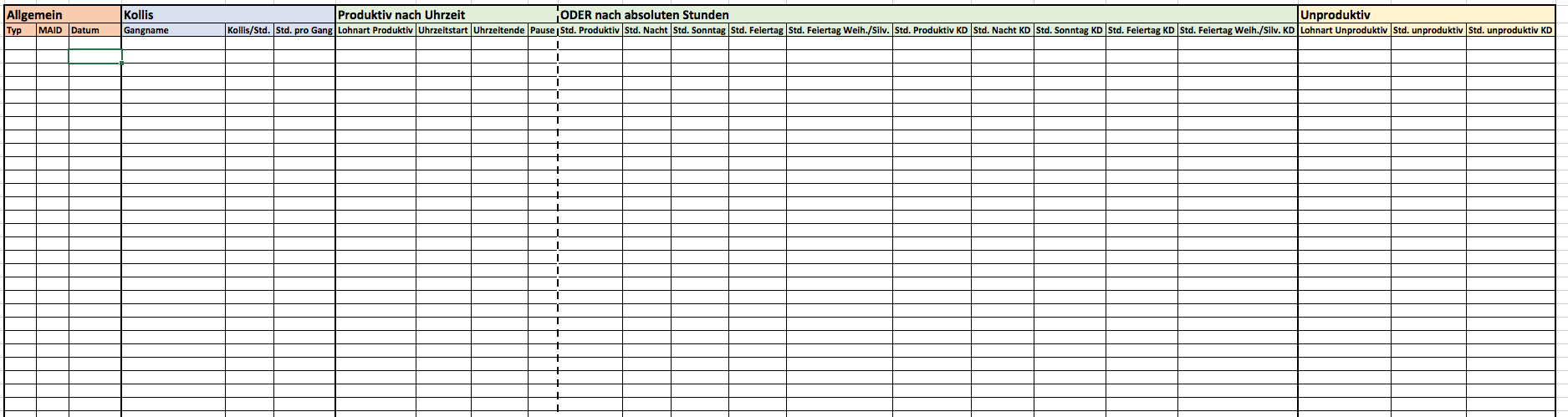
5. Füllen Sie die Datei in den entsprechenden Spalten aus, anbei ein Beispiel. Bitte zur Vergrößerung auf das Bild klicken.

Aufteilung der Excel-Datei:
- Spalte 1 = Typ. In diesem Fall wird immer Tag reingeschrieben, da es sich um eine normale Zeiterfassung ohne Gänge oder Bereiche handelt. Es gibt noch einen zweiten Typ, darauf wird bei Leistungslöhnern oder Mitarbeiter eingegangen die z. B. eine Staffelprämie nach Leistung erhalten.
- Spalte 2 = MAID = Mitarbeiter ID, hier bitte die betreffenden Mitarbeiter ID reinschreiben, in diesem Fall die 165, siehe oben.
- Spalte 3 = Datum. Das Datum, für welches die Zeiterfassung erfasst werden soll. Das Datumsformat muss JJJJ-MM-TT sein.
- Spalte 4 = Lohnart Produktiv. Hier bitte die Lohnart für die Produktivzeit reinschreiben. In diesem Fall „Stundenlohn“, es könnte z. B. auch eine Lohnart „Arbeitszeit“ sein.
- Spalte 5 = Uhrzeitstart. Die Startzeit von diesem Tag im Format „hh:mm:ss“.
- Spalte 6 = Uhrzeitende. Die Endzeit von diesem Tag im Format „hh:mm:ss“.
- Spalte 7 = Pause. Bitte geben Sie die Pause in Industriezeit ein, für z. B. 30 Minuten = 0,5
- Spalte 8 = Lohnart Unproduktiv. In diesem Beispiel Urlaubslohn und Krankheitslohn. Die Stunden müssen hier nicht erfasst werden, da die aktuellen Durchschnittsstunden und der Tagessatz dazu automatisch nach dem Import berechnet werden.
Welche Daten Sie zusätzlich pro Tag bei Leistungslöhnern benötigen:

- Die komplette Arbeitszeit des Tages muss wie oben erfasst werden (siehe oben und Punkt 6. im Bild)
- Bei 1. wird pro Gang / Bereich eine komplett neue Zeile in Excel eingefügt, dort als Typ bitte „Gang“ reinschreiben.
- Bei 2. wird das Datum eingetragen, das ist normal das gleiche wie beim Typ „Tag“
- Bei 3. wird der Gangname eingetragen, der im Vertrag als Verrechnungssatz eingegeben ist. Die Schreibweise muss 1:1 übereinstimmen
- Bei 4. wird die Menge erfasst, also z. B. die Kollis / Einheiten, oder bei einem Stundengang bzw. Bereich die Anzahl der Stunden
- Bei 5. wird die Netto Arbeitszeit in Stunden in diesem Gang / Bereich eingegeben. Im Fall eines Stundengangs oder Bereiches steht in Spalte 4 und 5 der gleiche Wert
6. Importieren Sie die fertige Datei direkt im Kalender.
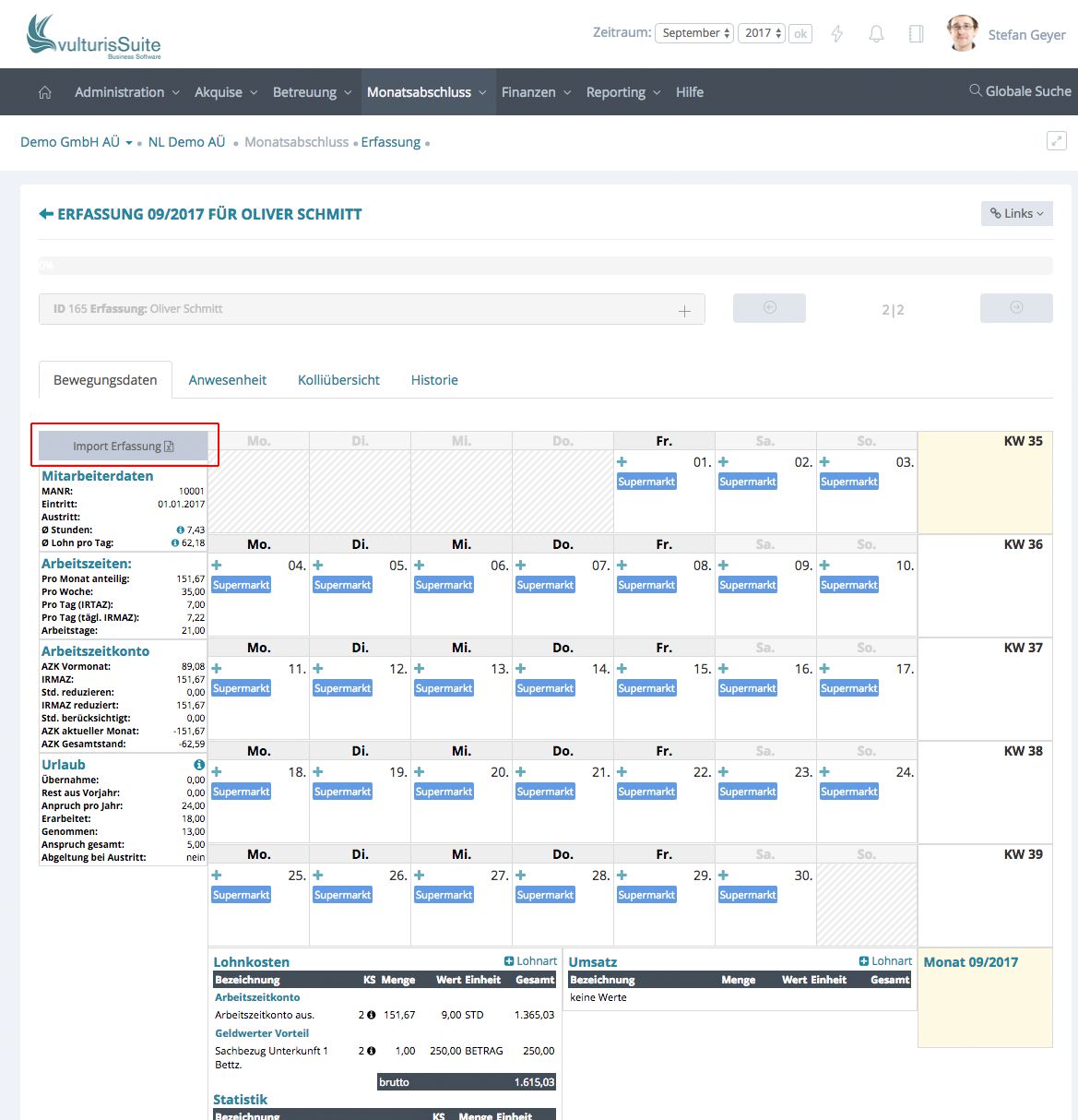

7. Import durchführen.

8. Sie erhalten nach vor dem eigentlichen Import eine Quittung. Hier werden Ihnen alle nötigen Daten angezeigt, die das System berechnet hat. Dazu gehören die unproduktiven Zeiten bzw. Durchschnittsstunden und die jeweiligen Tagessätze. Weiterhin werden die nötigen Zuschläge auf Basis des hinterlegten Vertrags und den dazugehörigen Uhrzeiten berechnet.
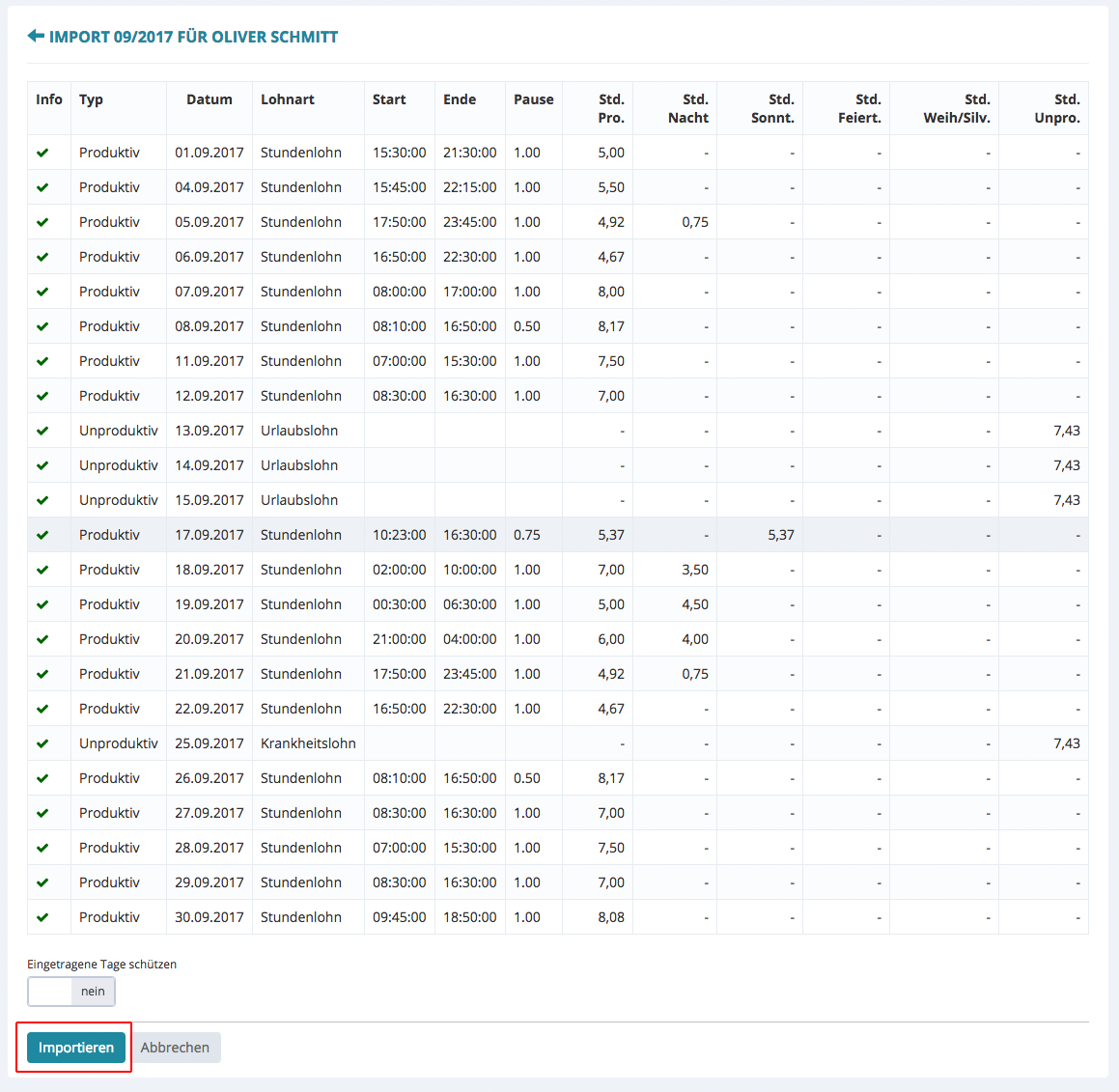
9. Nach dem Klick auf Import, erhalten Sie den komplett gefüllten Kalender und den dazugehörigen Lohn.
Weitere Möglichkeiten:
- Der Schalter „Eingetragene Tage schützen“ = Ja, falls einzelne Tage oder Woche schon für den Mitarbeiter erfasst sind, werden nur Daten für die NICHT erfassten Tage importiert
- Der Schalter „Eingetragene Tage schützen“ = Nein, falls einzelne Tage oder Woche schon für den Mitarbeiter erfasst sind, werden diese mit den Daten des Import überschrieben