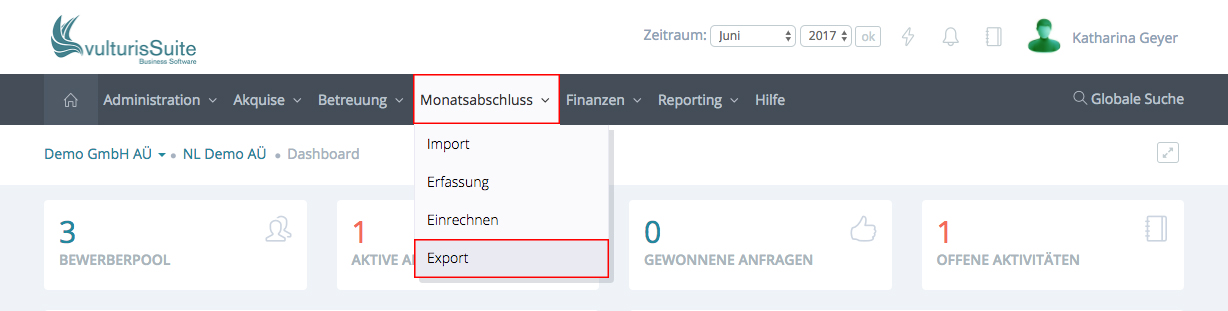
Um die eingerechneten Daten der Mitarbeiter exportieren zu können, gehen Sie bitte in der Übersicht auf „Monatsabschluss“ und klicken auf „Export“.
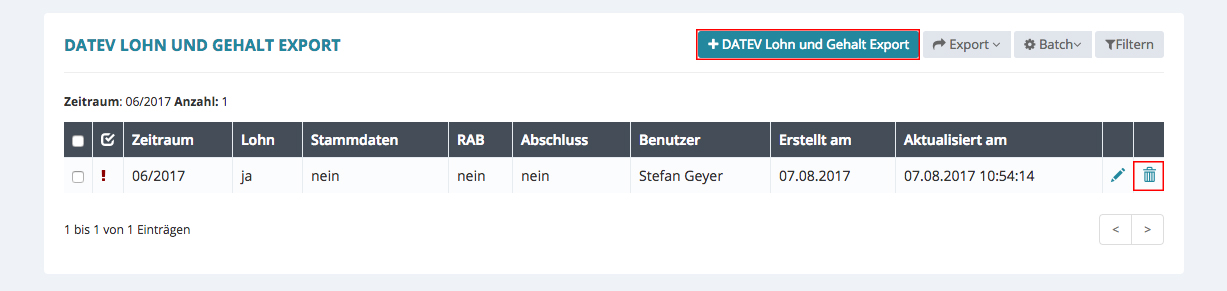
Die Übersicht des Exports in dem ausgewählten Zeitraum erscheint.
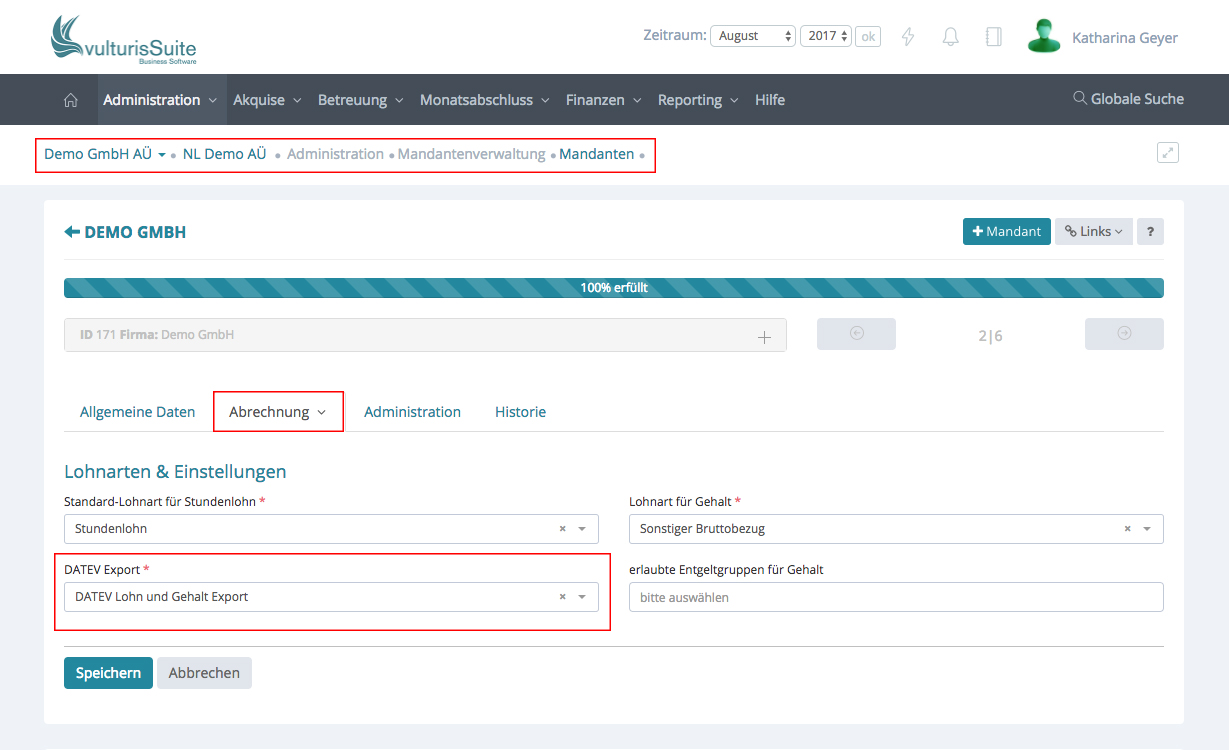
Benötigen Sie anstelle DATEV Lohn und Gehalt eher DATEV Lodas?
Dann gehen Sie bitte in der Übersichtsleiste auf Administration/Mandantenverwaltung/Mandanten. Klicken Sie in Ihren eigenen Mandanten und gehen auf den Reiter „Abrechnung“ und dort auf „Lohnarten & Einstellungen“. Dort können Sie die bisherige DATEV Variante ändern.
Ist bereits ein Export erfolgt, kann kein zweiter erfolgen, allerdings können Sie den vorhandenen Export löschen, indem Sie auf den Papierkorb klicken und schon kann ein neuer Export generiert werden. Klicken Sie dazu auf „+DATEV Lohn und Gehalt Export“.
Ein Fenster öffnet sich, es zeigt an, wieviele Mitarbeiterdaten zur Verfügung stehen für den Export.
Sie können jetzt auswählen, welche Daten bei diesem Export erzeugt werden sollen, ob
– die Bewegungsdaten
– die Stammdaten, Sozialversicherungs- und Steuerdaten
– die Rechnungsdaten (Rechnungsausgangsbuch)
An dieser Stelle können Sie auch entscheiden, ob der Monat nach dem Export abgeschlossen werden soll. Entscheiden Sie sich für JA, kann kein weiteres Einrechnen für diesen Zeitraum erfolgen!
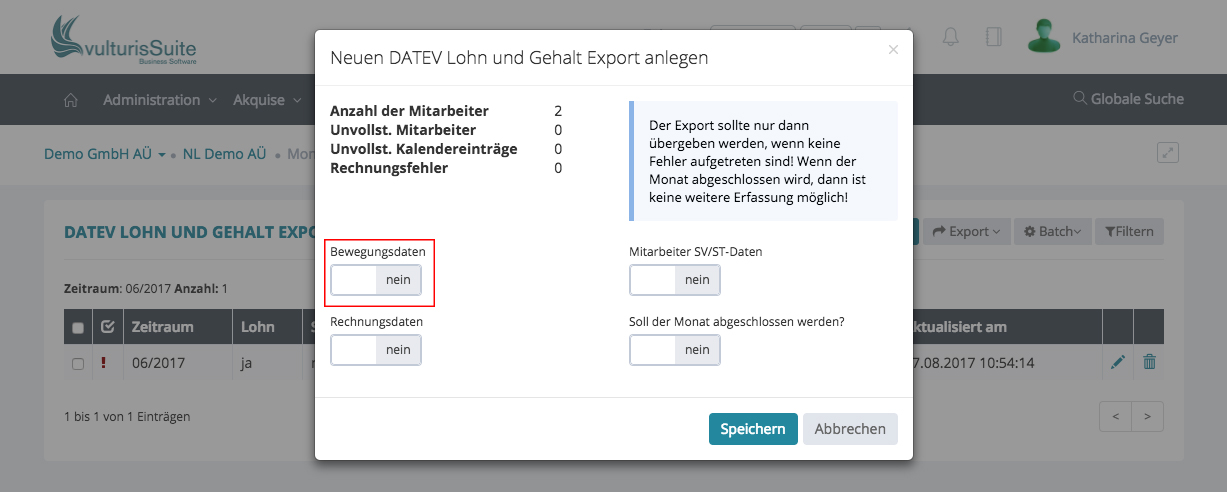
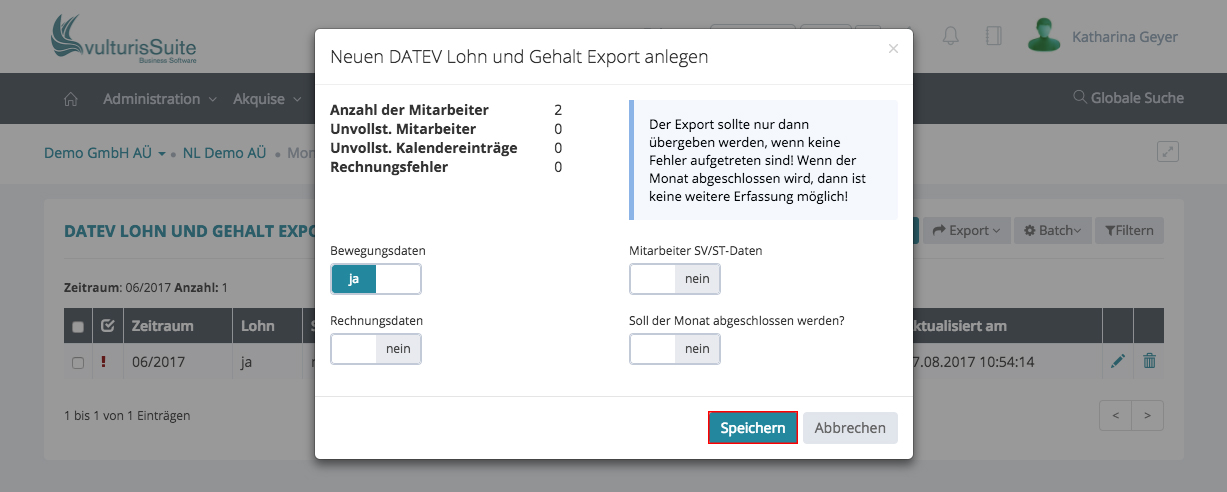
Treffen Sie Ihre Wahl und klicken Sie anschließend auf „Speichern“.
Sie sehen nun das Ergebnis des Exports.
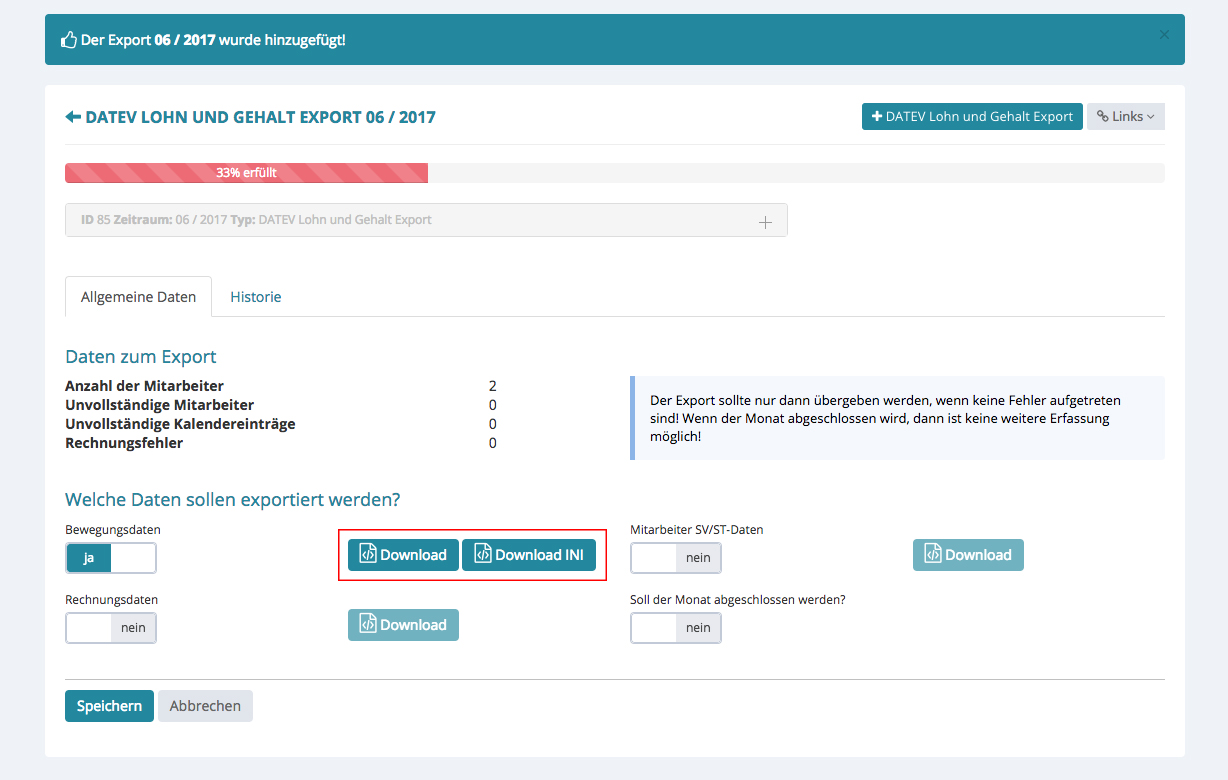
Sie können nun mit Klick auf das Icon, die Export-Textdatei downloaden . Sie haben dabei die Wahl zwischen einer normalen Textdatei oder einer Initialisierungsdatei (kurz INI-Datei).
Diese können Sie dann per E-Mail-Anhang an Ihr Steuerbüro weiterleiten. Und keine Angst, das die E-Mail den Speicherplatz aufbraucht, denn eine Datei mit den Daten von 20 Mitarbeitern ist etwa nur 2 Kilobyte groß. Bei 2000 Mitarbeitern wären es immer noch nur 0,2 Megabyte.
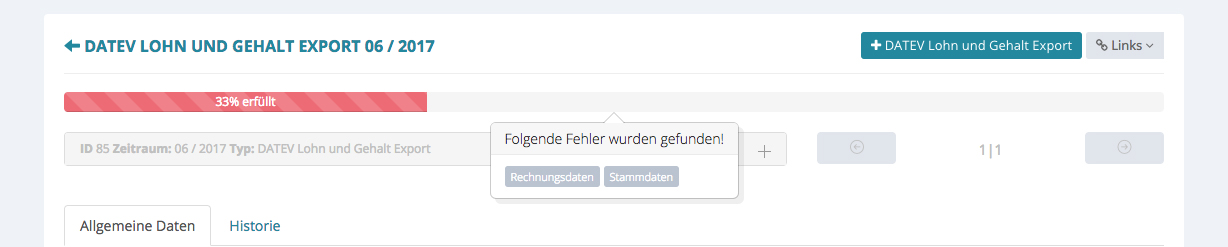
roter Statusbalken
Wenn Sie beispielsweise nur die Bewegungsdaten exportieren, ist das 1/3 der Daten, die exportiert werden könnten. Exportieren Sie zwei Arten Daten (z.B. Bewegungsdaten und Rechnungsdaten) werden schon 2/3 der Daten exportiert. Der Statusbalken würde dann auf 66% stehen und exportieren Sie alle drei Arten (Bewegungsdaten, SV/ST-Daten und Rechnungsdaten), steht der Statusbalken auf 100%. Sie brauchen also keine Bedenken haben, das bei „nur“ 33% nicht 100% der Bewegungsdaten beispielsweise exportiert wurden.