
Listenansicht
Um zu der Listenansicht der Bewerber zu gelangen, klicken Sie bitte in der Menüleiste auf Betreuung -> Bewerber.

Die „BEWERBERÜBERSICHT“ erscheint.
Hier werden Ihnen eingetragenen Bewerber angezeigt, ausgenommen die Bewerber mit dem Status „nicht mehr verfügbar“ und „Abgesagt“. Diese Bewerber sind aber über die Filterfunktion zu finden.
Ein Klick auf den Button „+Bewerber“ und ein Schnelleingabefenster erscheint.
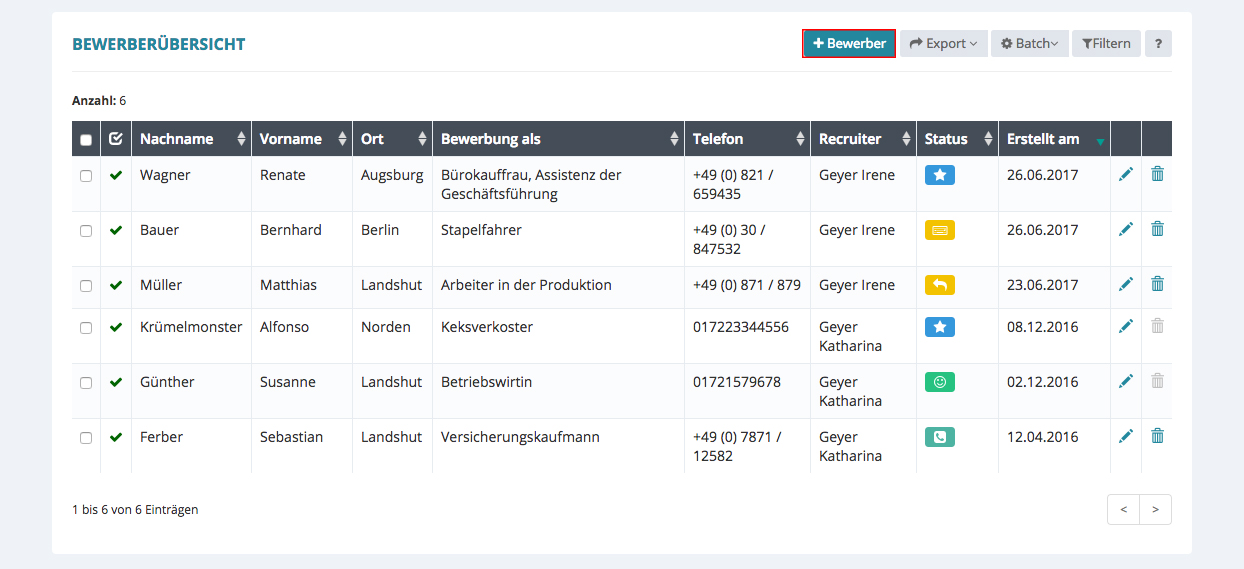
Nach dem Ausfüllen der Pflichtfelder klicken Sie bitte auf „Speichern“, anschließend gelangen Sie zum Formular.
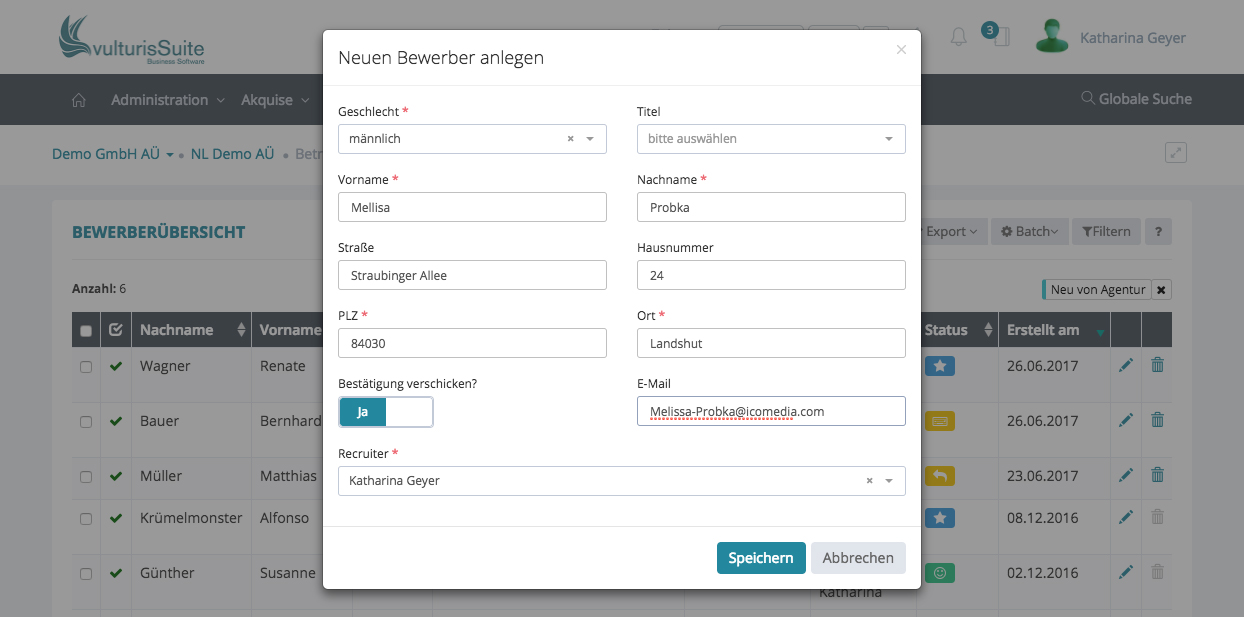
Wenn Sie möchten, das der Bewerber sofort eine Bestätigungsmail, über den Eingang seiner Unterlagen erhält, klicken Sie bei „Bestätigung verschicken?“ auf „Ja“ und tragen die E-Mail Adresse ein. Der Bewerber erhält dann folgende Mail:

Bewerber filtern und löschen
Um zu der Listenansicht der Bewerber zu gelangen, klicken Sie bitte in der Menüleiste auf
Betreuung -> Bewerber.
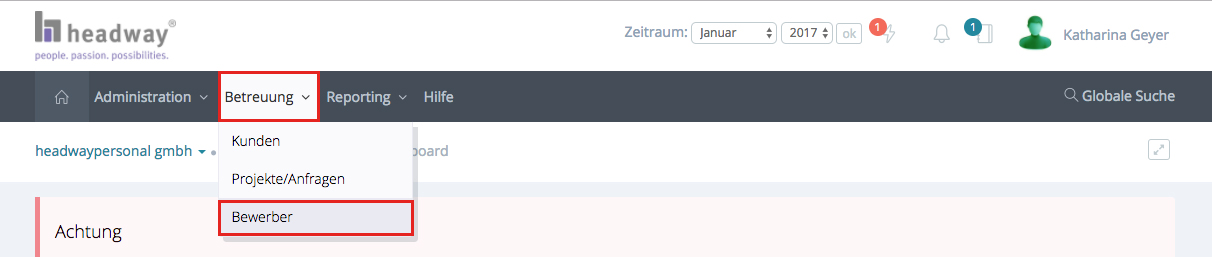
Die „BEWERBERÜBERSICHT“ erscheint.
Hier werden Ihnen eingetragenen Bewerber angezeigt, ausgenommen die Bewerber mit dem Status „nicht mehr verfügbar“ und „Abgesagt“. Diese Bewerber sind aber über die Filterfunktion zu finden.

Filtern
Sie können die Bewerberübersicht auf sehr viele Arten filtern/durchsuchen. Klicken Sie dazu oben rechts auf den Button „Filtern“.
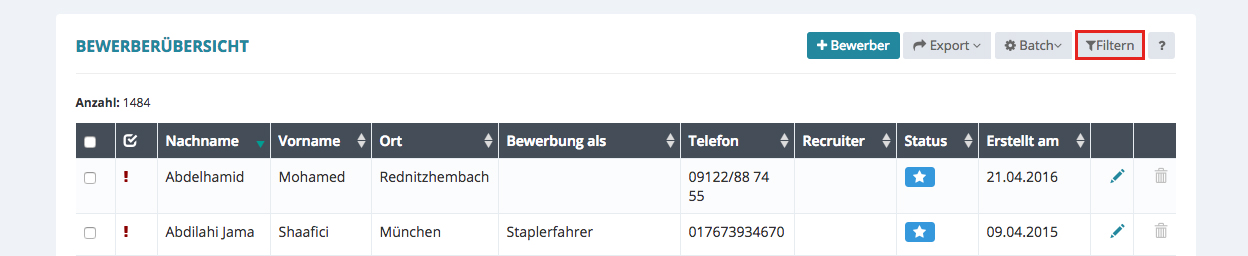
Die Filtermaske erscheint.

Name des Bewerbers
Natürlich, wenn dieser zufällig aber auch eine Berufsbezeichnung ist, wie beispielsweise Müller, schalten Sie einfach die Suchhäkchen darunter, bei „Bewerbung als“ aus.
Status
möchten Sie z.B. alle mit dem Status „Neu“ angezeigt bekommen, einfach in das Statusfeld klicken und im Drop-down-Menü auswählen.
Bewerbung auf Projekt/Stellenanzeige
Nur die, die sich auf ein bestimmtes Projekt/Stellenanzeige beworben haben? In das Feld klicken und im Drop-down-Menü auswählen.
Damit das Suchergebniss noch mehr eingrenzt wird, können Sie in den Feldern „Erstellt am (von/bis)“ den Zeitraum eingrenzen.
Verfügbar ab
Nur die, die ab sofort verfügbar sind? In das Feld klicken und im Drop-down-Menü auswählen.
Herkunft
Nur die, die z.B. von der Agentur für Arbeit kamen? In das Feld klicken und im Drop-down-Menü auswählen.
Eingangsart
Nur die, die manuell erfasst wurden? In das Feld klicken und im Drop-down-Menü auswählen.
Recruiter
Nur die, die Ihnen zugeteilt sind oder nur die des Kollegen, den Sie gerade vertreten dürfen? In das Feld klicken und im Drop-down-Menü auswählen.
Kenntnisse des Bewerbers
Nur die, die über ganz bestimmte Kenntnisse verfügen? In das Feld klicken und im Drop-down-Menü auswählen.
Speichern eines Filters
Wenn Sie regelmäßig mit dem Filter nach dem Gleichen suchen, z.B. jeden Morgen nach neuen Bewerbern, die Ihnen zugeteilt sind und über die Agentur für Arbeit kamen, dann wählen Sie diese Filter alle aus und vergeben, ganz unten rechts, einen Namen und klicken auf das nebenstehende Häkchen.
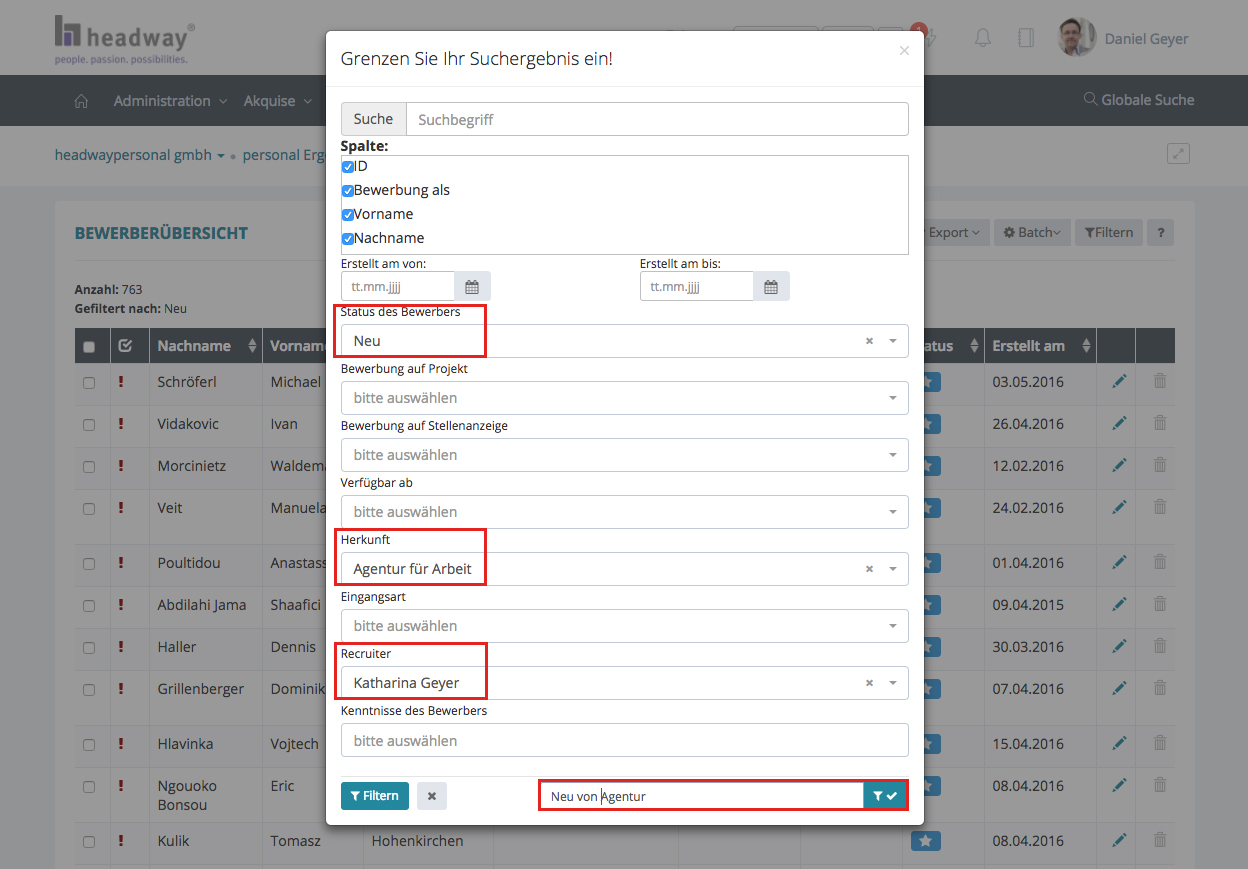
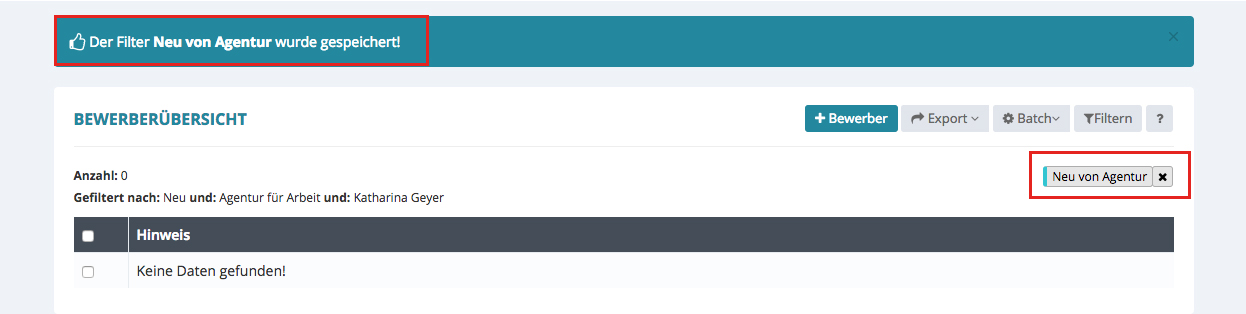
Das Filterergebnis erscheint und in der Reihe zwischen Filter und Übersicht erscheint Ihr neuer Filter. Wie kommen Sie jetzt wieder aus der Filteransicht heraus? Klicken Sie wieder, wie gewohnt, auf den Filterbutton. Ganz unten, neben „Filtern“ steht ein X, wenn Sie diesen Button drücken, wird der Filter zurück gesetzt und Sie gelangen automatisch zur Übersicht zurück.


Filter löschen
Haben Sie sich beim benennen des Filters vertippt, oder wollen ihn nicht mehr, klicken Sie einfach auf das „X“ neben dem Filter und er ist gelöscht.
Anzahl der Filter
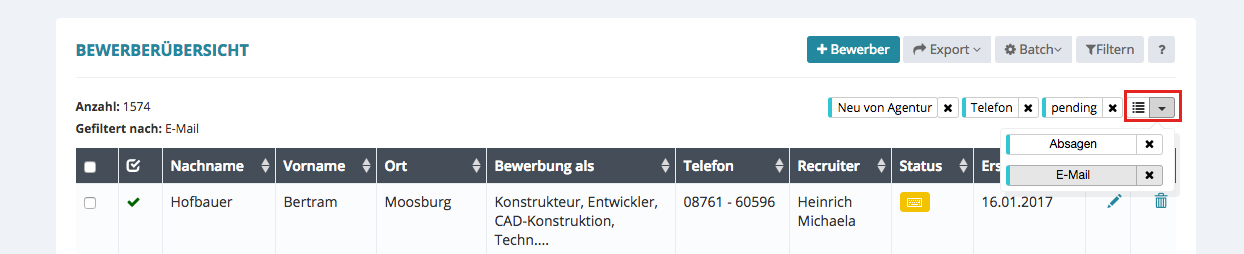
Sie können unbegrenzt viele Filter anlegen. Die ersten drei Filter werden Ihnen dauerhaft angezeigt und die Übrigen finden Sie, wenn Sie auf die Menüleiste klicken.
Filterergebnis drucken
Möchten Sie das Filterergebnis drucken oder in einer Excel Datei speichern, schauen Sie bitte hier nach.
In dieser Listenansicht stehen viele weitere Funktionen für Sie bereit. Erkunden Sie diese hier! Dort wird erklärt, was es mit dem Batch auf sich hat und wie Sie die Listenansicht exportieren können.
Bewerber löschen
Variante 1
Diesen in der Bewerberübersicht manuell zu löschen, indem man auf den Papierkorb klickt.

Variante 2
Das automatische Löschen nach Konfiguration. Diese Funktion wird von einem Key-User eingerichtet und läuft dann automatisch.
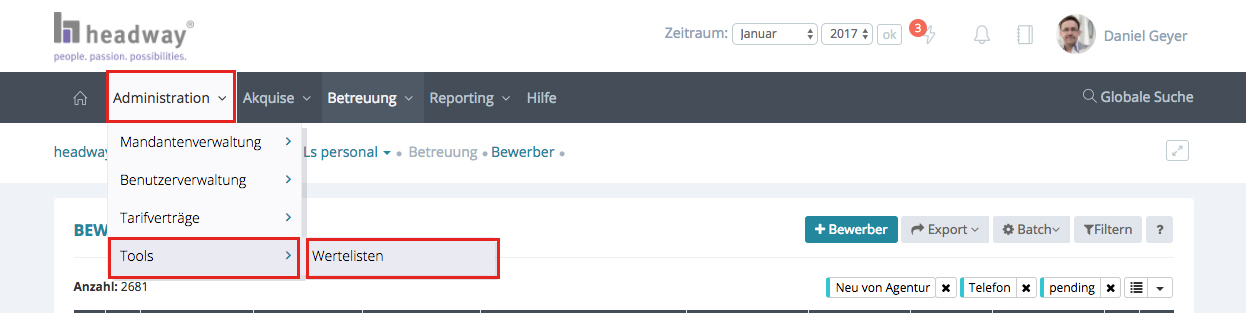
Um die Einstellung anzulegen klicken Sie in der Menüleiste auf Administration, dann auf Tools und anschließend auf Wertelisten.
Jetzt wählen Sie in der Globalen Werteliste den Ordner „Bewerber/Mitarbeiter“ aus und anschließend „Status Bewerber“
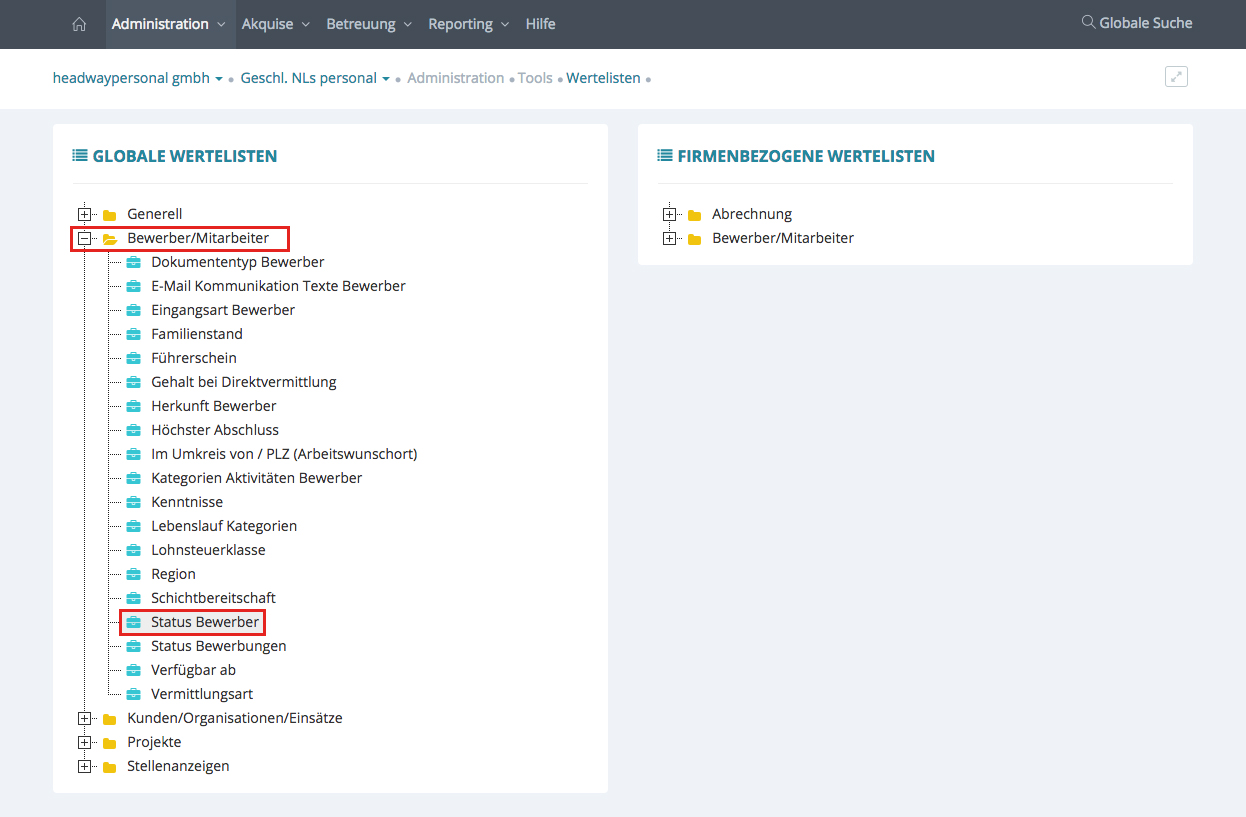
Klicken Sie nun in der Übersicht auf „Abgesagt“.

Das Formular erscheint. In der unteren Hälfte finden Sie den Absatz bezüglich des Löschens.

Seien Sie sich beim Eintragen der Zeiträume darüber im Klaren, dass diese Eintragungen dann für alle Niederlassungen gelten.
Status mehrerer Bewerber gleichzeitig ändern
Möchten Sie für mehrere Bewerbern gleichzeitig den Status ändern, z.B. von „Neu“ auf „In Bearbeitung“. Dann gehen Sie bitte in die Bewerberübersicht und klicken auf den Filter.
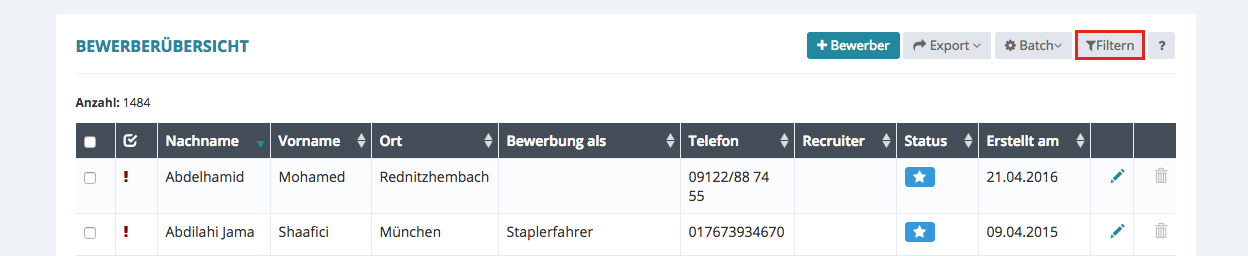
Der leer Filter erscheint.
Klicken Sie jetzt in das Feld „Status des Bewerbers“ und wählen den Status „Neu“ aus, um die Auswahl weiter einzugrenzen, wählen Sie sich noch als Recruiter aus und klicken auf „Filtern“.
Sie erhalten nun die Übersicht aller, die den Status „Neu“ führen.
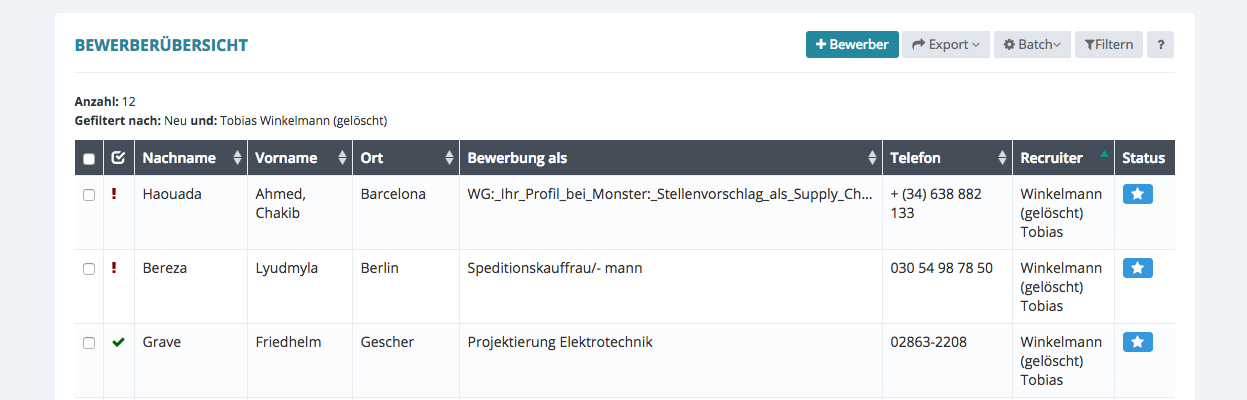
Klicken in das leere Kästchen in der Headline an und alle sind ausgewählt. Dann weiter mit einem Klick auf „Batch“ und einen Klick auf „Status setzen“.
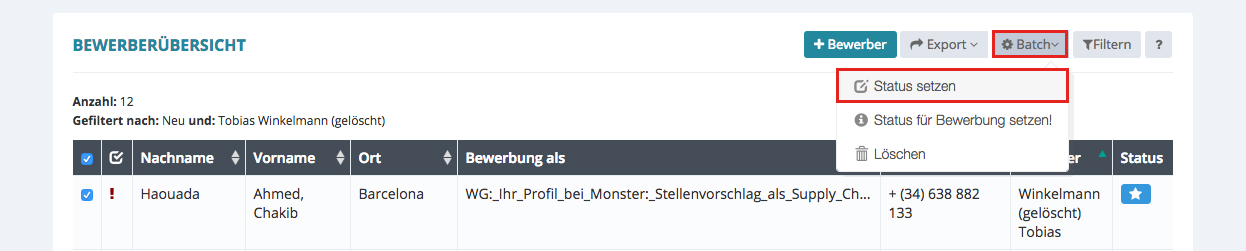
Eine Maske öffnet sich und bietet Ihnen mehrere Auswahlmöglichkeiten an. Wählen Sie „In Bearbeitung“ aus und „Status setzen“nicht vergessen.

Bei jedem ausgewählten Bewerber wird nun der Status auf „In Bearbeitung“ gesetzt.