Listenansicht
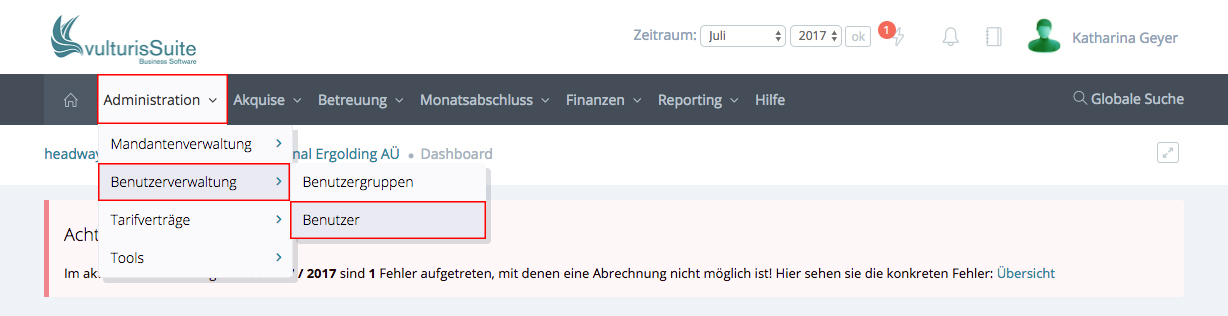
Um zu der Listenansicht der Benutzer zu gelangen, klicken Sie bitte in der Menüleiste auf
Administration -> Benutzerverwaltung -> Benutzer
Die Seite „BENUTZER“ erscheint.
Hier werden Ihnen alle bis dahin eingetragenen Benutzer angezeigt.
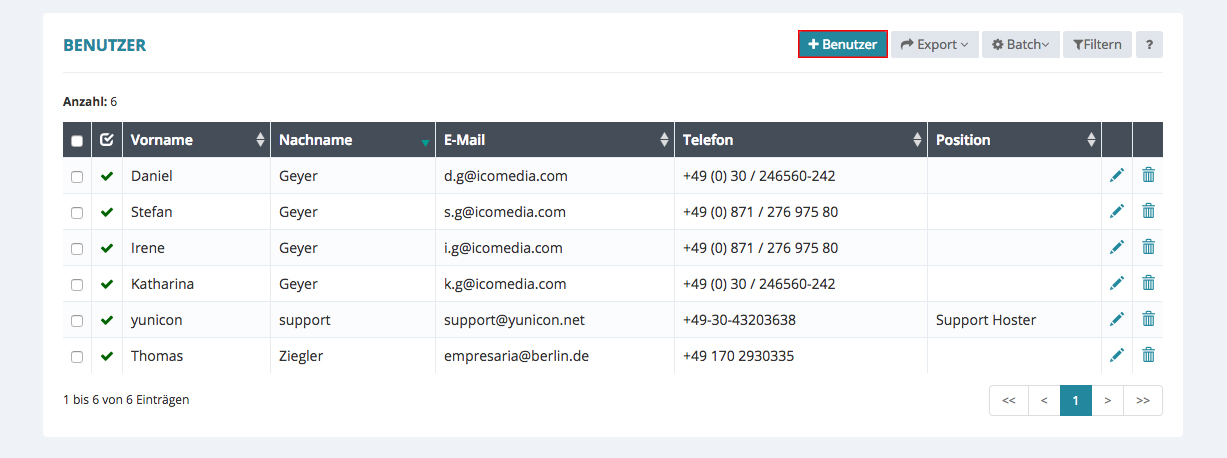
In dieser Listenansicht stehen viele Funktionen für Sie bereit. Erkunden Sie diese hier! Hier wird erklärt, wie Sie den Filter nutzen können, was es mit dem Batch auf sich hat und wie Sie die Listenansicht exportieren können.
Benutzer neu anlegen
Ein Klick auf den Button „+Benutzer“ und ein Schnelleingabefenster erscheint.
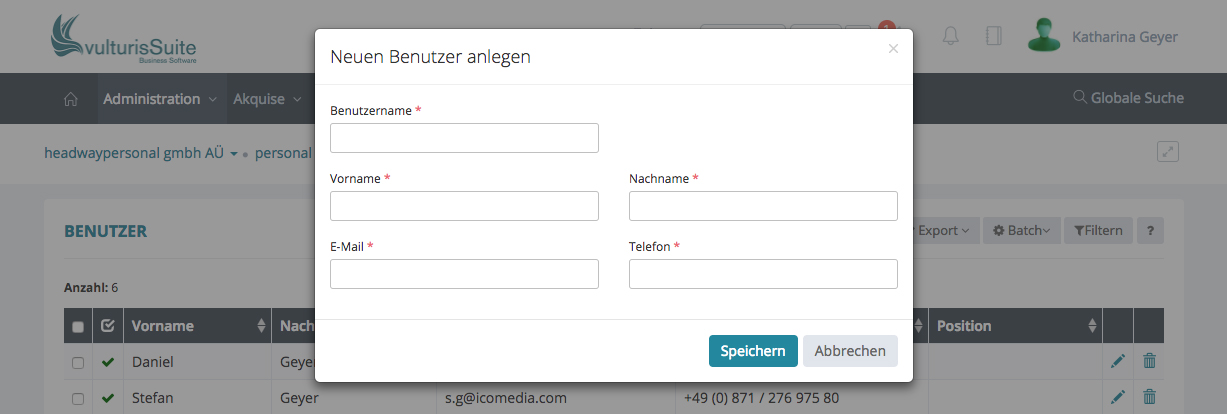
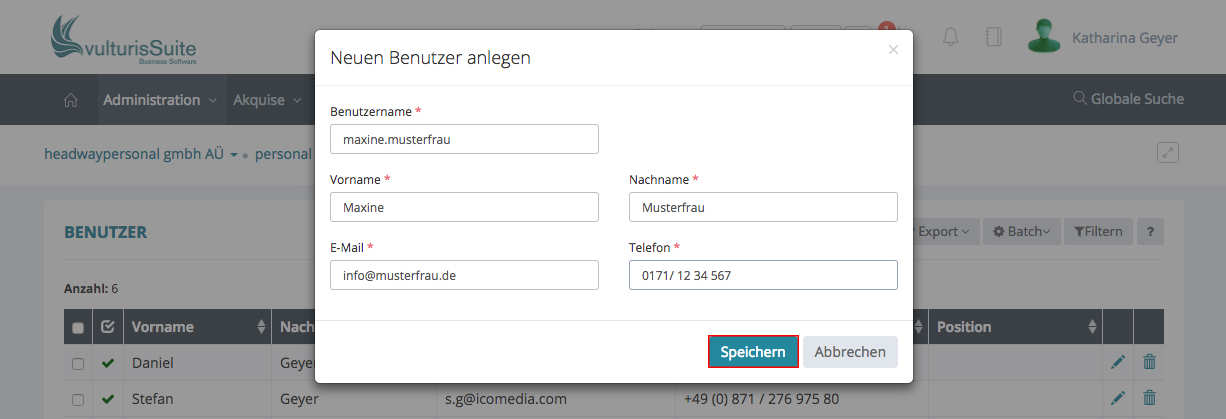
Benutzername
Unsere Empfehlung: vorname.nachname, Vorname und Nachname, beides klein geschrieben und durch einen Punkt getrennt. Sie können natürlich auch anders vorgehen!
Nach dem Ausfüllen der Pflichtfelder klicken Sie bitte auf speichern, anschließend gelangen Sie zum Formular. Gibt es bereits eine Benutzergruppe mit identischen Namen, ist ein erneutes anlegen nicht möglich!
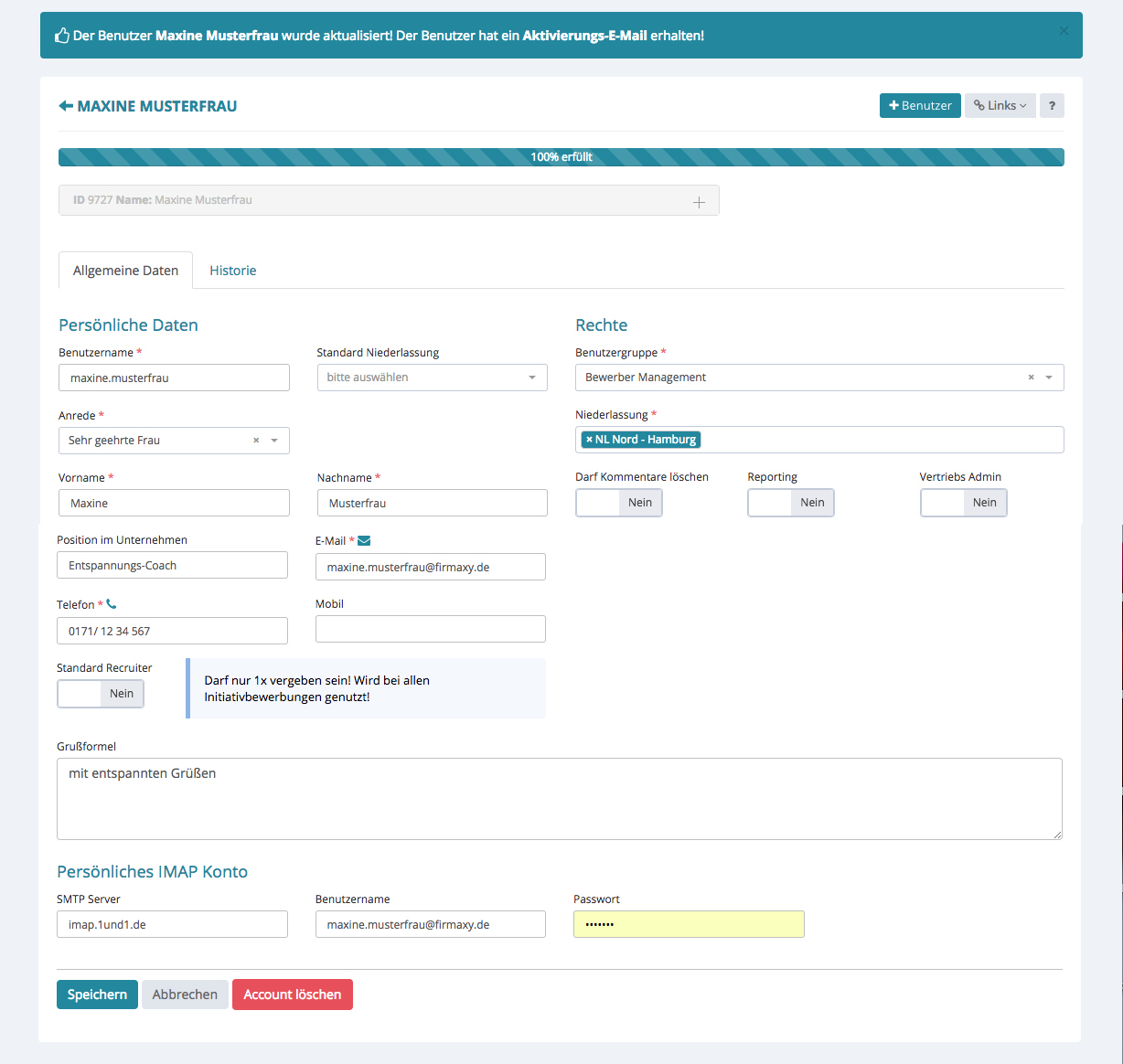
Das leere Formular erscheint. Hierbei müssen zuerst die allgemeinen Daten eingegeben werden. Danach ist ein Speichern nötig, um die Daten zu übernehmen.
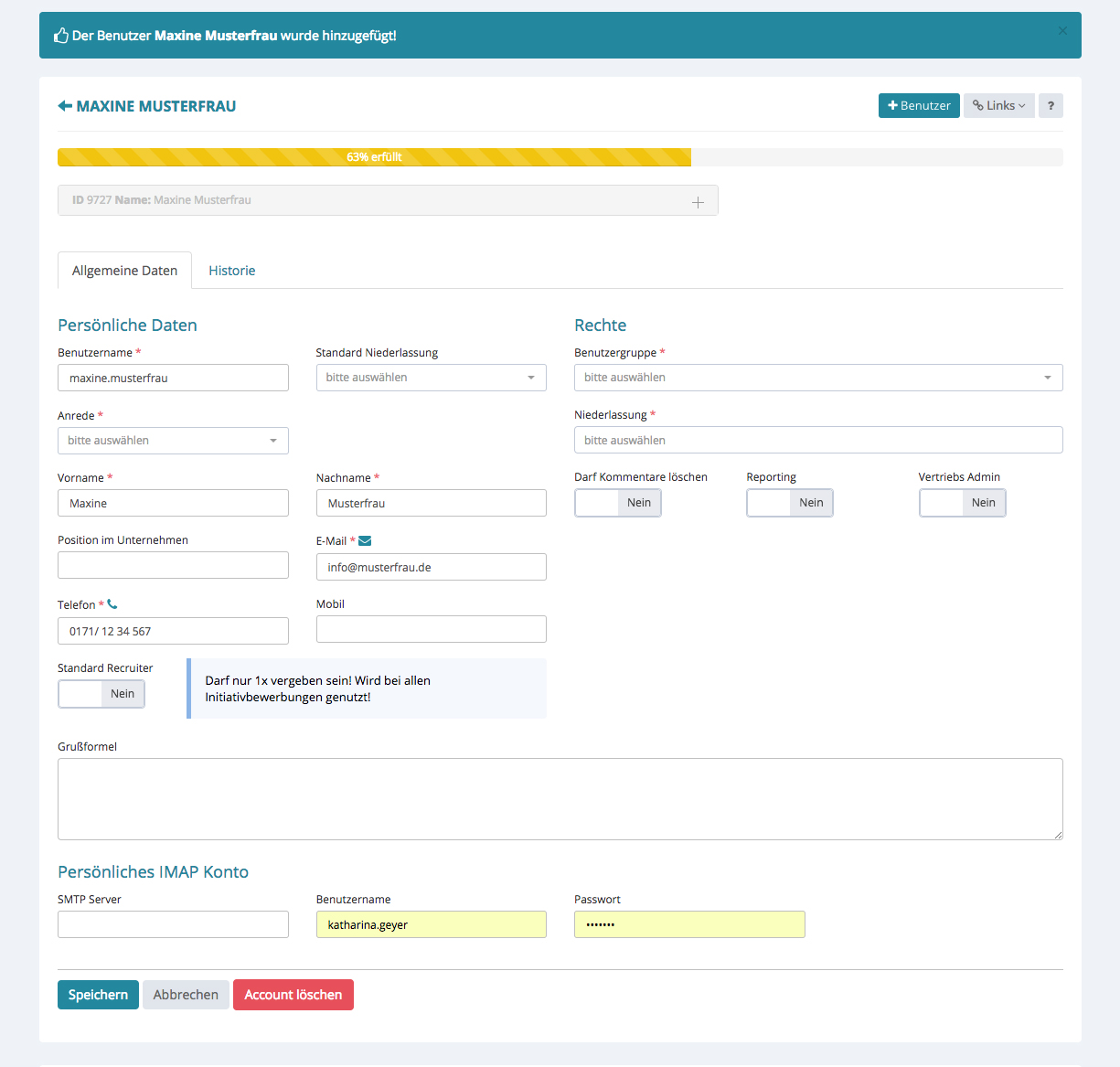
In diesem Formular tragen Sie bitte folgende Daten ein
Allgemeine Daten:
- Persönliche Daten
- Rechte
In dem Formular „Niederlassung neu“ ist es notwendig ALLE Felder zu befüllen!
 Gelb (63%)
Der größte Teil der Daten ist hinterlegt, es fehlen nur noch drei Pflichtfelder zu 100%.
 Grün (100%)
Hervorragend, alle Pflichtfelder sind befüllt. Der Datensatz ist vorbildlich ausgefüllt und kann problemlos verarbeitet werden.
Persönlichen Daten
Welche Position haben Sie im Unternehmen, wie ist dort Ihre Telefonnr. mit Durchwahl und wenn man sie auch gerne per Handy erreichen kann auch diese.
Bei der Grußformel bitte nur eine Zeile und nicht Ihren Namen, dieser wird vom System automatisch ergänzt bei E-Mails in der Signatur.
Rechte
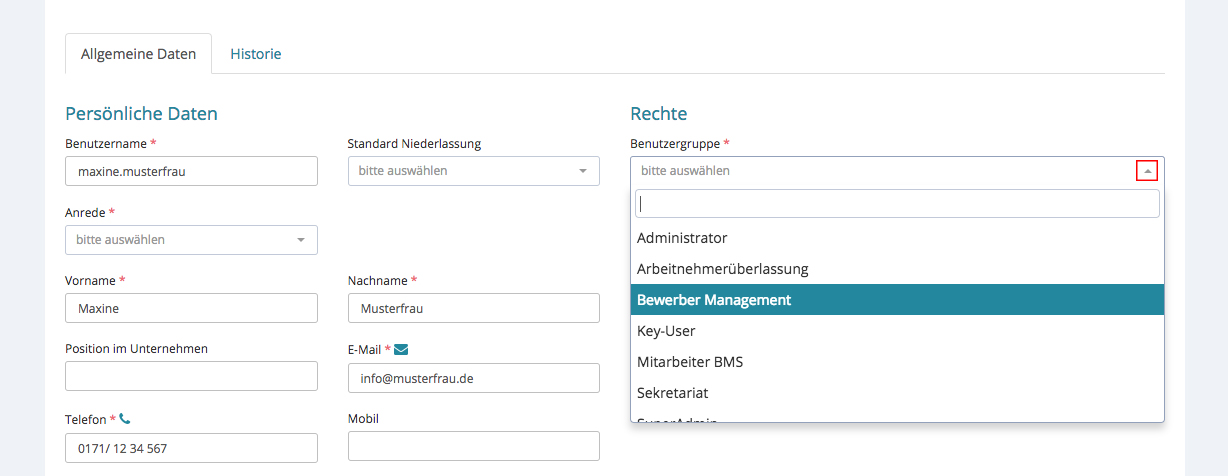
Benutzergruppe
Klicken Sie in das Feld und Ihnen werden alle bis dahin hinterlegten Benutzergruppen angezeigt. Ist die gewünschte Benutzergruppe nicht hinterlegt, kann diese über „Benutzergruppe neu anlegen“ von einem Administrator angelegt werden.
Niederlassung
Klicken Sie in das Feld und Ihnen werden alle bis dahin hinterlegten Niederlassungen angezeigt. Wählen Sie die passende Niederlassung aus mit einem Klick. In der Regel wird dort die Niederlassung ausgewählt wo der Benutzer arbeitet.
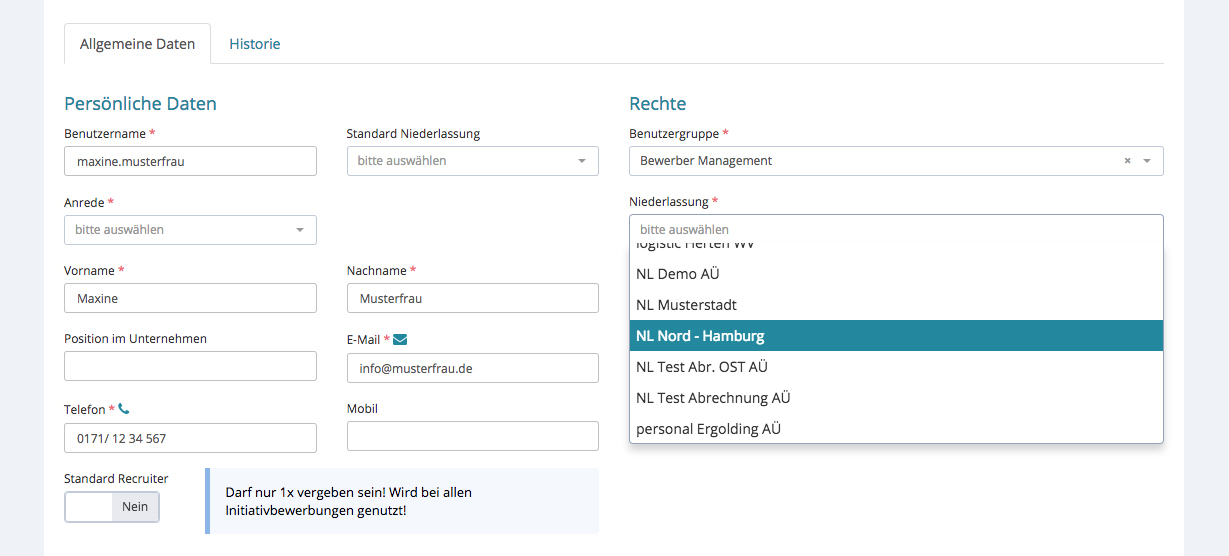
Natürlich können auch einem Benutzer mehrere Niederlassungen freigegeben werden. Dazu einfach noch Mal ins Feld klicken und die nächste Niederlassung auswählen. Es können soviel Niederlassungen ausgewählt werden wie hinterlegt sind.
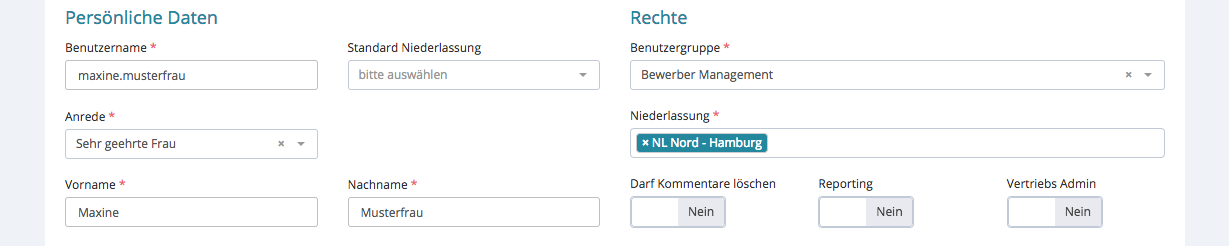
Darf Kommentare löschen
Jeder der ein Kommentar verfasst, kann diesen jederzeit auch wieder löschen. Um Kommentare Anderer löschen zu können, bedarf es einem besonderen Recht. Stellen Sie dieses auf „Ja“, dann kann der Benutzer die Kommentare aller Benutzer löschen.
Reporting
Wenn der Benutzer mit „Ja“ gekennzeichnet ist, wird er bei der Auswertung namentlich mitgezählt. Wenn ein Benutzer nicht im operativen Geschäft tätig ist (z.B. ein reiner Systemadministrator), brauch er auch nicht in der Auswertung mit einbezogen werden.
Vertriebs Admin
Der Vertriebs Admin sieht im Trichter alle Daten, von jedem Benutzer. Der normale Benutzer sieht im Vertrieb nur seine eigenen Daten.
Standard Recruiter
Der Standard Recruiter bekommt automatisch alle Initiativbewerbungen zugewiesen.
SMTP Server
Hier können Sie ihr IMap-Konto (imap.1und1.de) mit den persönlichen Zugangsdaten hinterlegen. Wenn diese hinterlegt sind, werden sämtliche E-Mails mit dieser Adresse als Absender verschickt. Sind hier keine Daten hinterlegt, werden die E-Mails mit einem Standard-Account versendet.
Sie haben jetzt 100% erreicht.