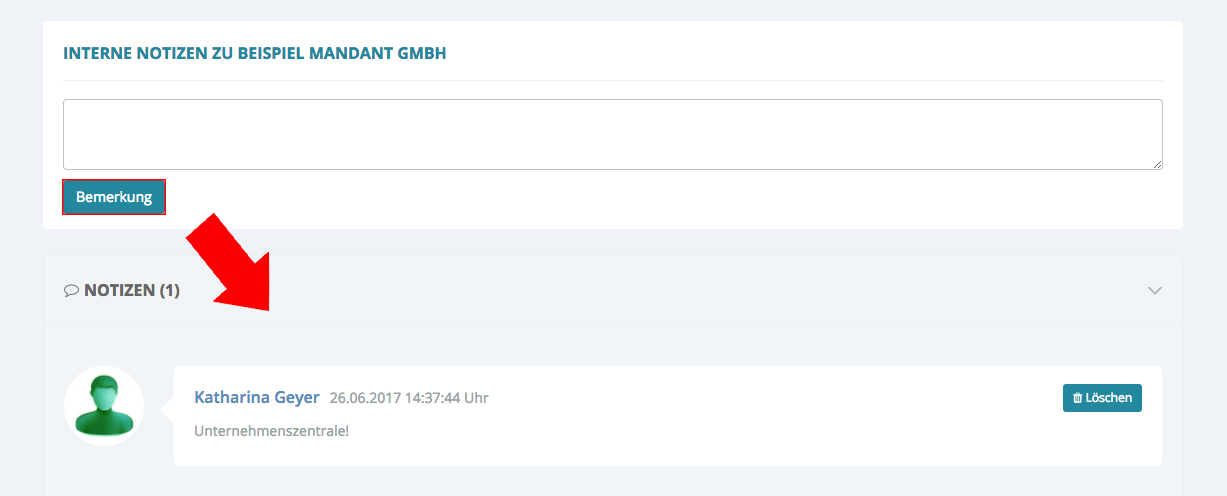
Das Formular erscheint. Hierbei müssen zuerst die allgemeinen Daten eingegeben werden, danach ist ein Speichern nötig.
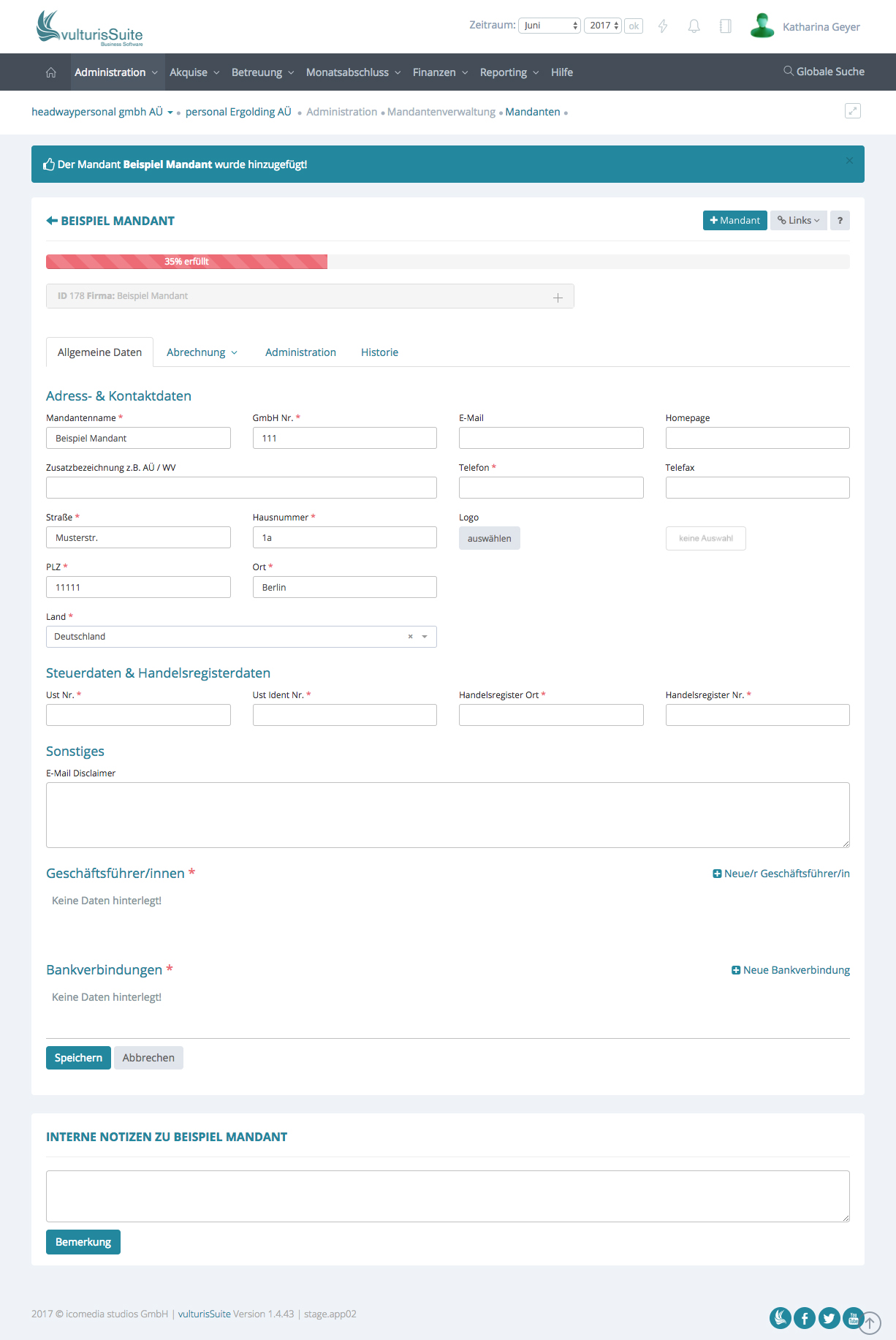
In diesem Formular tragen Sie bitte folgende Daten ein
Allgemeine Daten:
- Adressdaten & Kontaktdaten
- Steuerdaten & Handelsregisterdaten
- Geschäftsführer
- Bankdaten
Die Felder, welche mit einem roten Sternchen * gekennzeichnet sind, zeigen die Pflichtfelder auf. Ohne einen Eintrag in diesen Feldern ist es nicht möglich den Datensatz zu speichern.
Da ein komplett ausgefülltes Formular angestrebt wird, aber auf Grund von zu wenig Zeit oder fehlenden Daten das nicht immer sofort möglich ist, wird im oberem Statusbalken die Qualität des Datensatzes visualisiert.
 Rot (35%)
Die Mindestanzahl an Daten ist hinterlegt durch die Schnelleingabe.
 Orange (65%)
Im Tab „Allgemeine Daten“ wurden alle Pflichtfelder des Datensatzes gefüllt.
 Grün (100%)
Hervorragend, alle Pflichtfelder sind gefüllt. Der Datensatz ist vorbildlich ausgefüllt und kann problemlos verarbeitet werden.
Jetzt haben Sie alle notwendigen Felder ausgefüllt und der Statusbalken steht nicht auf 100% sondern nur auf 94%. Wie das? Sie haben zwar alle notwendigen Eingaben bei „Allgemeine Daten“ getätigt, aber es ist noch eine Eingabe notwendig um auf 100% zu kommen. Diese Eingabe können Sie allerdings nicht tätigen, nur die Mitarbeiter von icomedia, da diese Eingabe die physikalische Datenbank des Servers betrifft, auf welche nur die Mitarbeiter der Firma icomedia Zugriff haben. Nehmen Sie dazu einfach Kontakt zu uns auf und wir tätigen diese letzte Eingabe ohne großen Aufwand gerne für Sie.
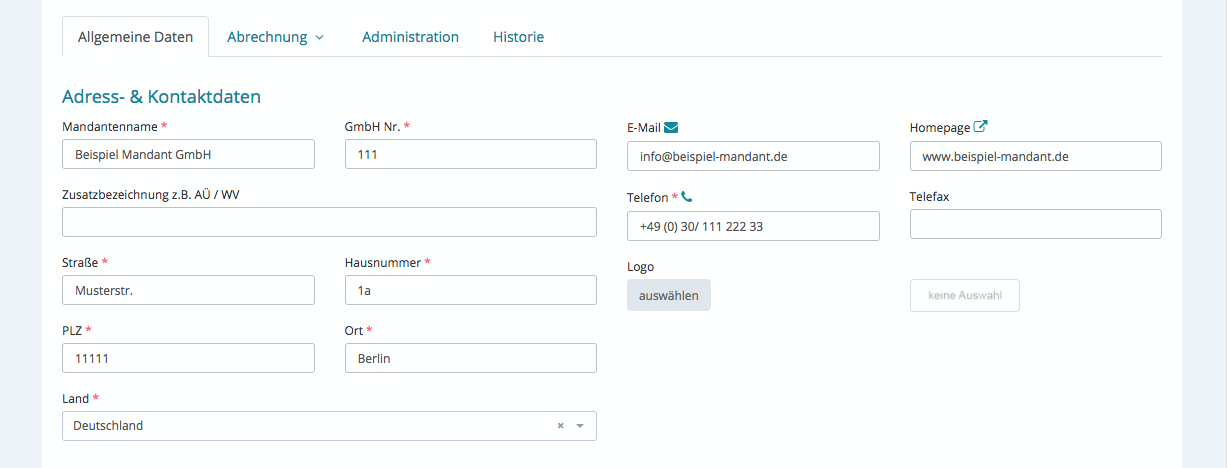
Eingabe Adressdaten
Um einheitliche Datensätze zu gewährleisten sind gleiche Eingaben notwendig.
GmbH Nr.
Ist Ihnen diese nicht bekannt, erfragen Sie diese bitte bei Ihrer Buchhaltung, denn diese Nummern sind in der Regel mit Buchungsnummern ihrer Kostenstelle verbunden.
Homepage
http://www. setzen Sie bitte davor.
Telefon
Zuerst die Ländervorwahl, dann die Ortsvorwahl und anschließend die Durchwahl, z.B +49 (0) 871/ 97433-0.
Fax
Siehe Telefon
Logo
Sie können gerne das Firmenlogo im System hinterlegen. Voraussetzung: Bildformat PNG oder JPG, Auflösung 300 dpi, Pixel bis 500×500
Dieses wird dann links oben in den Header geladen.
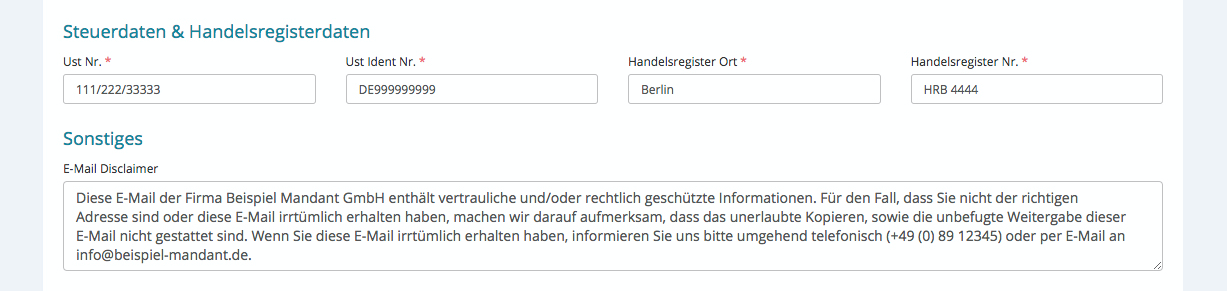
Steuerdaten & Handelsregisterdaten
Geschäftsführer/innen und Bankdaten hinterlegen
Um einen Geschäftsführer zu hinterlegen klicken Sie bitte rechts auf „+ Neue/r Geschäftsführer/in“.
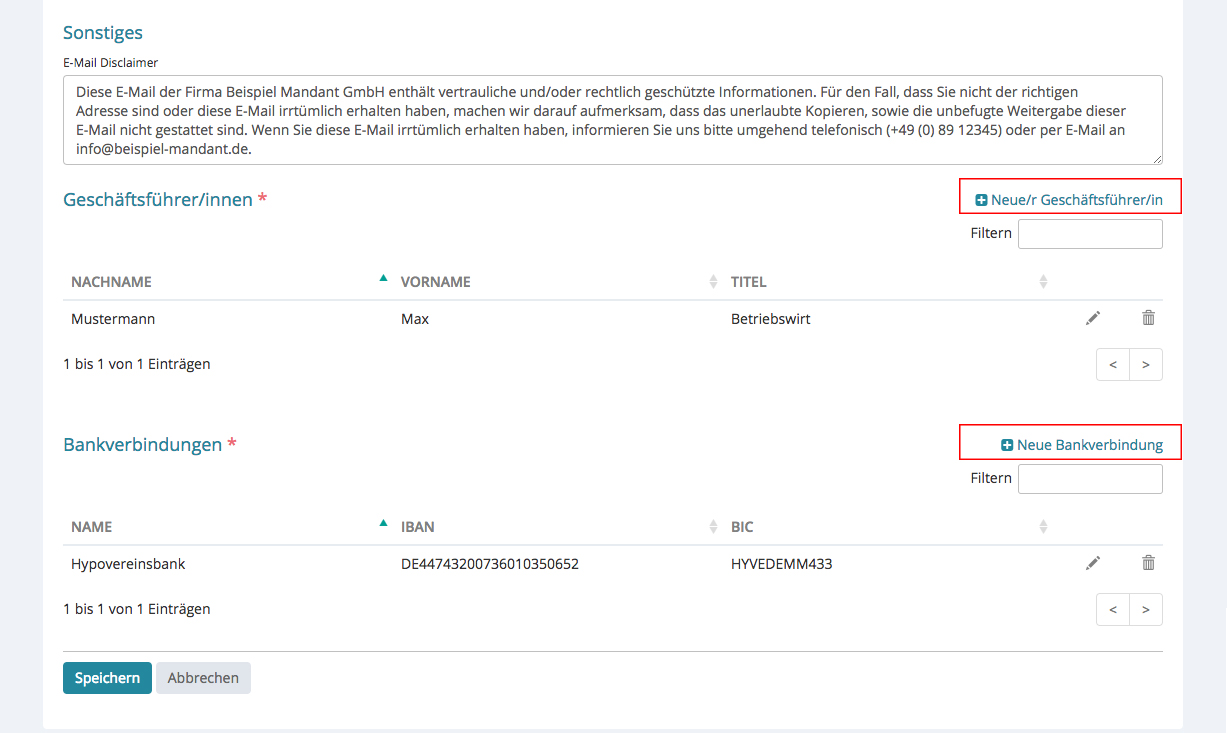
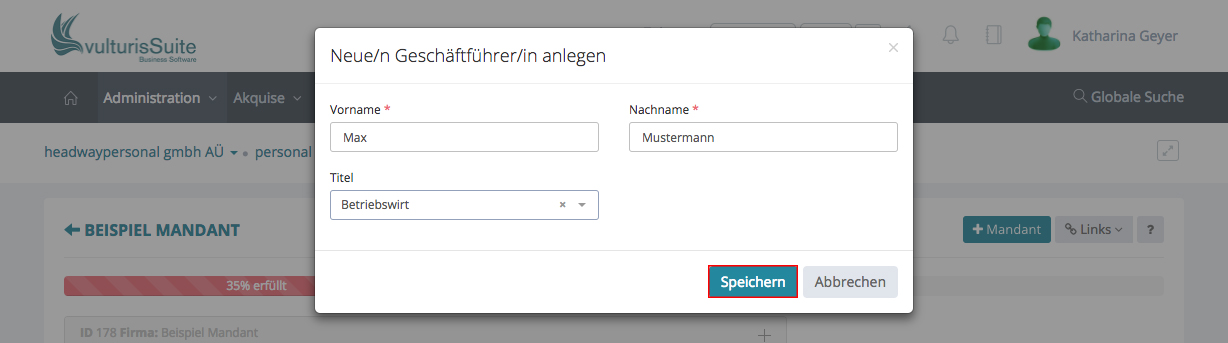
Ein Eingabefenster öffnet sich. Füllen Sie dieses bitte aus und klicken anschließend auf speichern.
Die Eingabe wird übernommen und erscheint im Formular.
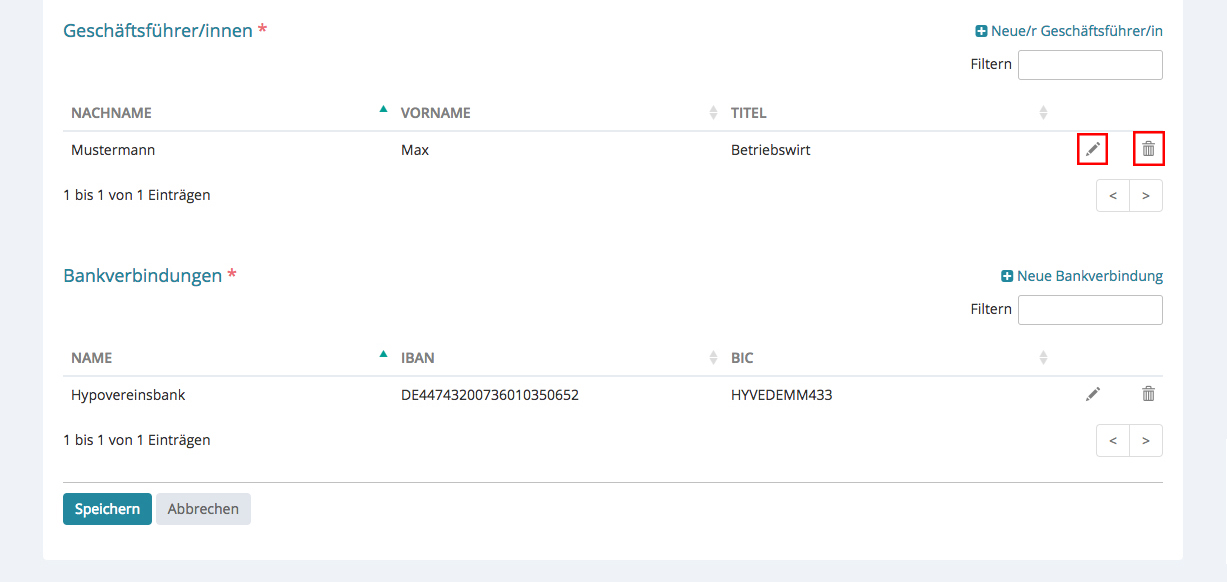
Eingabe bearbeiten
Hat sich der Nachname geändert, oder man hat sich verschrieben, klicken Sie einfach auf das Stift-Icon. Das Eingabefenster wird dadurch aufgerufen und die Eingabe kann korrigiert werden.
Mehrere Geschäftsführer
Hat die Firma mehr als einen Geschäftsführer können Zusätzliche über „+ Neue/r Geschäftsführer/in“ hinzugefügt werden.
Neuer Geschäftsführer
Gibt es einen neuen Geschäftsführer, kann der ehemalige GF gelöscht und neu angelegt werden. Drücken Sie auf Papierkorb und geben Sie die neuen Daten ein. Speichern nicht vergessen! Ebenso ist es möglich, den Name einfach zu überschreiben und auf speichern zu drücken.
Bankverbindung
Hinweis
Um Fehler bei Überweisungen zu vermeiden und die Richtigkeit des IBANs zu überprüfen ist dieses Feld mit einer automatischen Prüfung versehen. Allerdings kann dieses Feld Ihnen nur sagen, ob die eingegebene IBAN den geltenden Konventionen entspricht und die IBAN-Prüfsumme korrekt ist. Eine Auskunft darüber, ob die eingegebene IBAN tatsächlich existiert kann Ihnen nur das kontoführende Kreditinstitut geben.
Mit der Eingabe des BIC Feldes verhält es sich ähnlich.
Wurden alle Pflichtfelder oder gerne mehr Felder ausgefüllt, klicken Sie bitte im Formular unten auf „Speichern“.
Interne Notizen
In dieses Feld können Notizen eingetragen werden zum Mandanten. Bitte bestätigen Sie die Eingabe nicht mit „Enter“, sondern mit dem Klick auf „Bemerkung“.
Diese Notiz ist nur innerhalb des Programmes sichtbar und wird nirgends veröffentlicht oder mit angedruckt.
Die Notiz wird mit dem Namen des anlegenden Users, dem Datum und der Uhrzeit der Notizerstellung hinterlegt.
Jeder User kann nur seine eigenen Notizen löschen, außer es ist in der Benutzerverwaltung anders eingestellt.