Video Aktivitäten / Aufgaben
Aktivitäten
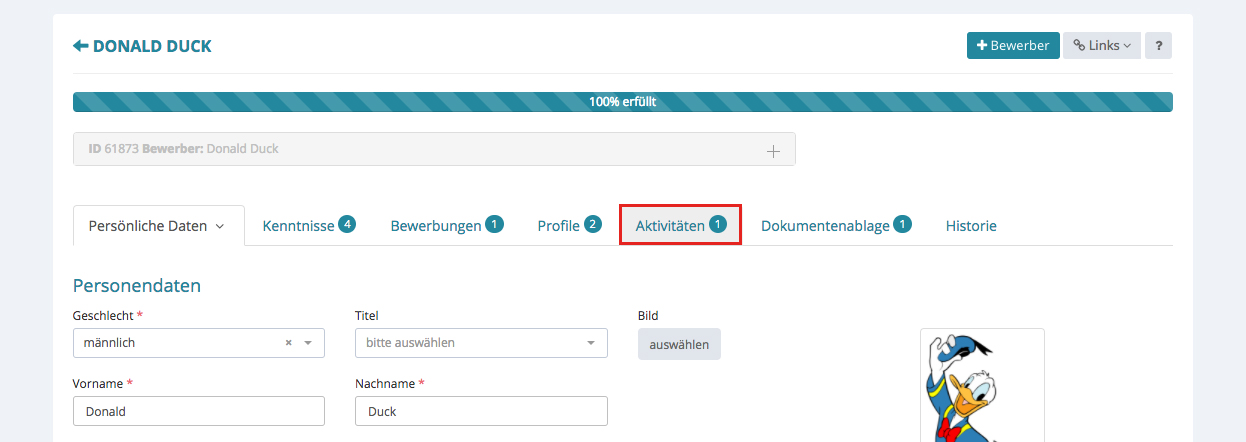
Um Aktivitäten anlegen zu können, klicken Sie bitte auf den Reiter „Aktivitäten“.

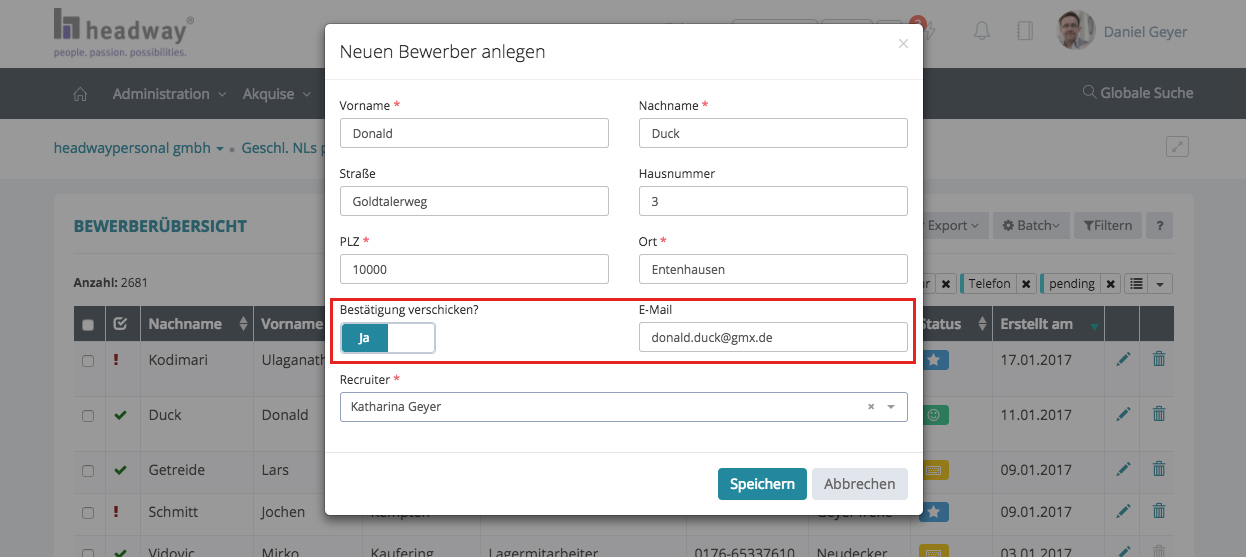
Da wir beim Anlegen des Bewerbers, im Schnelleingabefenster auf „Bestätigung verschicken – Ja“ geklickt hatten, verschickte das System die Bestätigungsmail und legte dabei auch gleich die erste Aktivität an.
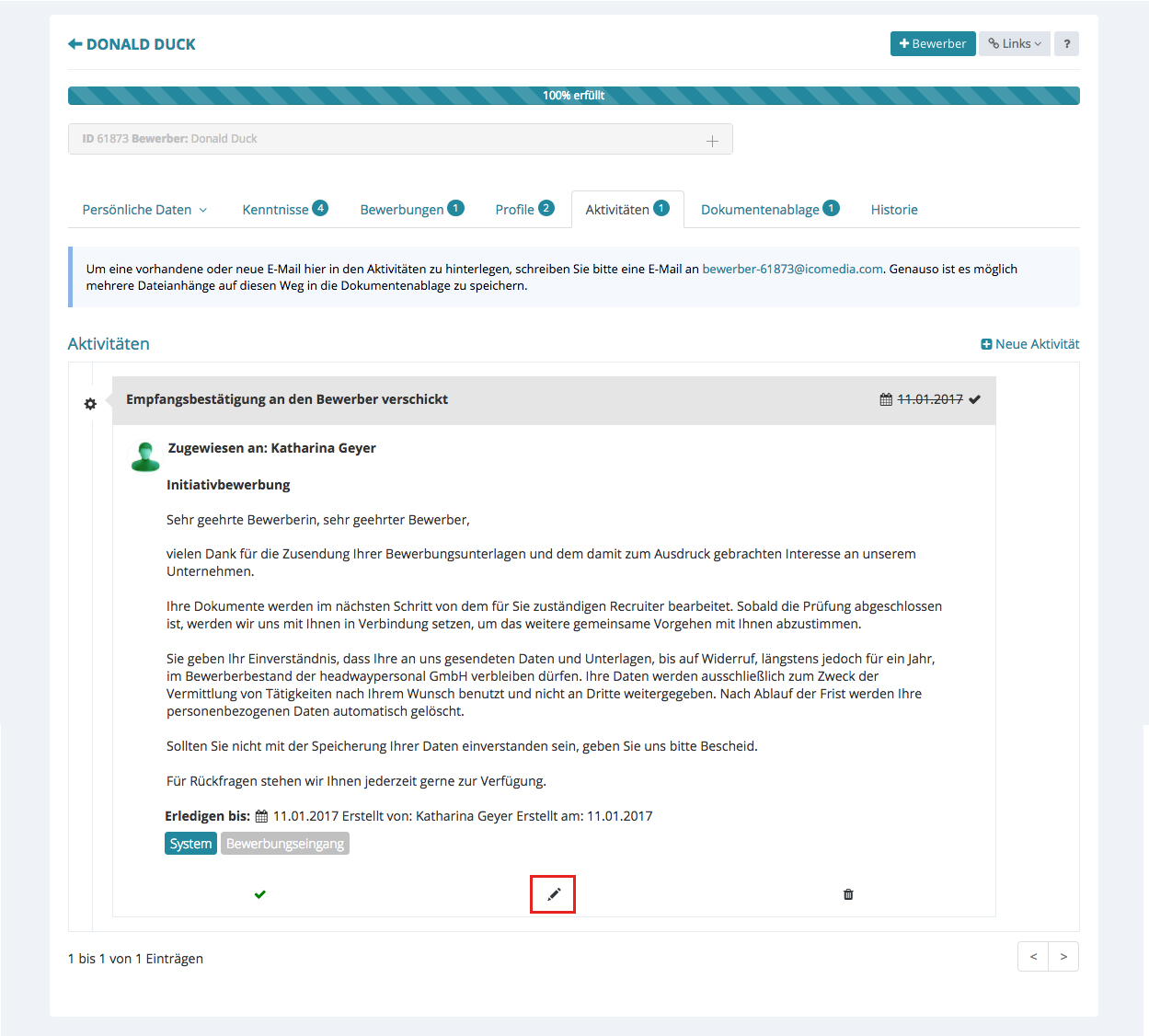
Klicken Sie in das Feld „Empfangsbestätigung an den Bewerber verschickt“ und die Leseansicht geht auf.
Symbole
Papierflieger
oben links, zeigt Ihnen, dass die E-Mail verschickt wurde
Büroklammer
rechts oben, zeigt Ihnen, dass es einen Dateianhang gibt
Kalender + Datum
zeigt Ihnen das Datum, zu wann diese Aktivität erledigt werden muss/musste. Ist das Datum durchgestrichen, wurde die Aktivität erledigt.
Häkchen
(ausgegraut) unten links, steht dafür, dass die Aufgabe noch nicht abgeschlossen ist, weil Sie auf Wiedervorlage für den 06.03. gesetzt wurde
Klicken Sie auf das graue Häkchen wird es Grün und die Aufgabe auf erledigt gesetzt.
(Grün) unten links, steht dafür das die Aufgabe erledigt ist.
Stift
dient zum bearbeiten der Aktivität
Papierkorb
kann die Aktivität löschen
Wenn Sie am Anfang keine Bestätigungsmail verschickt haben, ist die Aktivitätenliste noch leer. Um eine Aktivität zu erstellen, klicken sie unten rechts auf „+ Neue Aktivität“.

Ein Schnelleingabefeld erscheint.
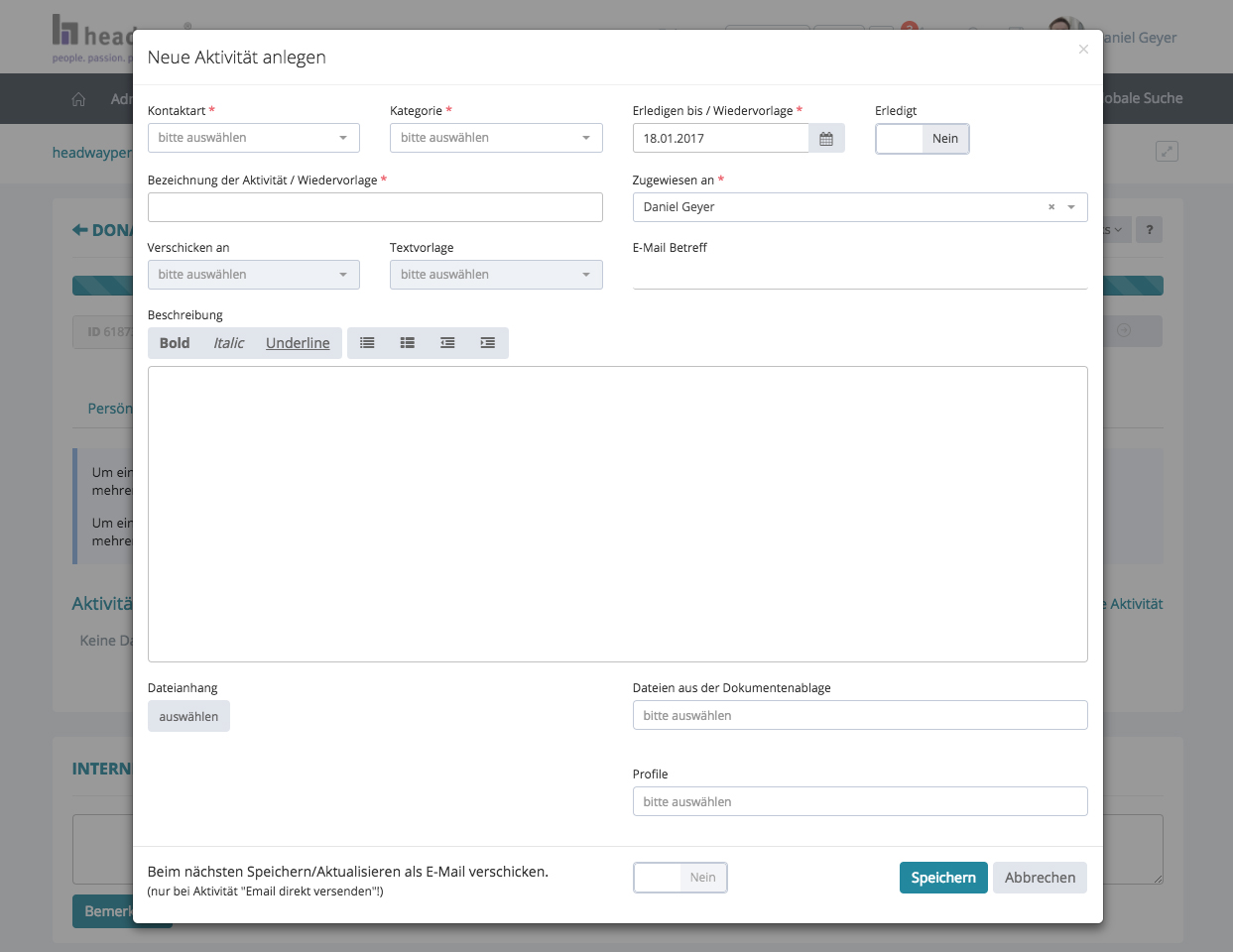
Kontaktart
Wählen Sie aus der Liste aus, auf welche Art der Kontakt war, z.B. Besuch, Telefon, Mittagessen, E-Mail extern gesendet, E-Mail direkt versendet, Brief, Intern, System.
Kategorie
Um was ging es bei dem Kontakt? Wählen Sie die passende Kategorie aus.
Erledigt bis/ Wiedervorlage
Geben Sie hier das Datum ein, bis wann eine Aufgabe erledigt sein muss oder erinnern Sie sich selbst durch die Wiedervorlage an eine Aufgabe. In diesem Beispiel wurde der 06.03.2016 ausgewählt, weil bis dahin der Geschäftsführer eine Entscheidung bzgl. der vorgeschlagenen Kandidaten treffen will.
Bezeichnung der Aktivität / Wiedervorlage
Um was genau ging es?
Zugewiesen an
Wenn es die eigene Aufgabe/ Wiedervorlage ist, weisen Sie sich selbst die Aktivität zu. Wenn Sie z.B. wissen, dass Sie zu diesem Zeitpunkt im Urlaub sind oder gleich jemand anderes die Aufgabe erledigen soll, weisen Sie den entsprechenden Kollegen die Aufgabe zu. Auf welche Arten er alles benachrichtigt wird erfahren Sie hier: Aktivitäten – Benachrichtigung der Zuweisung
Verschicken an + Textvorlage + E-Mail Betreff
Da keine E-Mail direkt versendet wird, kann in diesem Feld auch nichts ausgewählt werde.
Beschreibung
Tragen Sie hier z.B. kurz ein um was es ging und wie verblieben wurde und mit wem Sie gesprochen haben.
Dateianhang
Sie können gerne externe Unterlagen, die noch nicht im System hinterlegt sind, dazu hochladen. Diese werden dann automatisch in die Dokumentenablage gespeichert. (max. 5 MB)
Dateianhänge aus der Dokumentenablage
Hier könnten Sie aus der Dokumentenablage Dateien hinzufügen, was aber erst beim direkten E-Mailversand Sinn macht.
Beim nächsten Speichern/Aktualisieren als E-Mail verschicken
Da keine E-Mail direkt versendet wird, kann in diesem Feld auch nichts ausgewählt werde.

Klicken Sie anschließend auf Speichern. Jetzt erscheint die Aktivität in der Übersicht.
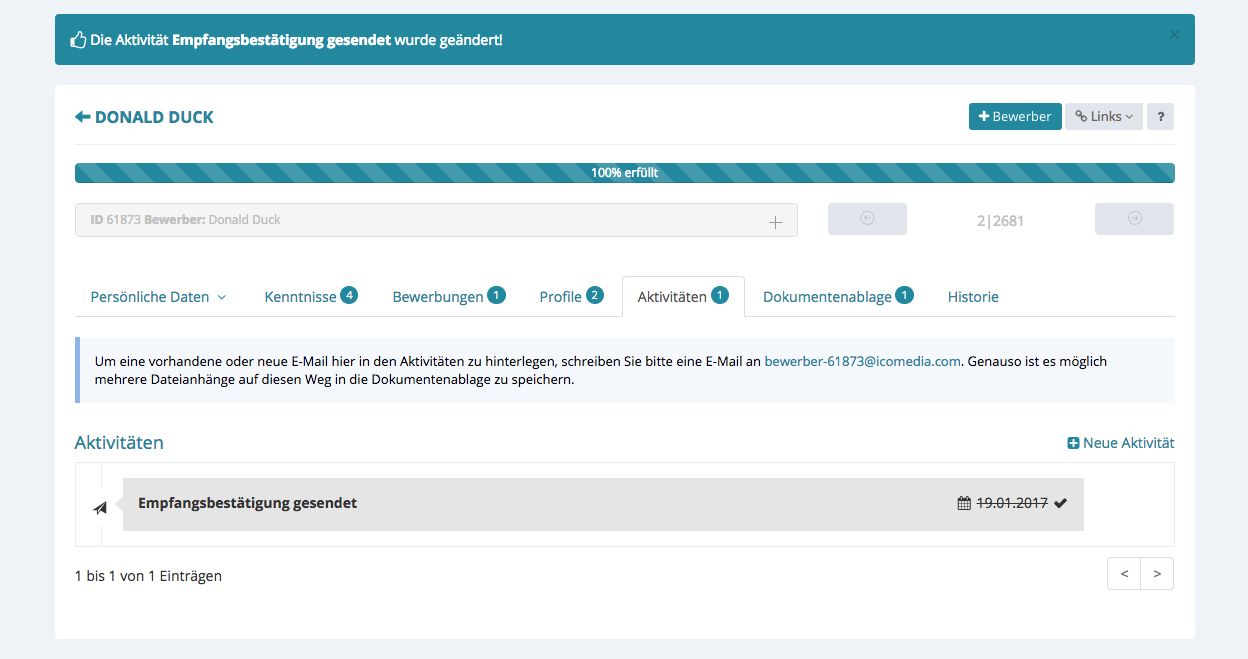
Online-Bewerber
Bei Bewerbern, die sich über die Homepage via Formular beworben haben, wird eine automatische Aktivität mit dem Textinhalt der versendeten Eingangsbestätigung angelegt.
E-Mail ans System weiterleiten
Entweder
Bekommen Sie eine E-Mail und möchten, dass diese im System (Dokumentenablage + Aktivitäten) hinterlegt wird, geht das ganz einfach. Egal wieviel Anhänge oder ob es sich um einen Newsletter handelt, alles kein Problem.
In der Kopfzeile der Aktivitäten steht die System-E-Mail-Adresse des Bewerbers. Kopieren Sie sich diese per copy and paste.
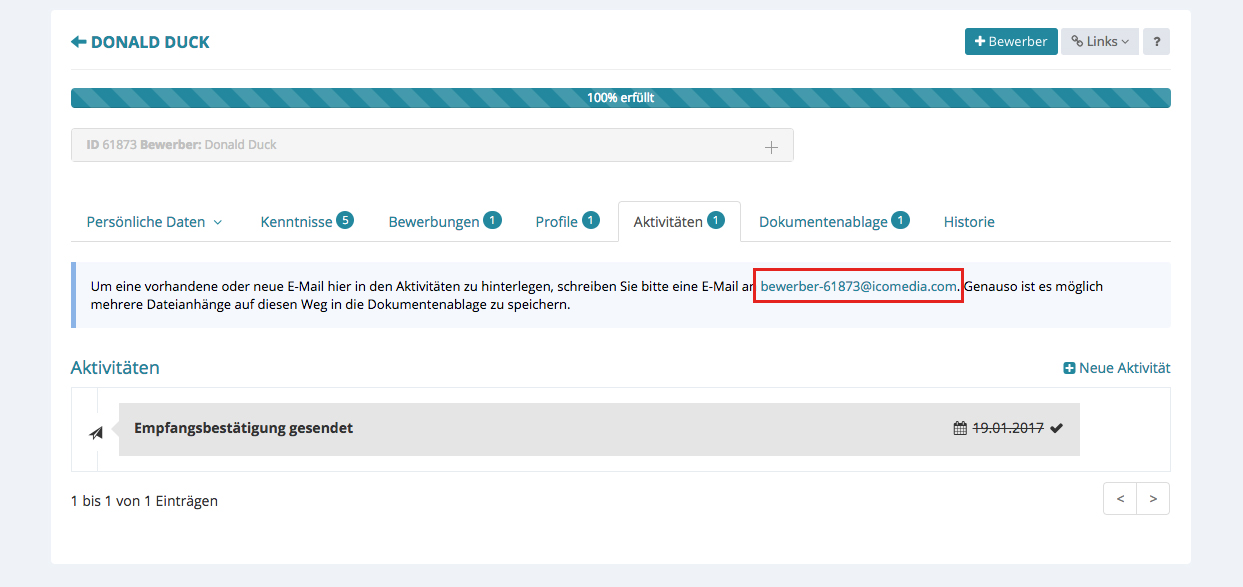
Gehen Sie jetzt in Ihr eigenes Postfach, in der sich die E-Mail befindet. Klicken Sie bei Ihrer Mail auf „weiterleiten“ und kopieren Sie die Adresse des Empfängers ein.
Behalten Sie entweder den Betreff oder ändern ihn. Das ist ganz Ihnen überlassen. Klicken Sie anschließend auf senden.
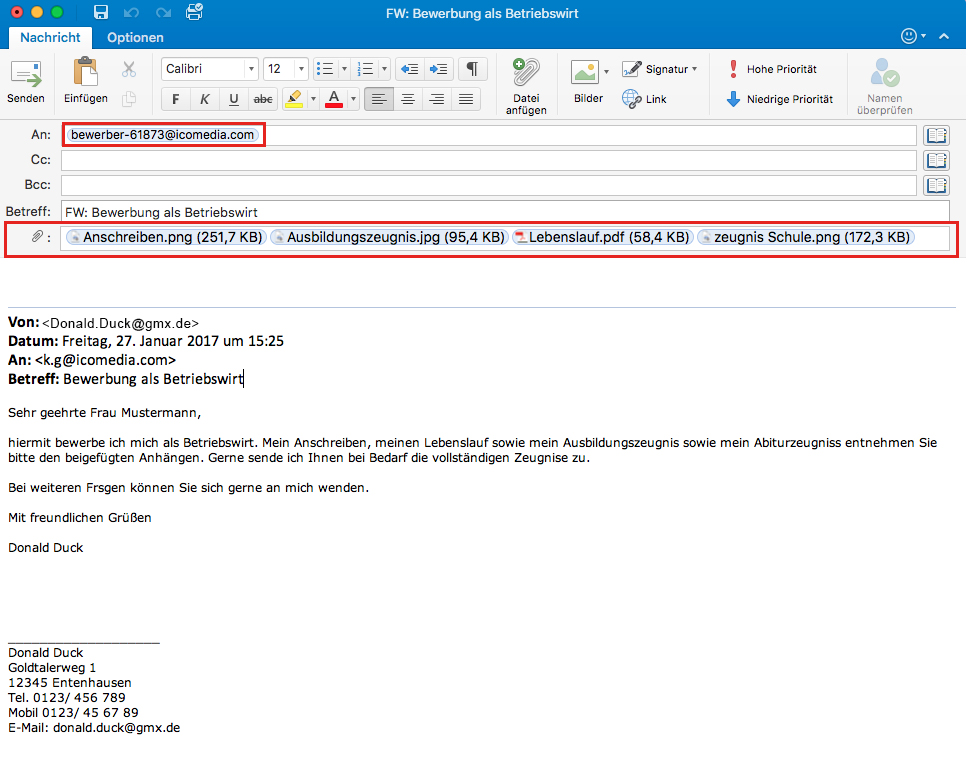
ODER
Möchten Sie die Bewerbung so wie sie ist, gleich an den Kunden und das System weiterleiten, dann tragen Sie wie gewohnt in die Zeile „An“ den Empfänger z.B. die E-Mail-Adresse des Kunden ein und setzen das System in „Cc„.
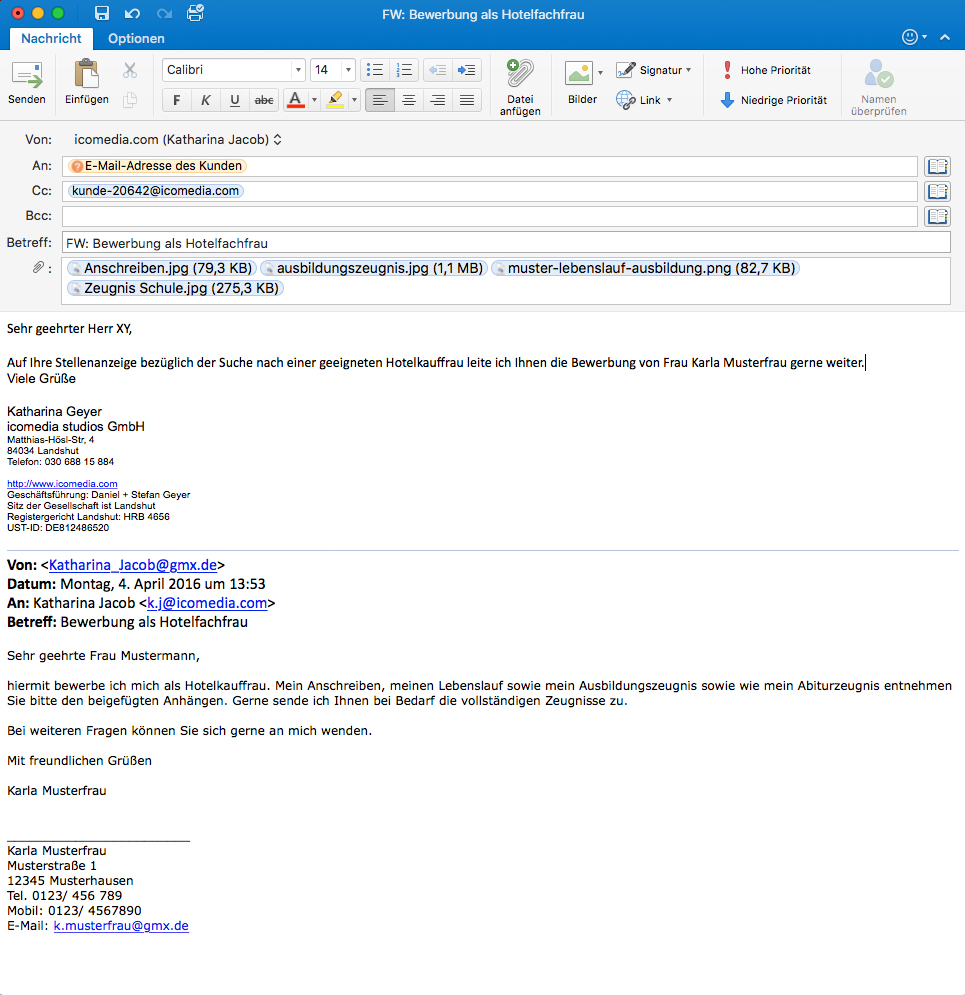
Als Beispiel eine erhaltene Bewerbung mit vier Dateianhängen.
Es dauert ca. 5 min bis die Mail in Aktivitäten auftaucht. Sie erscheint dann nicht unbedingt ganz oben, sondern wird nach Datum einsortiert, an dem Sie die Bewerbung erhielten!
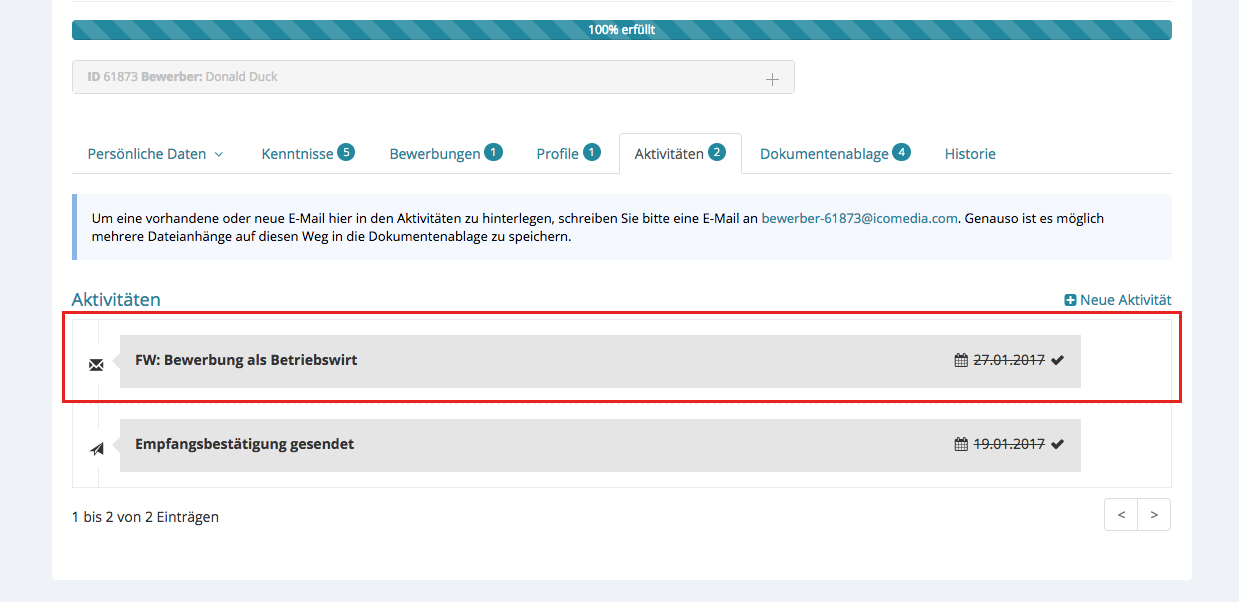
Ein Klick auf den Balken und die Übersicht erscheint.
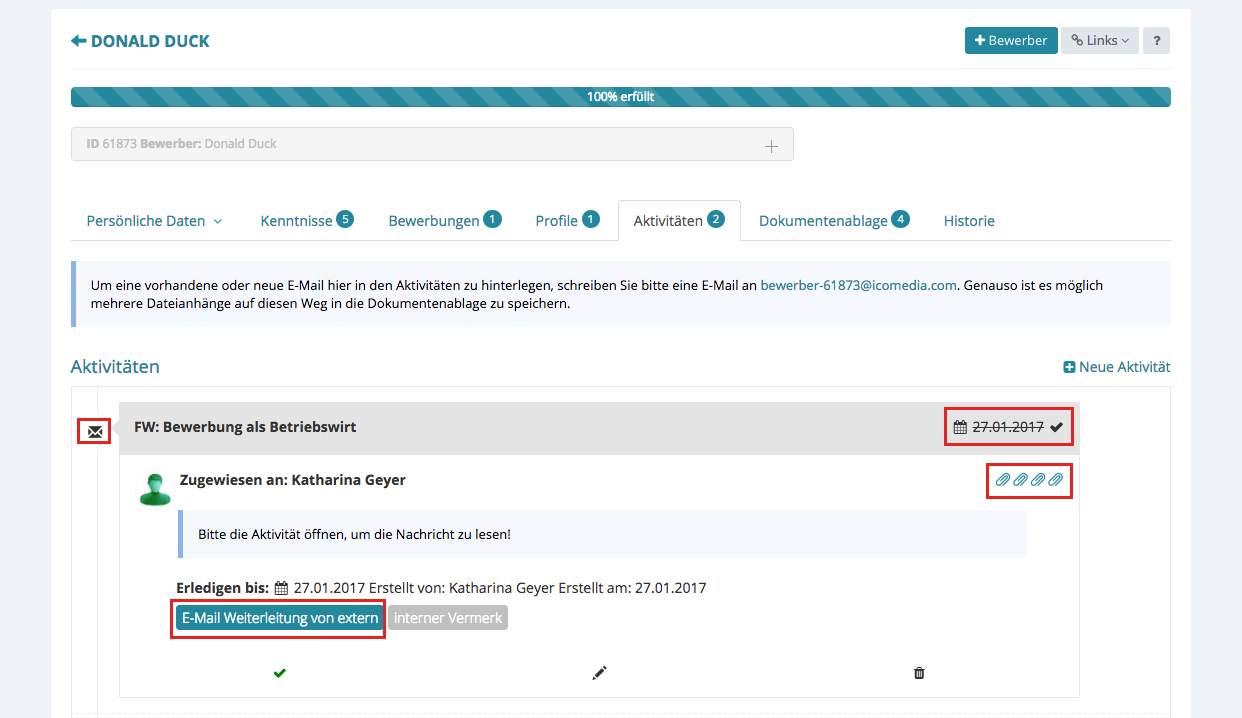
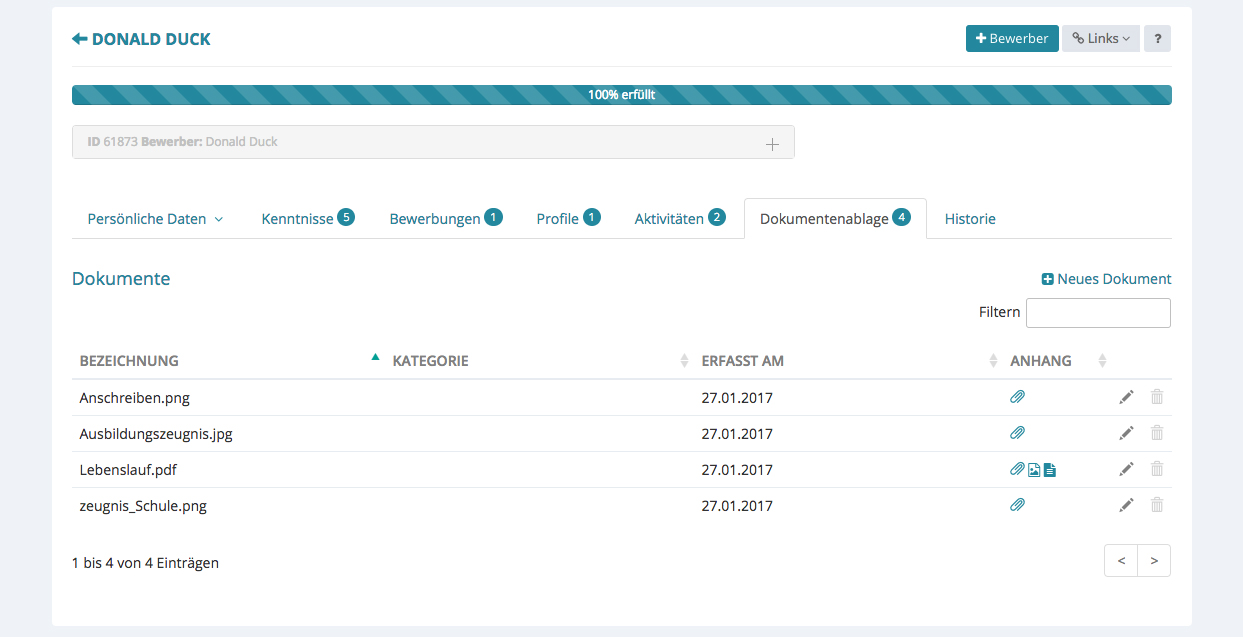
Die vier Dateianhänge befinden sich automatisch in der Dokumentenablage.