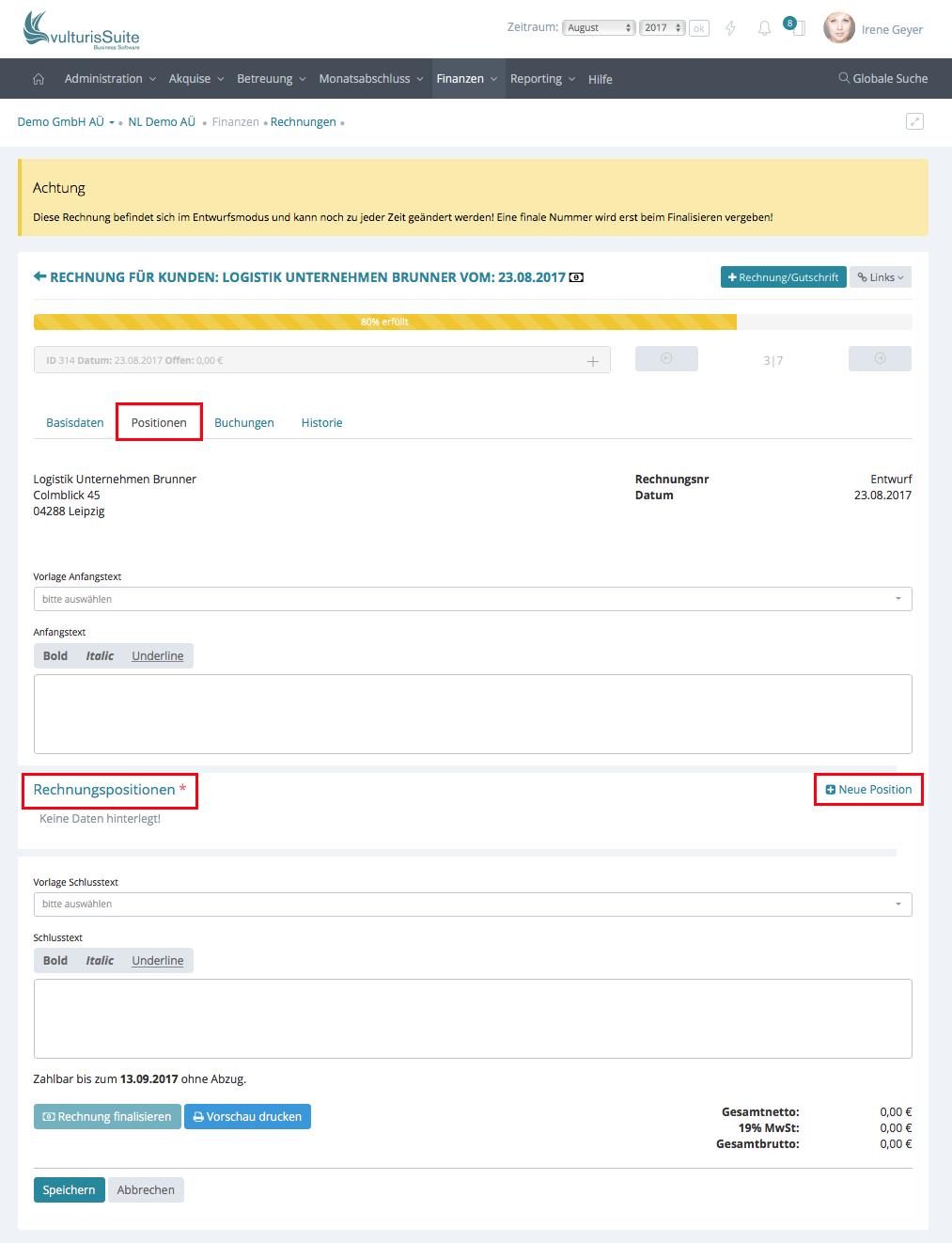
Rechnungspositionen
Neue Position anlegen
Ein Klick auf den Button „+ Neue Position“ und ein Eingabefenster erscheint.
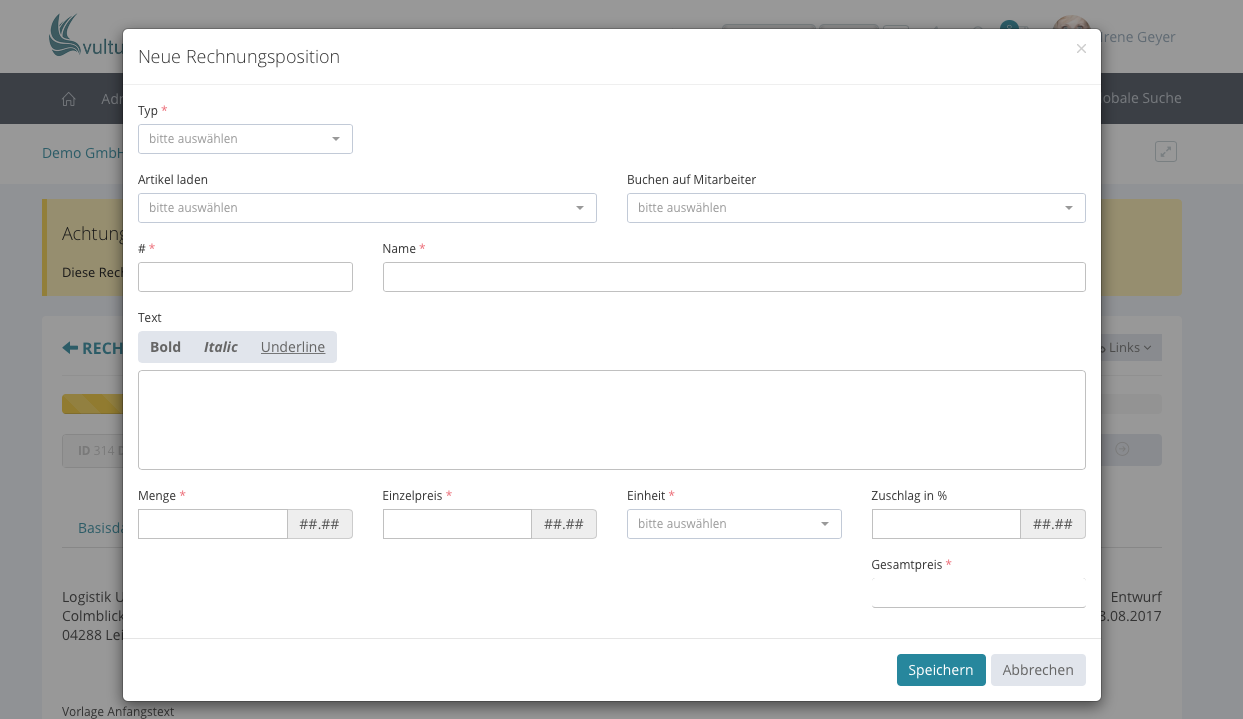
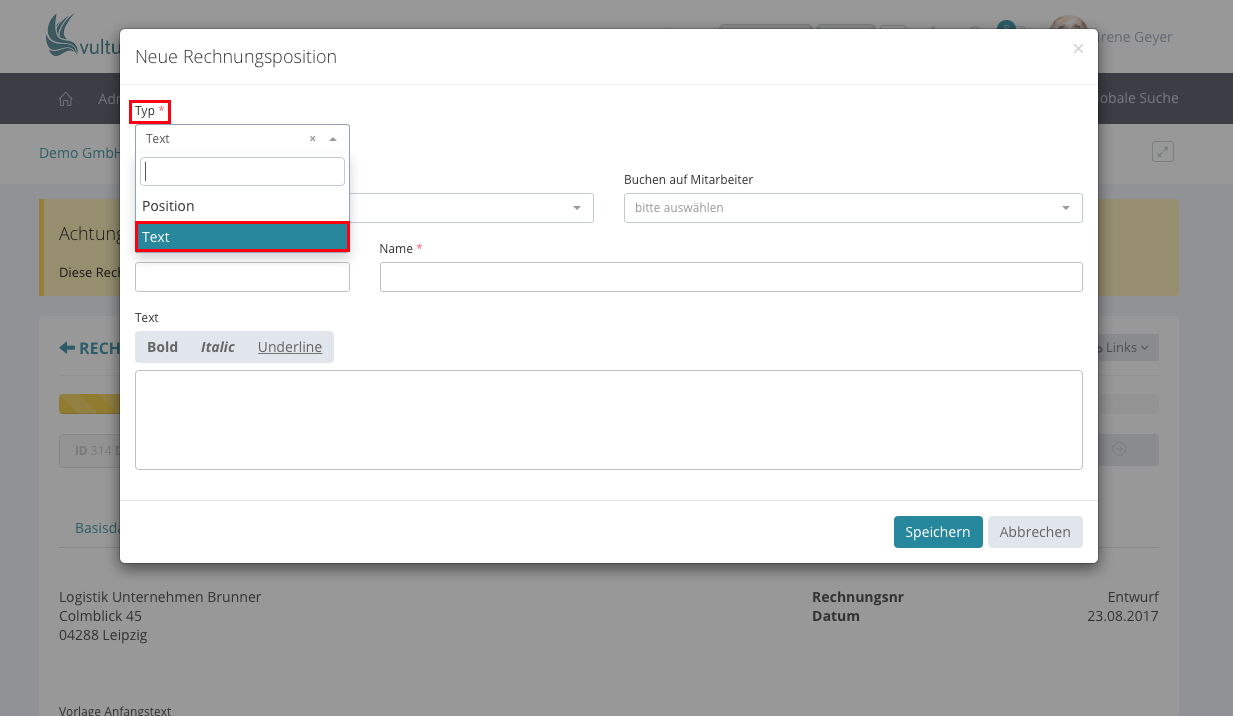
Typ
Hier können Sie auswählen ob es sich um eine „Position“ handelt, d.h. die Pflichteingabefelder Menge, Einzelpreis, Einheit und Zuschlag in 100% sind eingeblendet.
Wenn „Text“ ausgewählt wird, erscheinen die Pflichteingabefelder nicht.

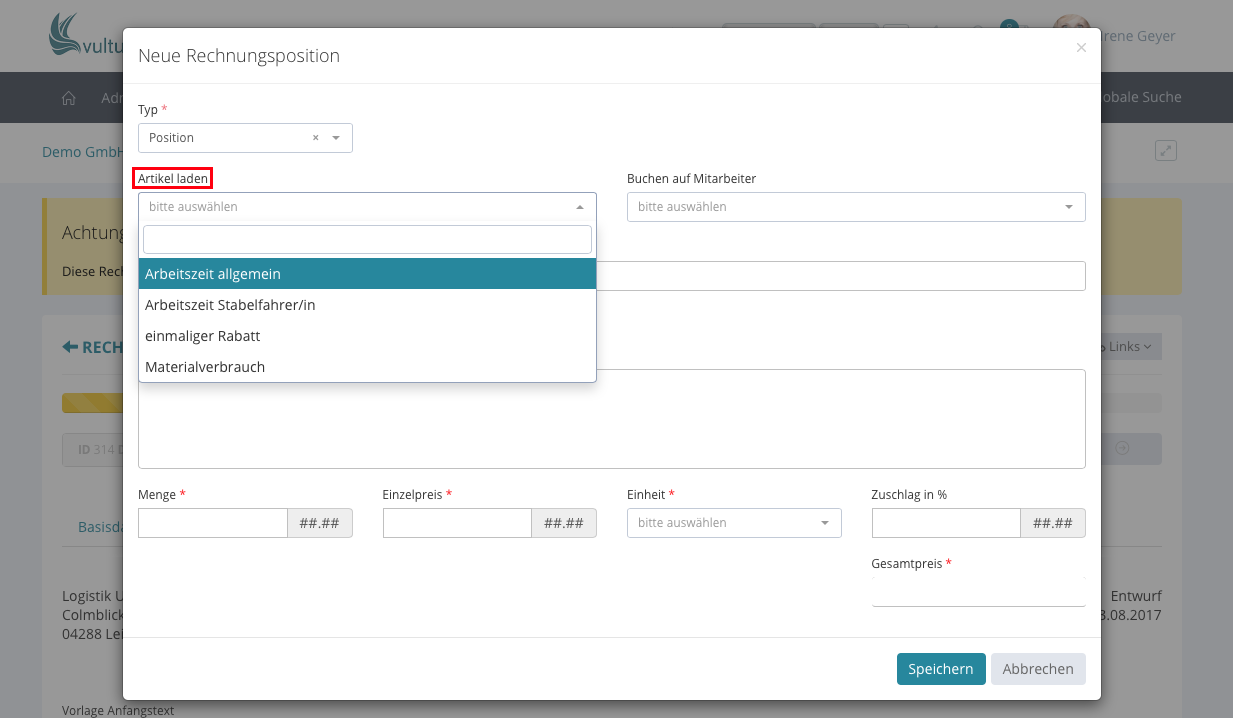
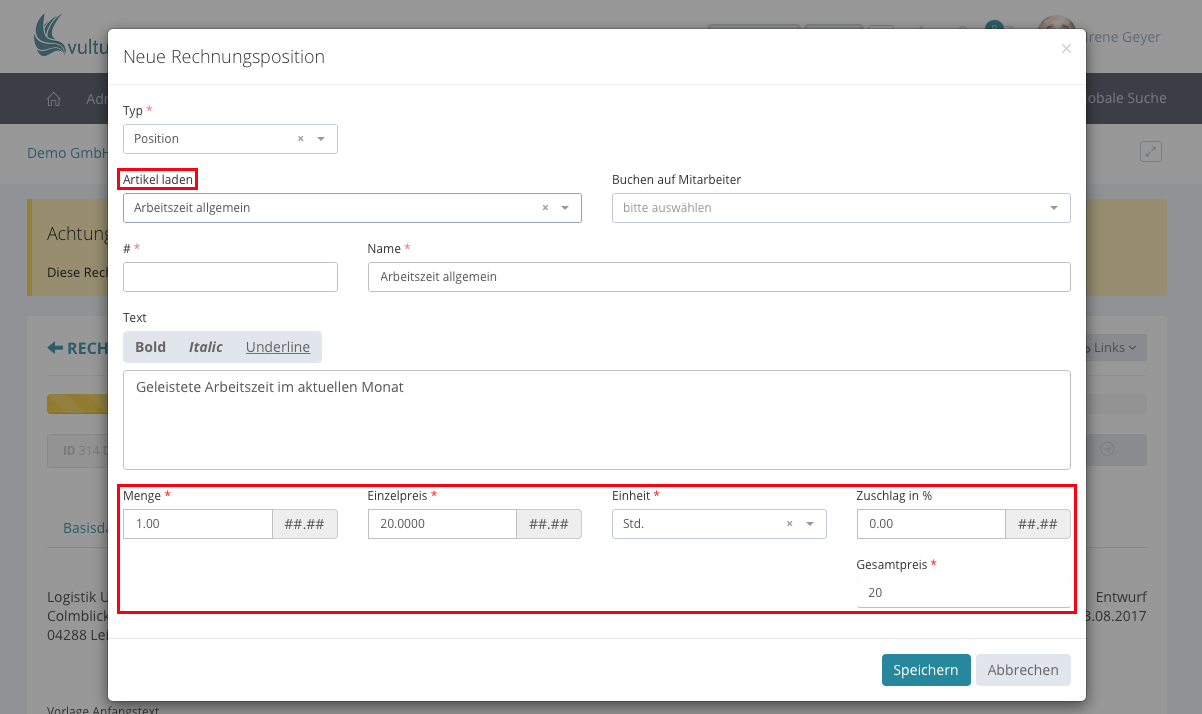
Artikel laden
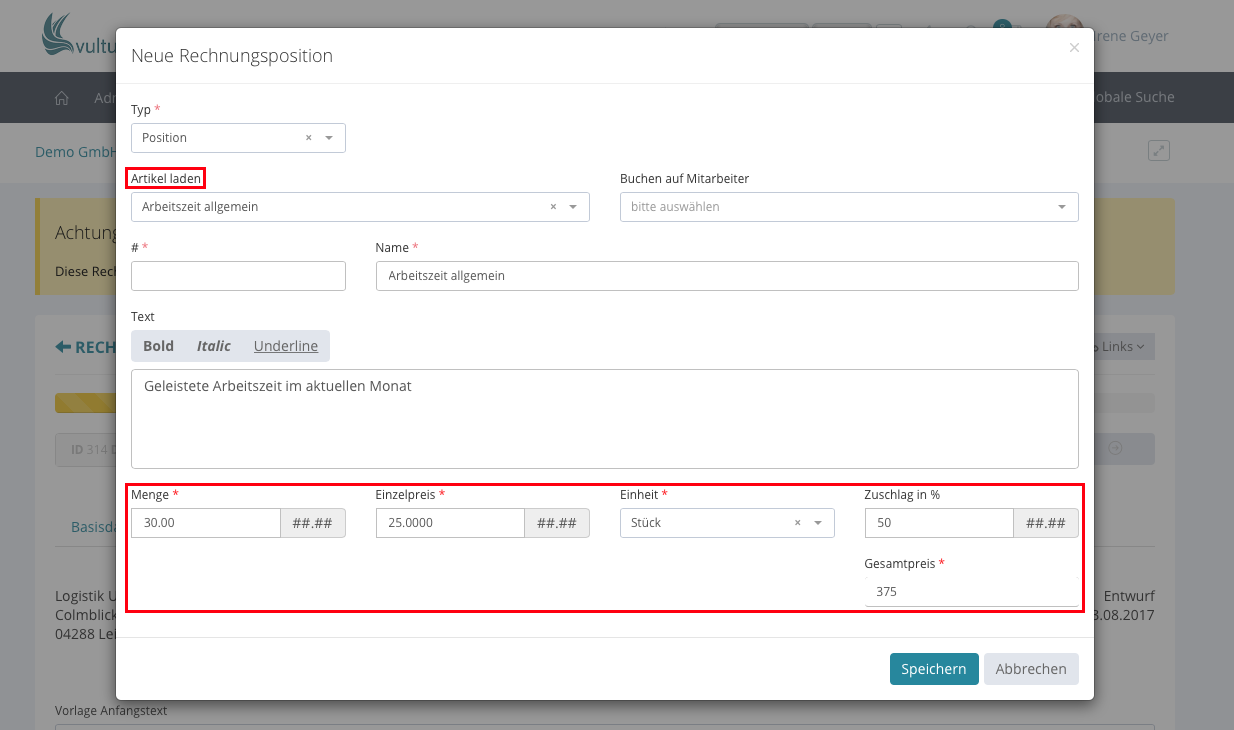
Wenn beim Kunden unter Abrechnungsdaten: Artikelverwaltung Artikel hinterlegt sind, können Sie diese hier auswählen. Die Artikeleinstellungen werden dann automatisch ausgefüllt, können aber manuell geändert werden.
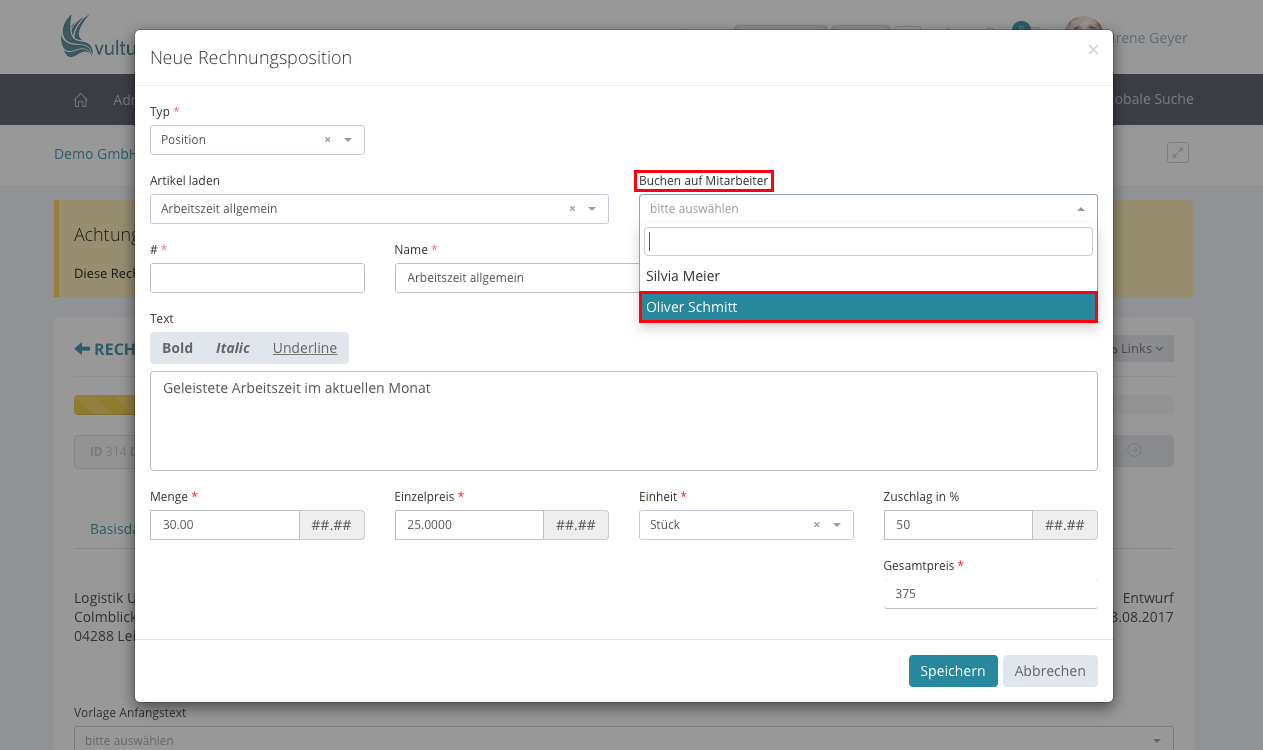
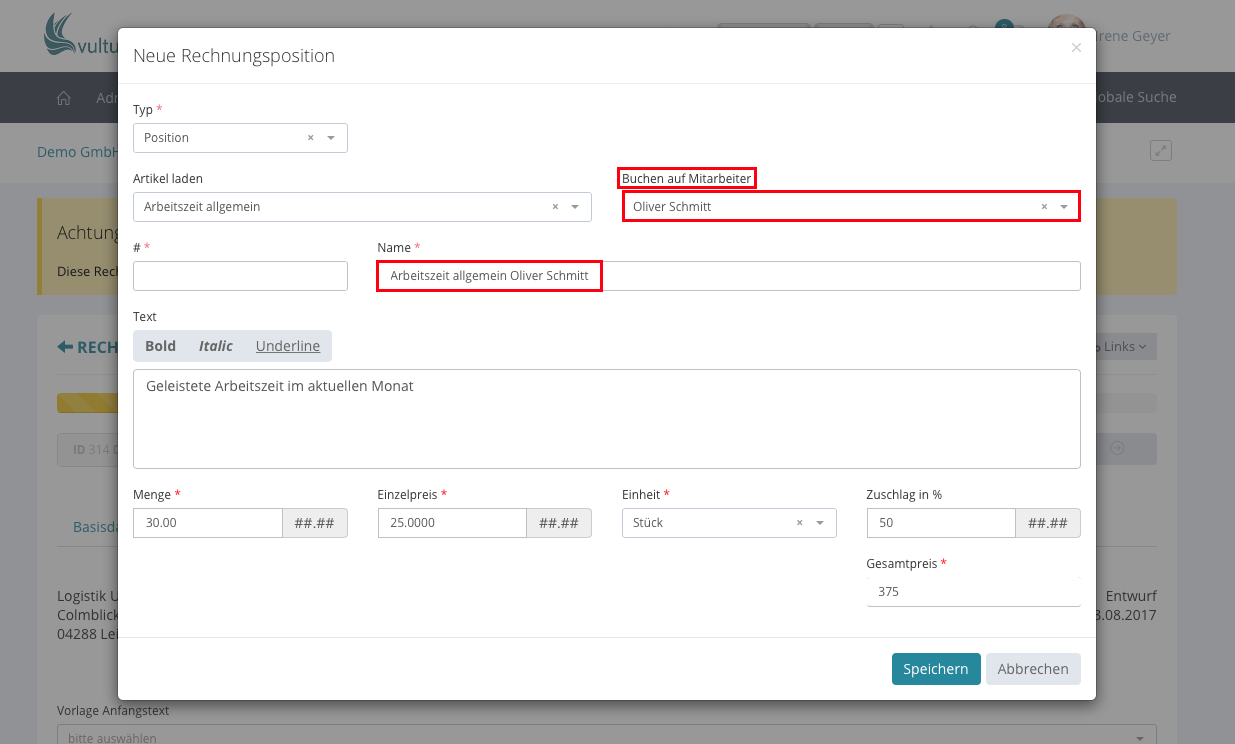
Buchen auf Mitarbeiter
Falls sich die Position/Text auf einen bestimmten Mitarbeiter bezieht, der bei diesem Kunden tätig ist.
#
Bestimmt die Reihenfolge der Position/Text.
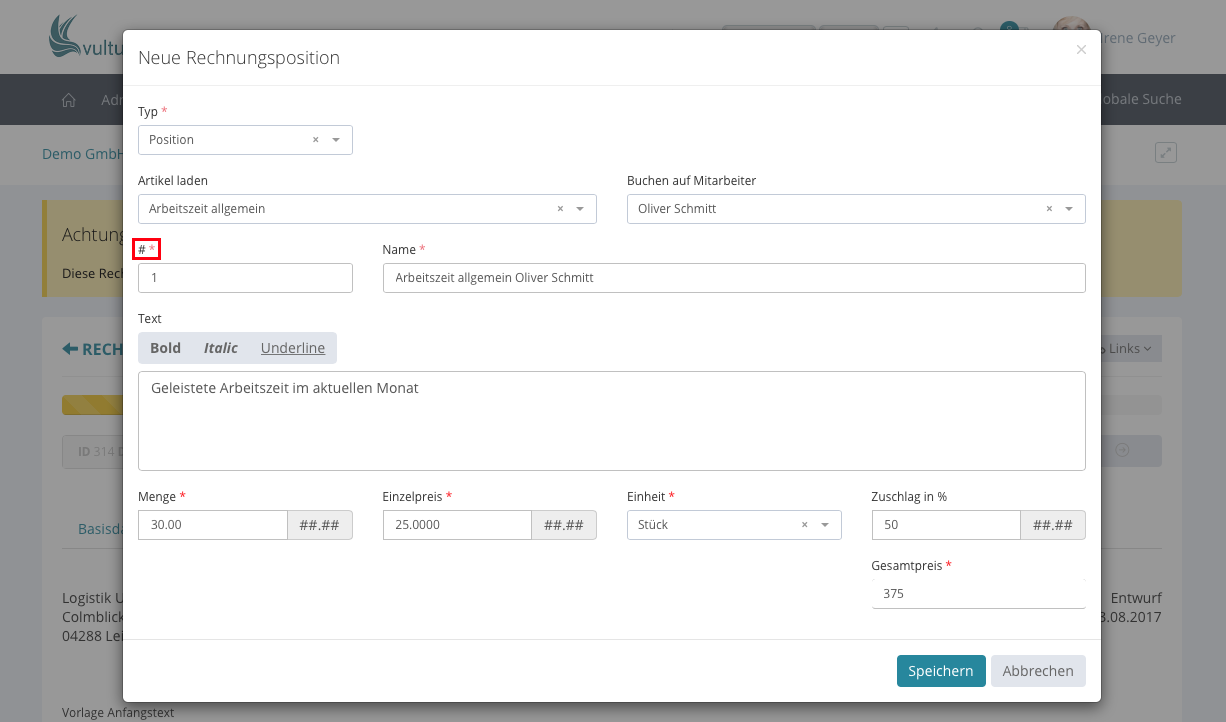
Nach dem Ausfüllen der Pflichtfelder klicken Sie bitte auf speichern.
Der angelegte Artikel erscheint unter Rechnungspositionen. Sie können den Artikel nochmal bearbeiten oder löschen bzw. weitere Artikel anlegen.

Artikel kopieren
Ein Klick auf Symbol „kopieren“ unter Rechnungspositionen und der angelegte Artikel wird kopiert. Zur Vergrößerung bitte auf das Bild klicken.

Sie können den Artikel jetzt bearbeiten oder wieder löschen. Zur Vergrößerung bitte auf das Bild klicken.

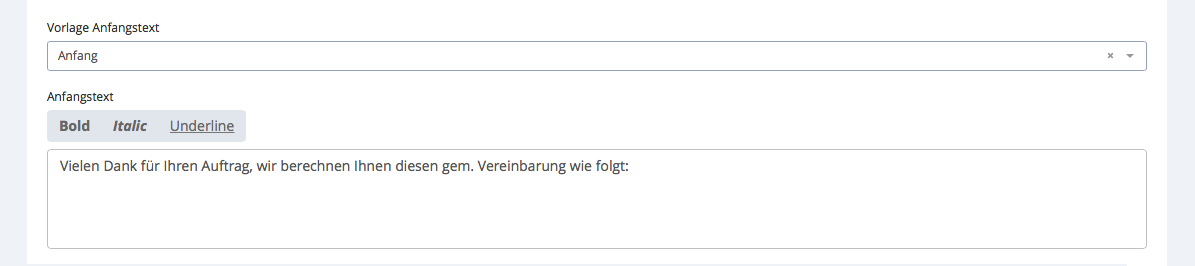
Vorlage Anfangstext
Anfangstext/e der beim Kunden unter Abrechnungsdaten: Texte hinterlegt ist, kann hier ausgewählt werden. Sie können auch einen Text im Feld „Anfangstext“ schreiben.

Vorlage Schlusstext
Schlusstext/e der beim Kunden unter Abrechnungsdaten: Texte hinterlegt ist, kann hier ausgewählt werden. Sie können auch einen Text im Feld „Schlusstext“ schreiben.
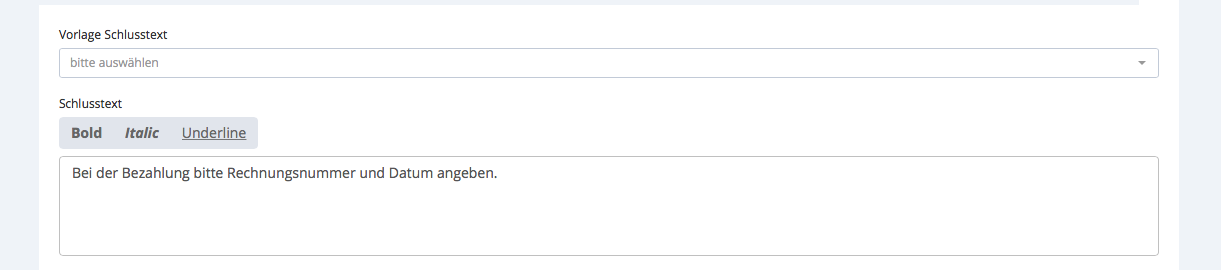
Nach dem Ausfüllen klicken Sie bitte auf speichern.
Ihr Rechnungsentwurf ist jetzt fertig.
Mit einem Klick auf den Button „Vorschau drucken“ erscheint ihr fertiger Rechnungsentwurf.
Eine Rechnungsnummer wird erst nach der Finalisierung der Rechnung vergeben.


Mit einem Klick auf den Button „Rechnung finalisieren“ wird noch einmal gefragt, ob die Rechnung finalisiert werden soll.

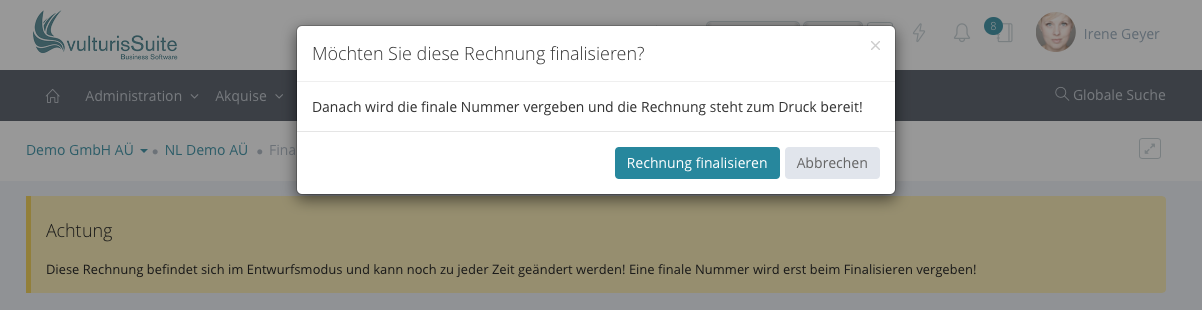
Die Rechnungsnummer wird vergeben und eine Änderung ist nicht mehr möglich.
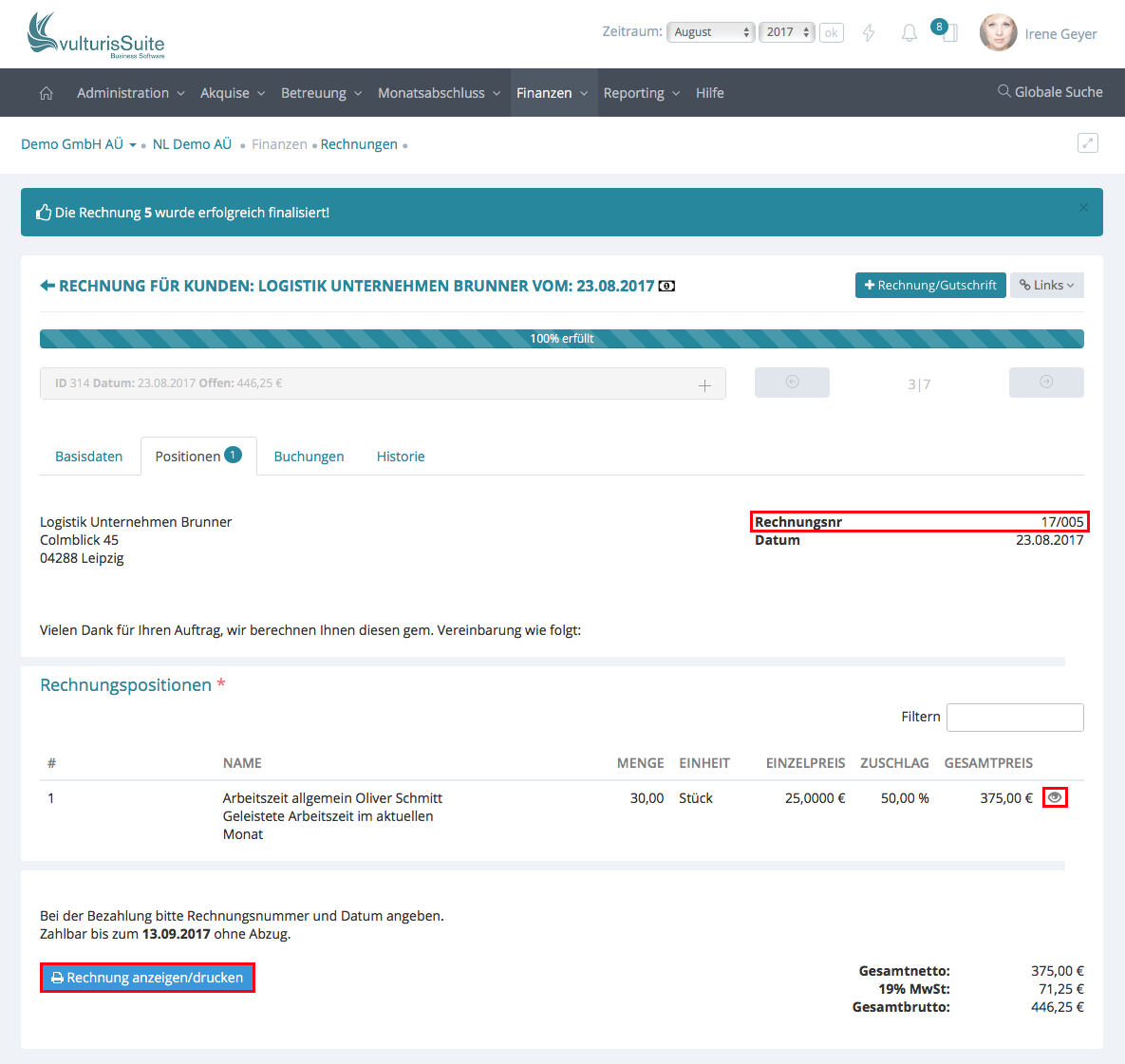
Mit einem Klick auf den Button „Rechnung anzeigen/drucken“ erscheint die fertige Rechnung.
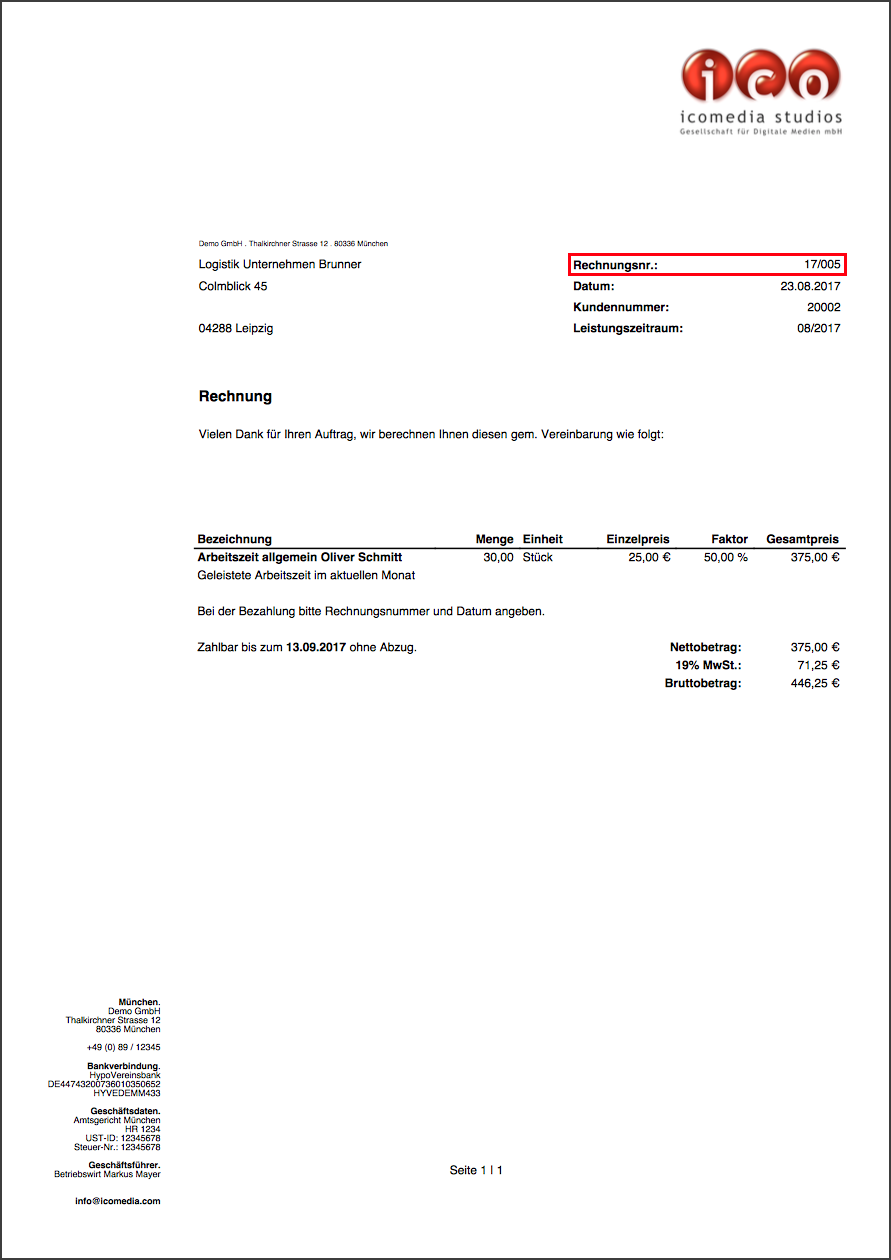
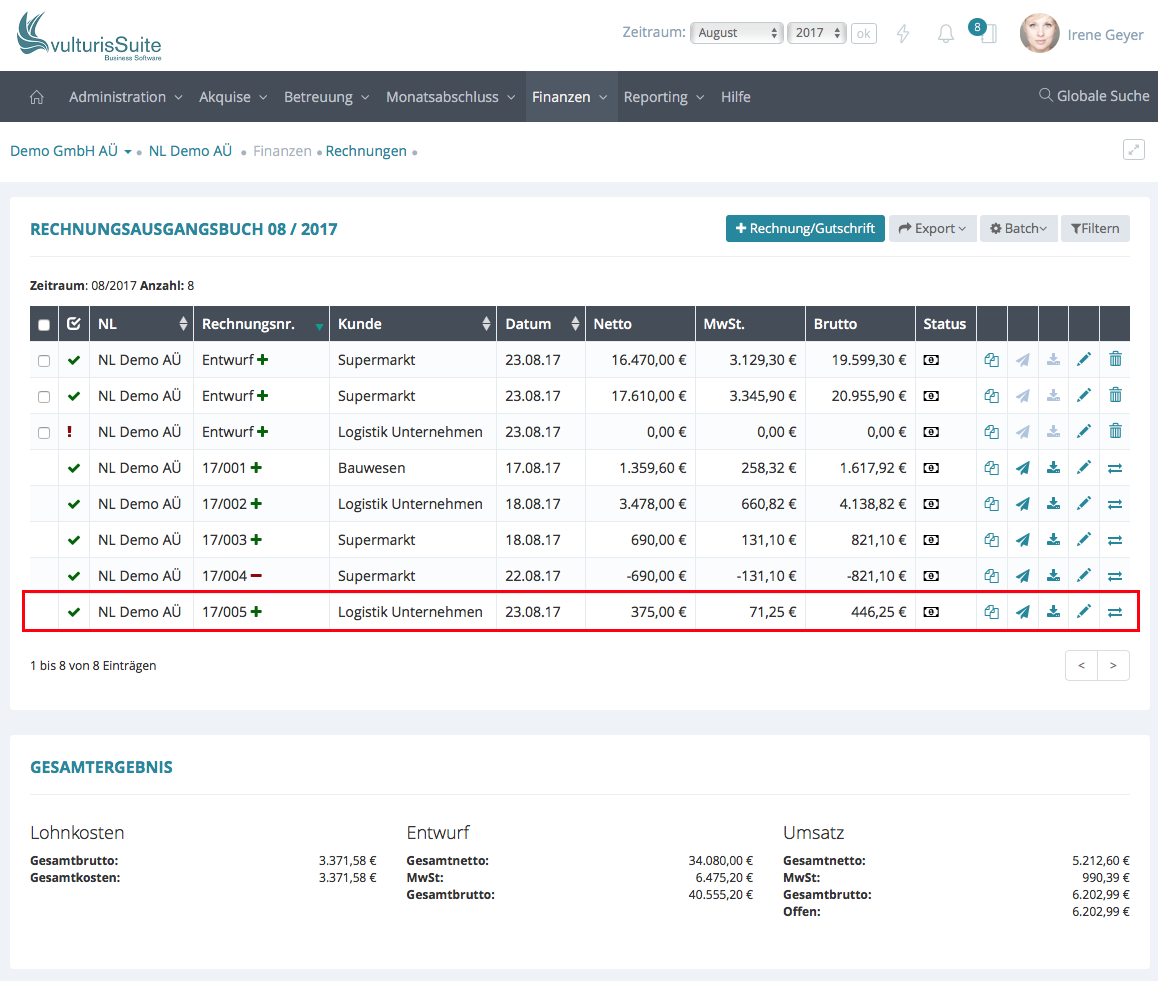
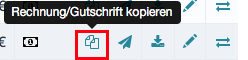
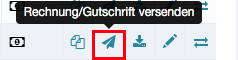
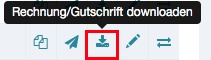
Im Rechnungsausgangsbuch können Sie jetzt die Rechnung kopieren, versenden, downloaden, mit bearbeiten nochmal ansehen oder stornieren.